






Windowsでゲームコントローラーをマウスとして使用する方法
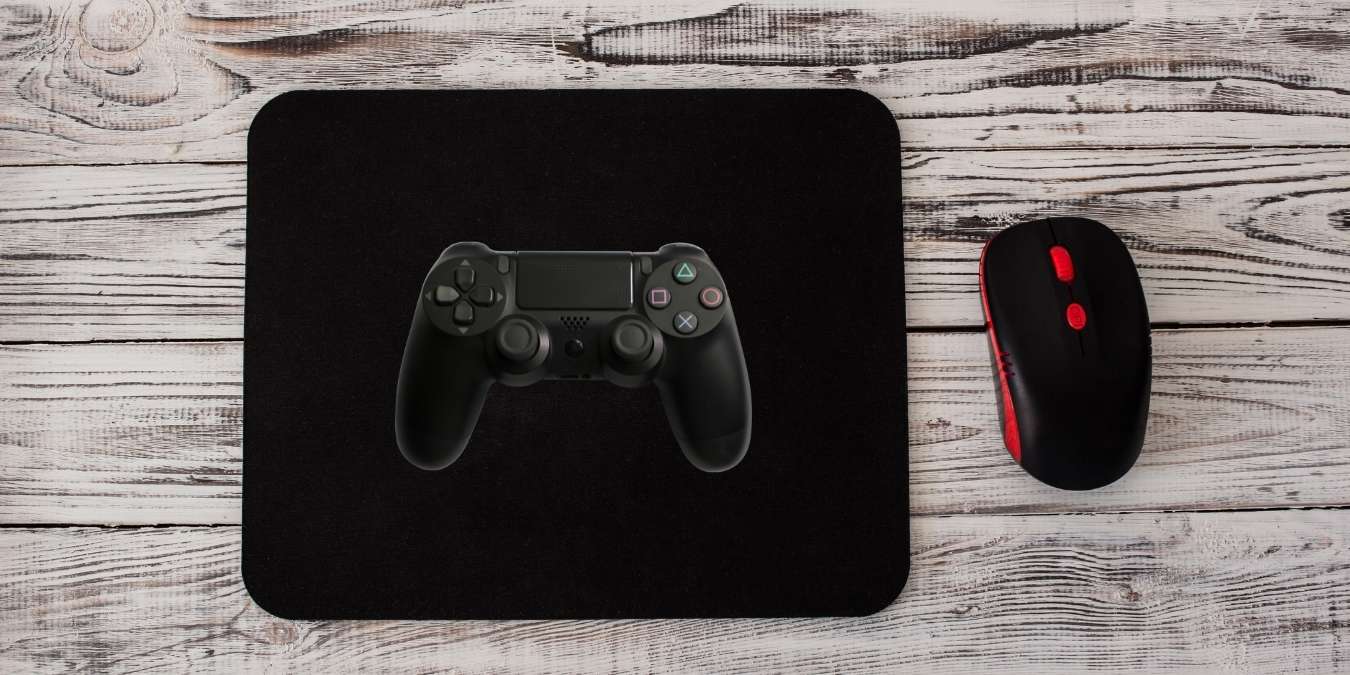
ゲームコントローラー(ゲームパッドとも呼ばれます)は、ビデオゲームをプレイするもっとも一般的な方法ですが、それだけではありません。コントローラーをマウスとして利用することで、この記事で紹介するさまざまな興味深い可能性が開かれます。
目次
- コントローラーをマウスとして使用する理由
- Steamのソリューションを使用する
- Steamの代替案
- DS4WindowsでXinputをエミュレートする方法
- よくある質問
関連記事: PS4/PS5コントローラーの代替策(Xbox Oneコントローラーを好む方向け)
コントローラーをマウスとして使用する理由
コントローラーをマウスに変える最も明白な理由は、コンソールのようにコンピューターを使用したいときです。ワイヤレスマウスとキーボードを使ってソファからWindows PCを操作するのは完全に受け入れられますが、最も洗練された解決策ではありません。コントローラーをマウスとしても使用できれば、ゲームの合間にコントローラーを置くことなくオペレーティングシステムをナビゲートできます。
ゲーマーでなくても、HTPCを持っていてワイヤレスマウスやキーボードよりもコントローラーのコンパクトな性質を好むかもしれません。また、アクセシビリティの観点も考慮する必要があります。Xbox Adaptive ControllerはPC用の標準的なXboxコントローラーとして単純に表示されるため、特別なニーズを持つ方がコンピューターを操作するもう一つの方法です。
ゲームパッドは、プレゼンテーションをリモートでコントロールするために使用される数多くのデバイスの優れた代替です。仕事や会議、学校のプレゼンテーション用に特別なリモコンを購入する必要はありません。すでに手元にゲームコントローラーがあれば、プレゼンテーション、テレプロンプター、その他のユーティリティを無料でコントロールできます。
関連記事: Xboxのコーパイロットモードの使い方
1. Steamのソリューションを使用する
SteamはPC上で最も人気のあるデジタルゲームストアであり、ゲーマーであればおそらくすでにそのクライアントをコンピューターにインストールしているでしょう。しかし、ゲーマーでなくても、アカウントを開設して、実際に何かを購入することなくクライアントをインストールできます。
- Steamがコンピューターにインストールされたら、「Steam-> 設定」に移動します。
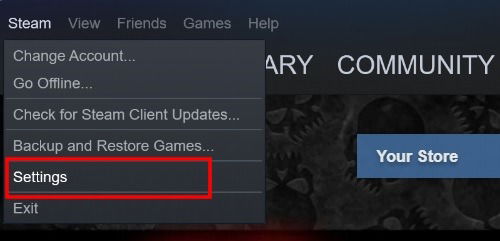
- サイドメニューから「コントローラー」を選択します。
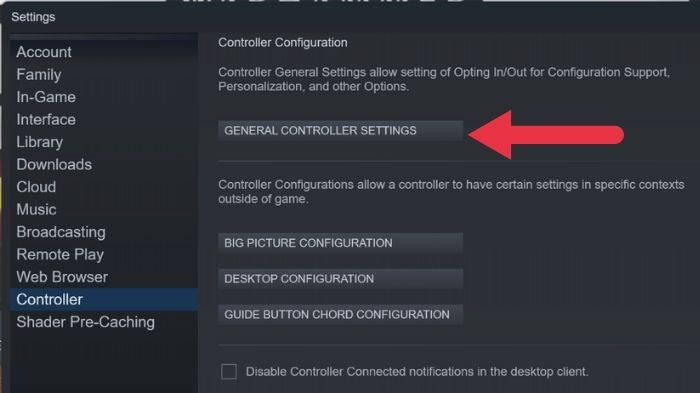
次に、「一般コントローラー設定」をクリックします。
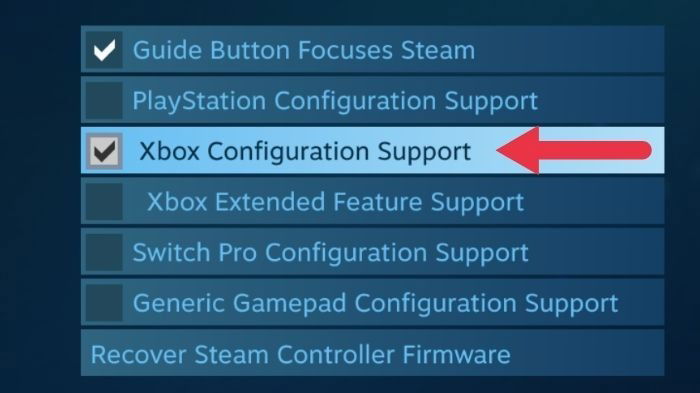
使用しているコントローラーの種類に一致するボックスにチェックを入れます。この場合、Xboxコントローラーを使用しているので、「Xbox設定のサポート」を選択します。ウィンドウを閉じます。
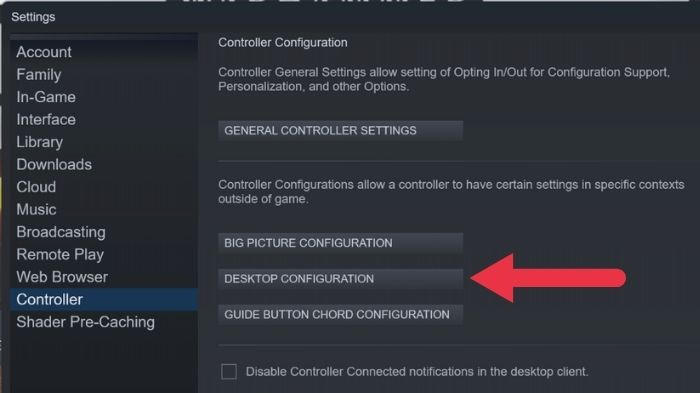
- 設定に戻り、「コントローラー」の下で「デスクトップ設定」をクリックします。
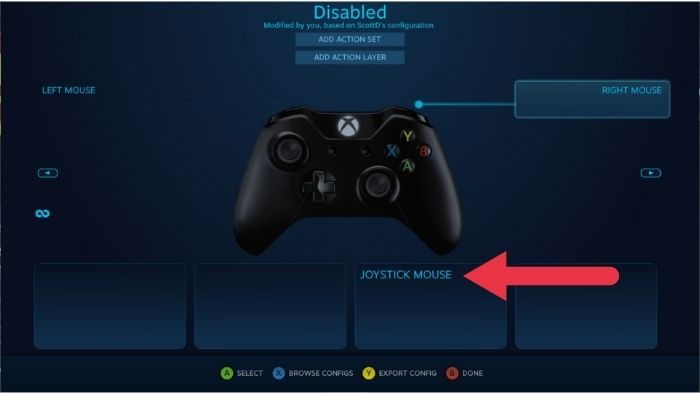
- ここで、コントローラーのボタンやスティックにどのキー操作やマウスアクションをエミュレートさせるかをカスタマイズできます。カスタマイズしたい各コントロールをクリックして、機能を割り当てます。
関連記事: コントローラーサポートのあるベストiOSおよびAndroidゲーム
- この特定の場合、右トリガーを右クリックに、左トリガーを左クリックに設定し、右スティックは「入力スタイル」の下で「ジョイスティックマウス」に設定されました。これにより、右スティックでマウスカーソルが移動します。
もちろん、最も快適で直感的な設定を選択するべきです。
ソニーのDualShock 4コントローラーやPlayStation 5のDualSenseコントローラーがある場合は、コントローラーのタッチパッドをマウスとして機能させることもできます。
- 上で示したように「一般コントローラー設定」に戻ります。
- 今回は「PlayStation設定のサポート」オプションにチェックを入れます。
- 「デスクトップ設定」に戻り、新しいコントロールをマッピングし始めます。
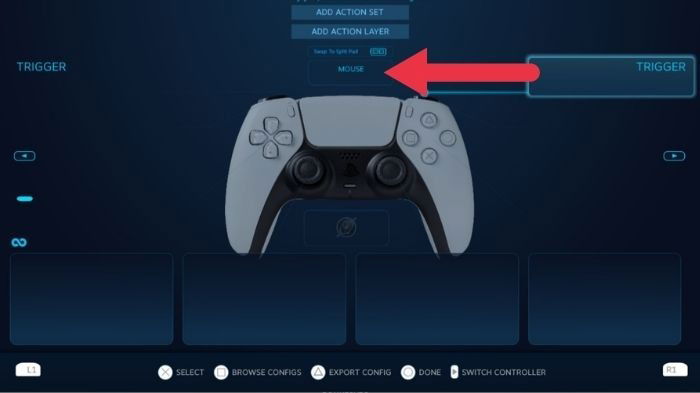
- Steamの図からタッチパッドを選択します。
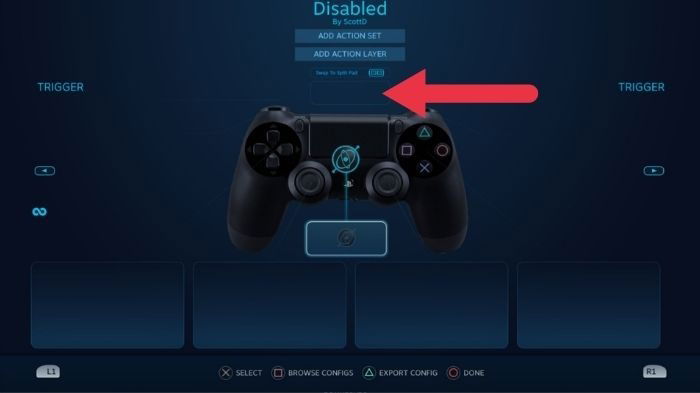
- 入力スタイルを「マウス」に変更します。
2. Steamの代替案
この機能にアクセスするためにデジタルストア全体をインストールしたくない場合、同じ機能を持ついくつかの代替ユーティリティがあります。
関連記事: Windowsでコントローラーのデッドゾーンを確認する方法
Gopher 360
Gopher360は、任意のXinputコントローラーを一瞬でマウスに変える人気の無料ユーティリティです。XinputはすべてのXboxコントローラーが使用するネイティブ標準で、Gopher360はXbox 360、Xbox One、およびXbox Seriesファミリーのコントローラーと互換性があります。PlayStationコントローラーでも使用することが可能ですが、その場合は入力をXinput形式に変換する別のアプリケーションを使用する必要があります(下記参照)。
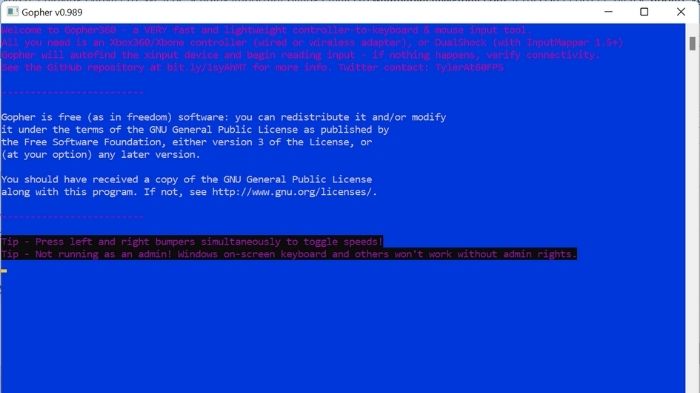
Gopher360の使用は、.exeファイルをダウンロードして実行するだけで簡単です。これを行うと、DOSのようなターミナルウィンドウが開きます。単に最小化してコントローラーを手に持ってください。デフォルトのコントロールは次のとおりです:
- A: 左クリック
- X: 右クリック
- Y: ターミナルを隠す
- B: 入力
- D-pad: 矢印キー
- 右アナログ: スクロール上/下
- 右アナログクリック: F2
- 左アナログ: マウス
- 左アナログクリック: 中央クリック
- バック: ブラウザを更新
- スタート: 左Windowsキー
- スタート + バック: ゲームをプレイしたいときにGopher360をオフにする
- スタート + DPad上: Gopher360の振動設定を切り替える
- LBumper: ブラウザの前のページ
- RBumper: ブラウザの次のページ
- Bumper + RBumper: サイクル速度
- LTrigger: スペース
- RTrigger: バックスペース
Gopher360は、実行ファイルを最初に実行する前に保存した同じフォルダーに「Config」ファイルを生成します。このファイルを編集してデフォルトのコントロールをカスタマイズできます。「Config」ファイルを壊してしまった場合は、それを削除すれば新しいデフォルトのものが次回アプリケーションを実行した際に作成されます。
Keysticks
Gopher360よりも洗練された、直感的なグラフィカルインターフェースを持つアプリケーションであるKeysticksに興味があるかもしれません。Keysticksを使用して、全体的にPCを制御したり、コントローラーをネイティブにサポートしていないPCゲームをプレイしたりできます。
Keysticksをインストールすると、デスクトップの右下隅にXboxコントローラーの役立つ画像が表示されます(DualShock用にはまず翻訳アプリケーションをインストールする必要があります)。これにより、コントローラーのどのボタンがどのマウスまたはキーボード入力をエミュレートするかが表示されます。ソフトウェアの設定でこれらのキー割り当てをカスタマイズできます。
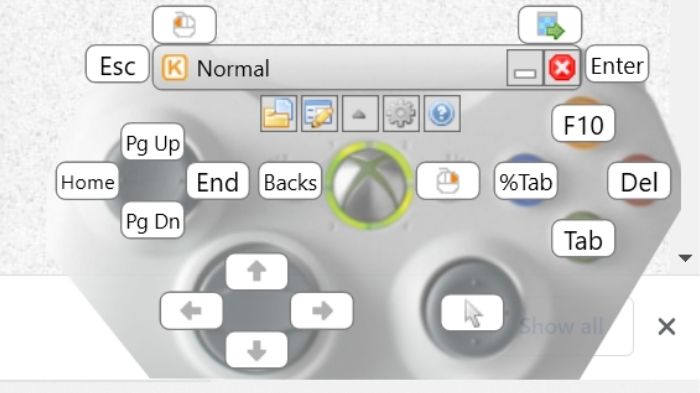
ただし、デフォルトでは、右アナログスティックを使用してマウスカーソルを移動できます。左クリックは左トリガーに割り当てられ、右クリックはスタートボタンに割り当てられています。これは、コントローラーの中央にある大きなXboxボタンの右に位置する小さなボタンで、「ガイドボタン」として知られています。
Keysticksをアクティブにするには、通知領域のアイコンをダブルクリックします。コントロールウィンドウが表示され、PCにXinput(Xbox互換)コントローラーが接続されていれば、通常マウスで行うすべての操作を行うことができますが、今はゲームパッドを使用しているのです!
関連記事: Steamゲームで外部ゲームコントローラーを使用する方法
DS4WindowsでXinputをエミュレートする方法
DS4Windowsアプリケーションを使用すると、DualShock 4またはDualSenseコントローラーからXinputをエミュレートでき、Windows(およびゲーム)は存在しないところにXinputコントローラーがあるかのように認識します。
これにより、PlayStation 4または5のコントローラーをXboxコントローラーのように使用できます。具体的には、上記で説明した2つのプログラムは、DS4Windowsも同時に実行している場合に動作します。設定方法は以下の通りです。
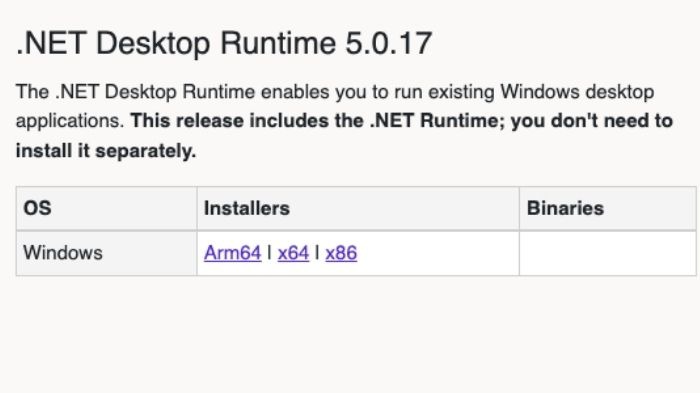
- まず、アプリケーションをダウンロードしてインストールします。Windowsコンピューターにすでにインストールされていない場合は、.NET Desktop Runtimeが必要です。
- DS4Windowsアプリケーションが提案するリンクを使用せず、代わりにこのページの「.NET Desktop Runtime 5.0.17」セクションからダウンロードします。ほとんどの人にとっては、Windowsインストールに合ったバージョンのx64を選択します。
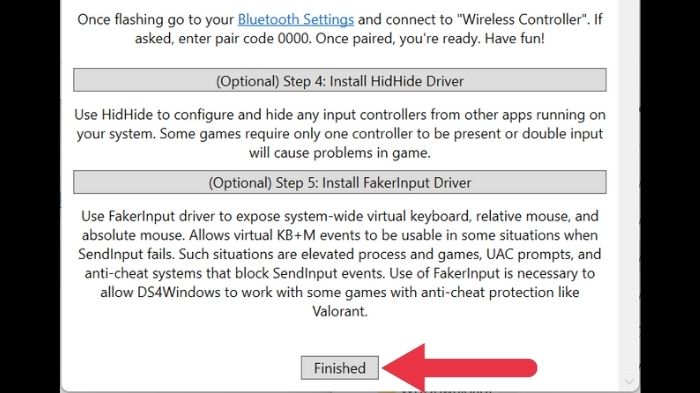
- DS4Windowsが動作していると、初回設定が表示されます。「ステップ1」だけが必須です。
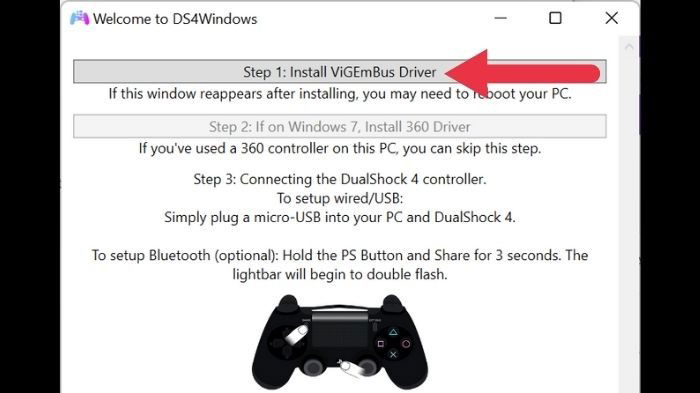
- ViGEmBusのインストールが完了したら、「完了」をクリックします。
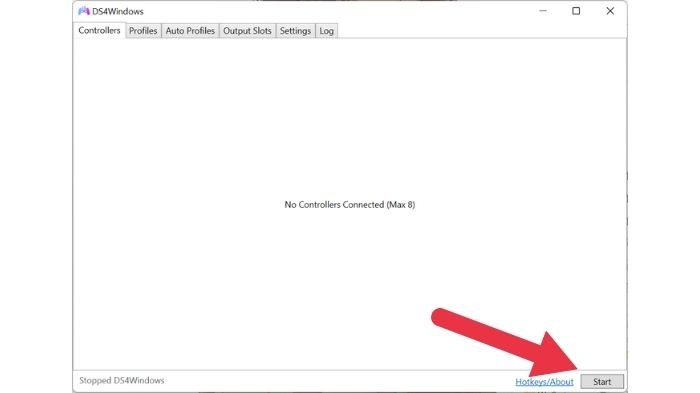
- 次に、DS4Windowsのメイン画面で右下隅の「開始」をクリックします。
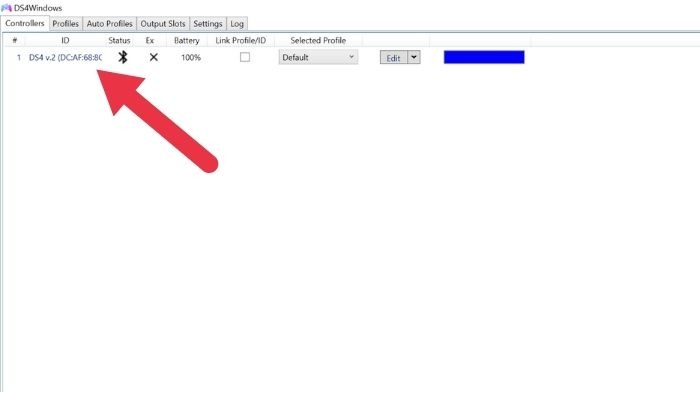
- 「コントローラー」タブにPlayStationコントローラーが表示されるはずです。
これでGopher360とKeysticksでコントローラーを使用できるようになりました!
関連記事: Joy-Conやその他のゲームコントローラーのドリフトを修正する方法
よくある質問
コントローラーをマウスとして使用してもゲームは正常に動作しますか?
Steamの方法を使用している場合、コントローラーは正常モードとマウスモードを自動的に切り替えるはずですが、これはSteamゲームのみに適用されます。他のゲームでもこれを行いたい場合は、Steamクライアントで「ゲーム-> 非Steamゲームをライブラリに追加」を選択します。次に、ゲームの実行ファイルを探して追加します。Steam内から起動すれば、自動引き継ぎが行われるはずです。
コントローラーをオフにするにはどうすればよいですか?
コンソールなしでコントローラーをオフにする方法はあまり明らかではありません。そのためには、XboxガイドボタンまたはPSボタンを長押ししてコントローラーのライトを消します。10秒以上押し続ける必要があるかもしれませんが、ライトが消えるまで放さないでください。
コンピューターにBluetoothがない場合はどうすればよいですか?
もしもBluetoothがないコンピューターを使用していて、コントローラーとの有線接続を使用したくない場合は、USBアダオンドングル(通常はUSBベース)を購入することができます。公式のXboxコントローラーの場合、Xbox Wireless Adapter for Windowsを使用することもできます。これにより、ほぼ遅延のないコントローラーの体験と、コントローラーのヘッドフォンジャックを通じてオーディオへのアクセスが得られます。
すべてのスクリーンショットはシドニー・バトラーによるものです。







