






Microsoft Excelで条件付き書式を使用する方法

データを目立たせるために手動で色やスタイルでフォーマットする必要はありません。Microsoft Excelの条件付き書式を使用すると、条件に基づいてデータセットを自動的にフォーマットできます。さらに、Excelはこのタスクを簡単にするために5つのプリセット条件付き書式オプションを提供しています。
注意: 以下のすべての条件付き書式ルールにおいて、セルのデータを変更すると、それが基準を満たさなくなった場合、書式は削除されることに注意してください。
目次
- セルの強調ルール
- 上位または下位ルールの適用
- データバーの使用
- カラースケールの追加
- アイコンセットの挿入
- 条件付き書式ルールの編集方法
- 条件付き書式ルールの削除方法
- よくある質問
セルの強調ルール
値、テキスト、または日付に基づいてセルを強調表示するルールを使用することは、おそらくExcelで最も人気のある条件付き書式のタイプです。このオプションを使用すると、他の値より大きいまたは小さいセル、特定の何かを含むテキスト、特定の期間内に発生する日付、または重複する値を強調表示することができます。
値の強調表示
シートで数値、通貨、またはパーセンテージのような値を使用している場合、他の値に関連して値を強調表示できます。たとえば、売上が「3,000」を超えるか、在庫が指定された金額未満である場合にフォーマットできます。
- テストしたいセルを選択し、「ホーム」タブに移動し、「条件付き書式」ドロップダウンメニューを開き、「セルの強調ルール」を選択し、使用したい条件を選択します。
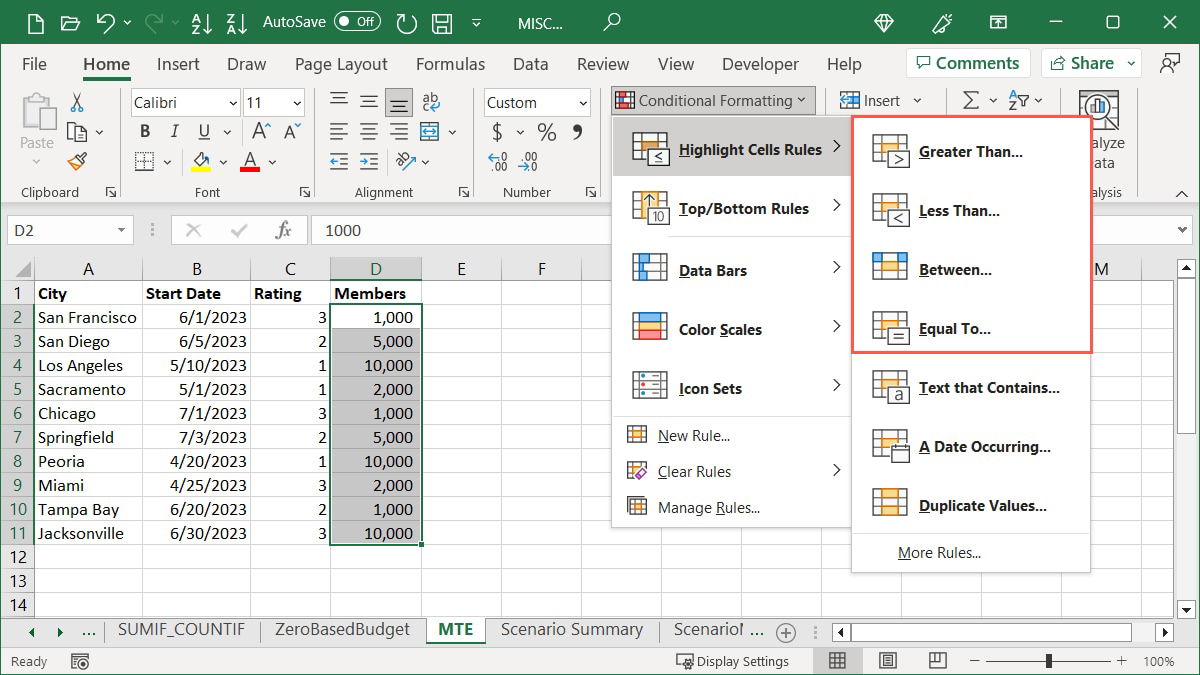
- ポップアップボックスの左側のフィールドに比較値を入力します。あるいは、その値を含むセル参照を入力します。たとえば、選択した範囲のセルで「3,000」を超えるものを強調表示しています。

- 右側のドロップダウンリストから適用する強調表示を選択します。私たちは「薄い赤の塗りつぶし」を選択しています。

- 「OK」をクリックして書式を適用し、保存します。

テキストの強調表示
おそらく、強調表示したいのはセル内の特定のテキストです。条件として単語や単一の文字を使用できます。従業員の名前、都市や州、または成績をフォーマットできます。
- チェックしたいセルを選択し、「ホーム」タブに移動し、「条件付き書式」ドロップダウンメニューを開き、「セルの強調ルール」を選択し、「含まれるテキスト」を選択します。

- ポップアップボックスの左側のフィールドにテキストを入力します。たとえば、成績「A」を含むセルを強調表示しています。

- 右側のリストから強調表示を選択します。私たちは「濃い緑のテキストで緑の塗りつぶし」を選択しています。
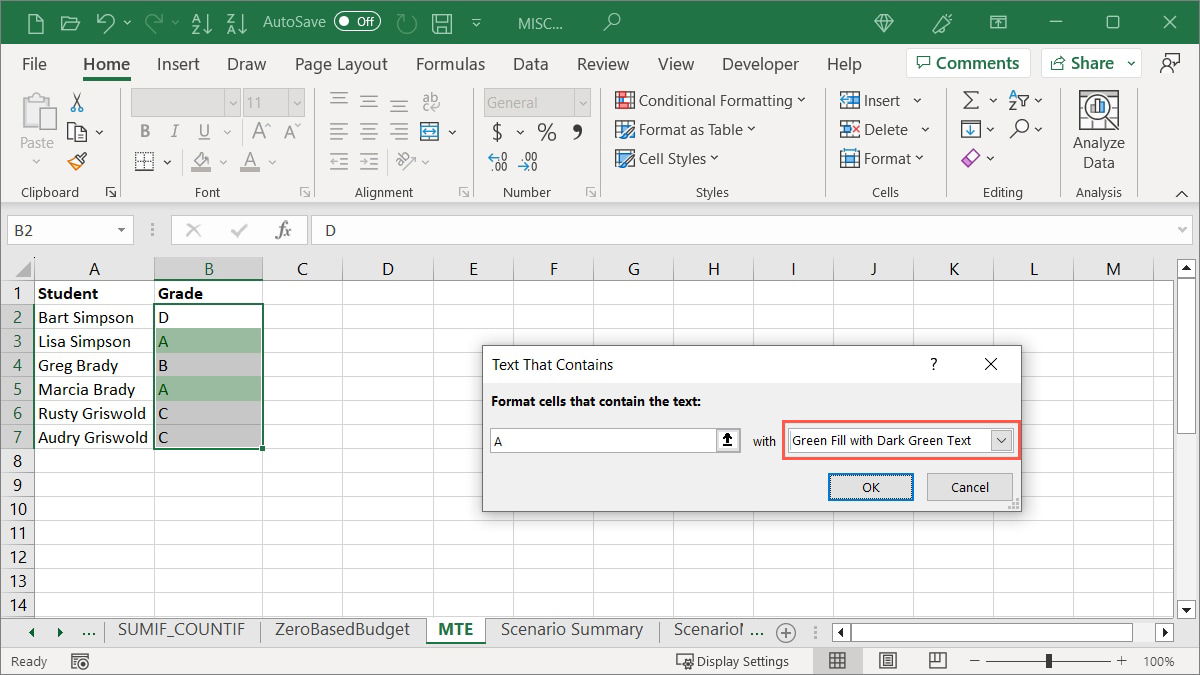
- 書式を適用するために「OK」をクリックします。

日付の強調表示
値を強調表示する別の方法は、日付を使用することです。請求書やタスクの期限日など、特定の色を選択できます。
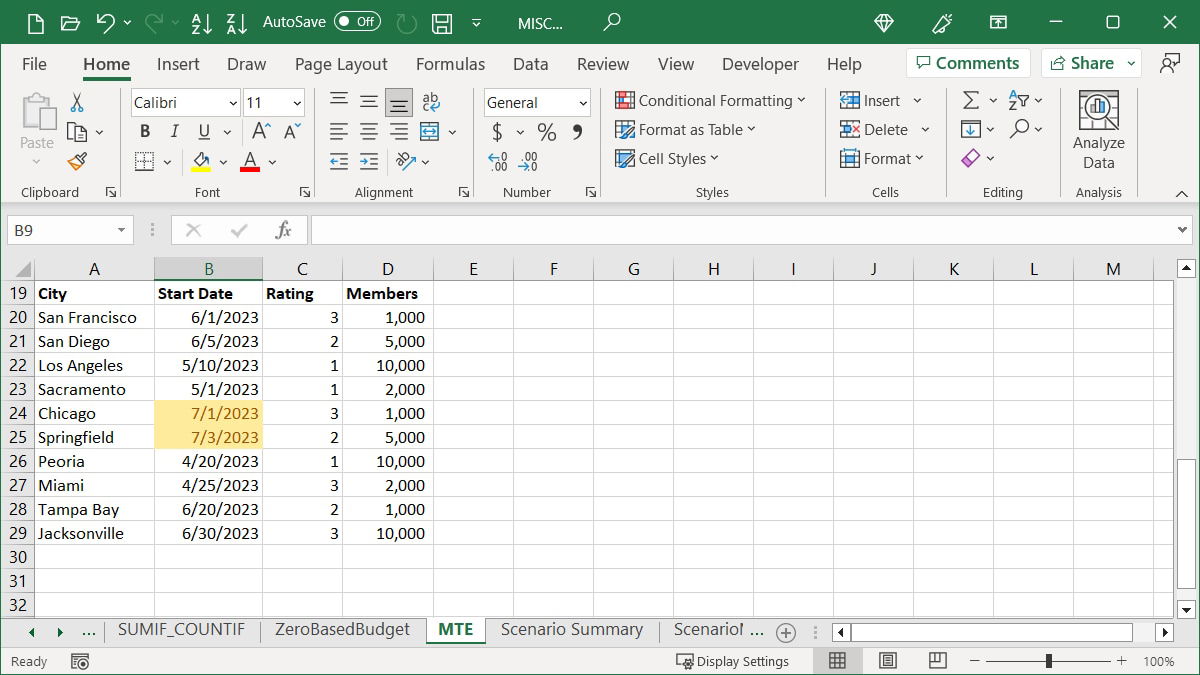
- チェックしたいセルを選択し、「ホーム」タブに移動し、「条件付き書式」ドロップダウンメニューを開き、「セルの強調ルール」を選択し、「発生する日付」を選択します。
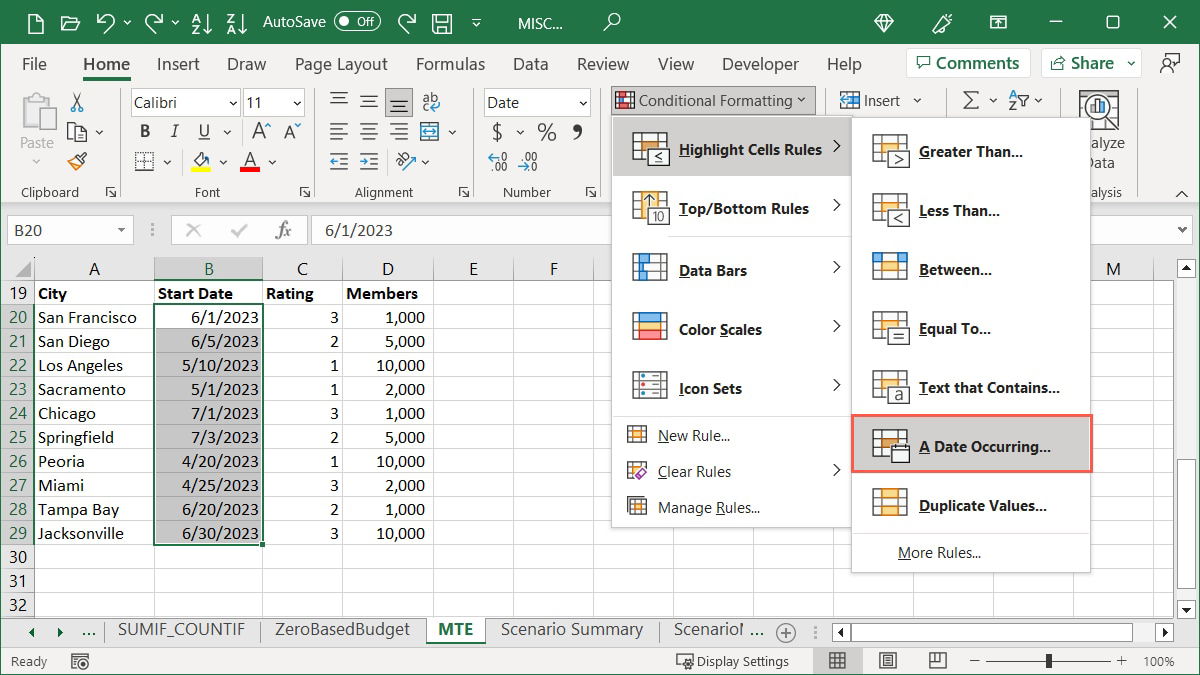
- ポップアップボックスで期間を選択します。たとえば、「今月」を選択しています。

- 右側のリストから強調表示を選択します。私たちは「濃い黄色のテキストで黄色の塗りつぶし」を選択しています。
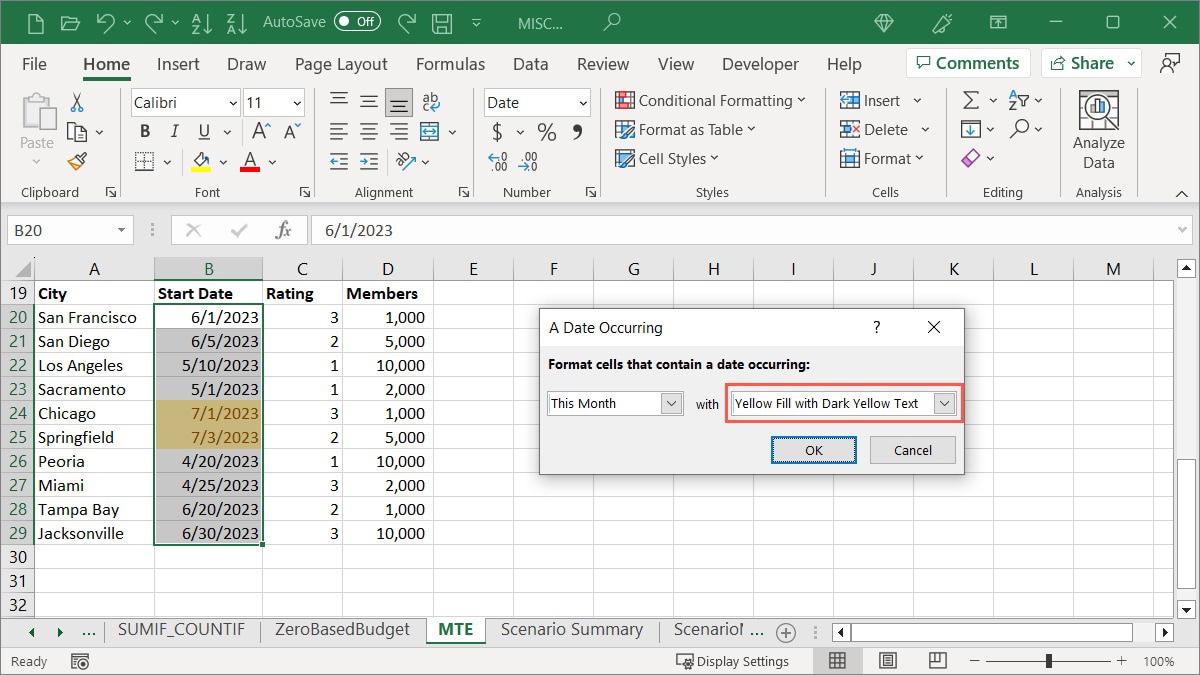
- 書式を保存するために「OK」をクリックします。
ヒント: シート内の重複値を強調表示する条件付き書式オプションに興味がある場合は、Excelでの重複の検索と削除に関する完全な方法を確認してください。
上位または下位ルールの適用
上位の売上、下位のテストスコア、または平均を上回る四半期の利益などを強調表示したい場合は、上位または下位ルールの条件付き書式オプションを使用できます。
上位パーセンテージの強調表示
グループ内の上位の数値を探している場合、上位のパーセンテージを強調表示し、そのパーセンテージを調整できます。
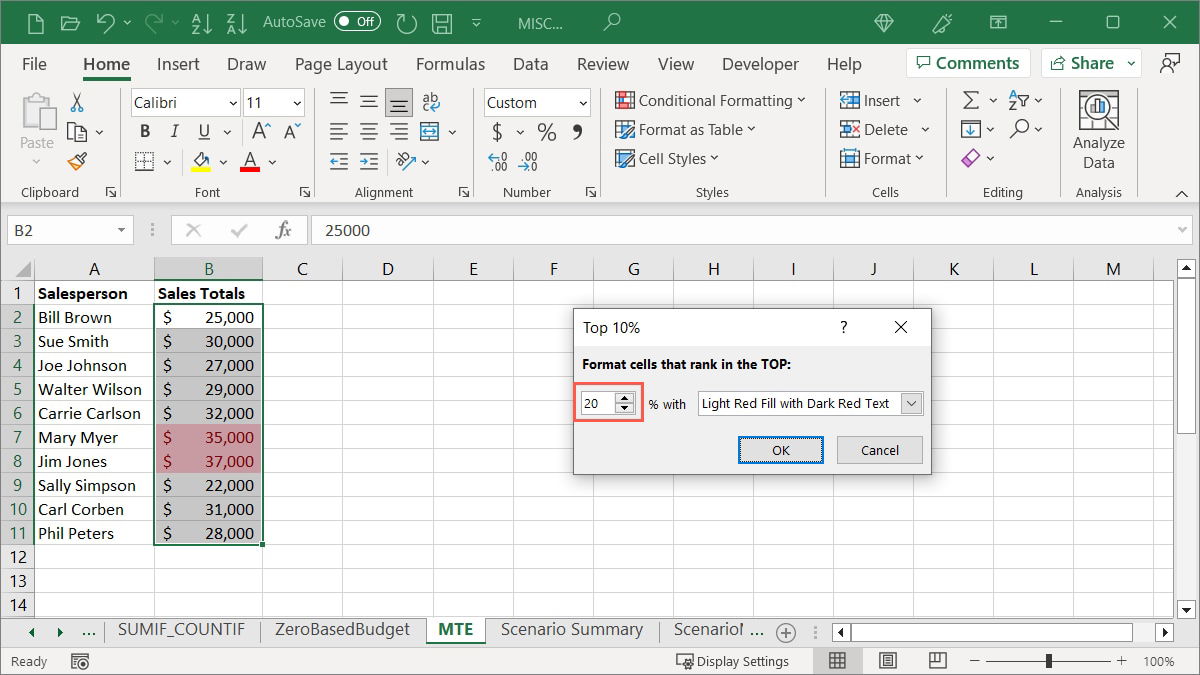
- テストしたいセルを選択し、「ホーム」タブに移動し、「条件付き書式」ドロップダウンメニューを開き、「上位/下位ルール」に移動し、「上位10%」を選択します。

- ポップアップボックスの左側のフィールドに「10」と入力したままにするか、数値を入力するか矢印を使用してそのパーセンテージを調整します。たとえば、上位「20」パーセントを表示するように変更しています。
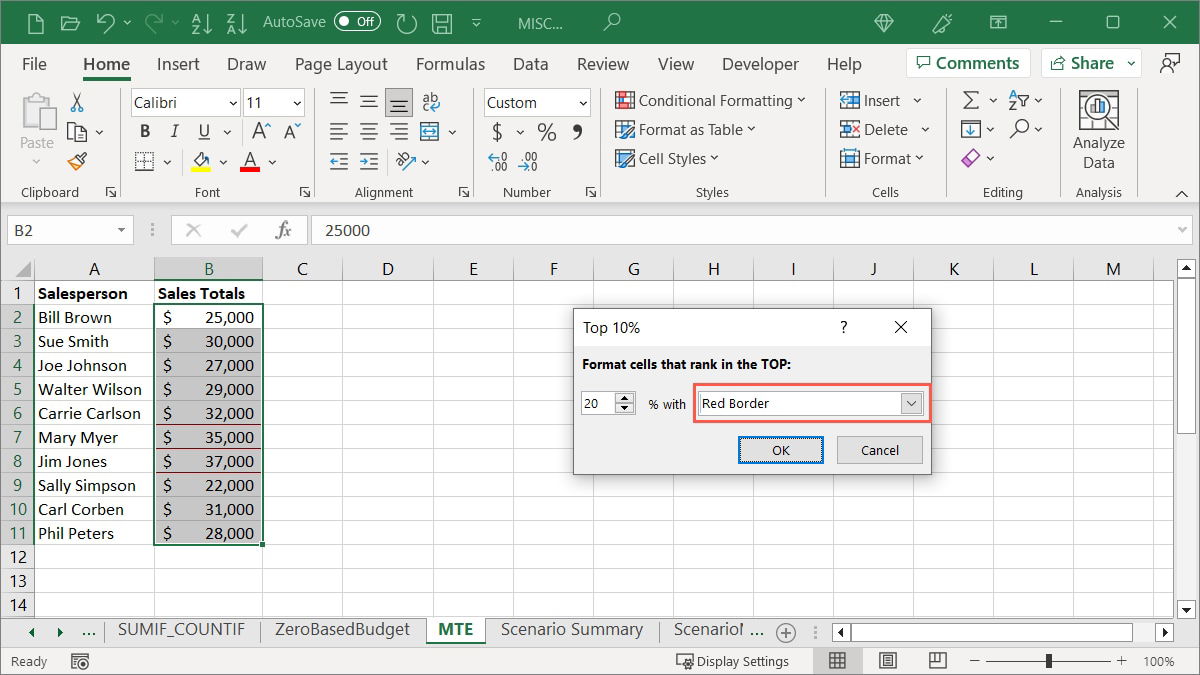
- 右側のリストから適用したい書式を選択します。私たちは「赤の境界線」を選択しています。
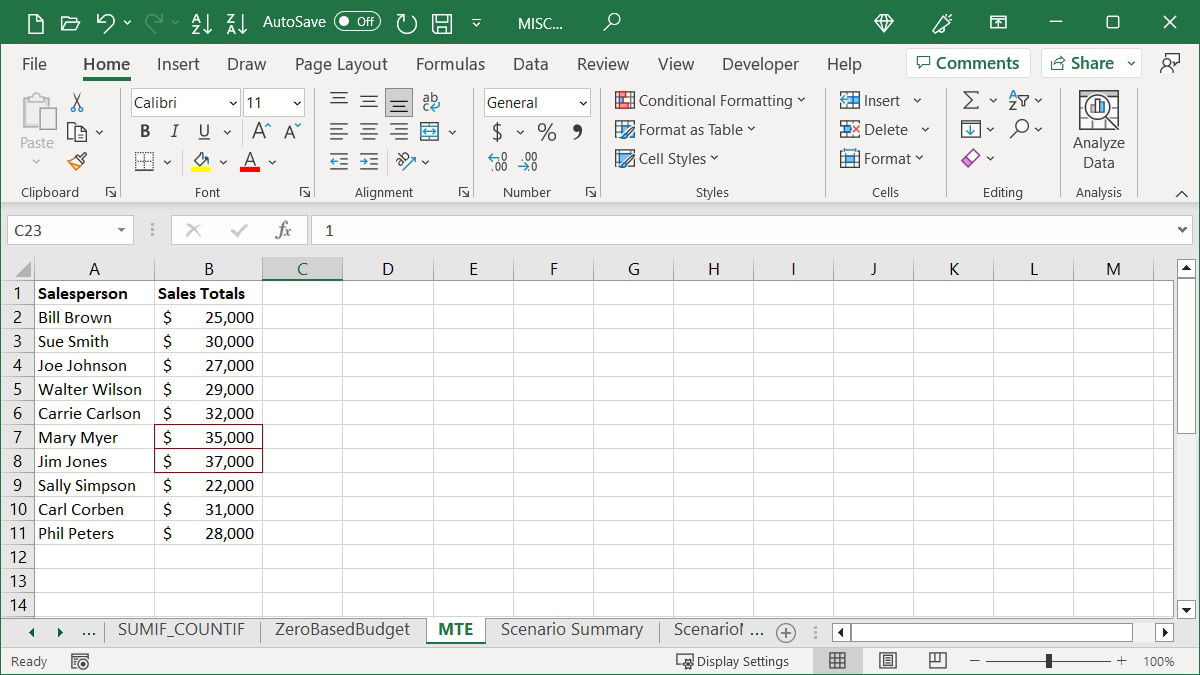
- プレビューを見た後、「OK」をクリックして書式を保存し、適用します。
平均未満の強調表示
平均未満の金額を強調表示することもできます。
- セルを選択し、「ホーム」タブに移動し、「条件付き書式」ドロップダウンメニューを開き、「上位/下位ルール」に移動し、「平均未満」を選択します。
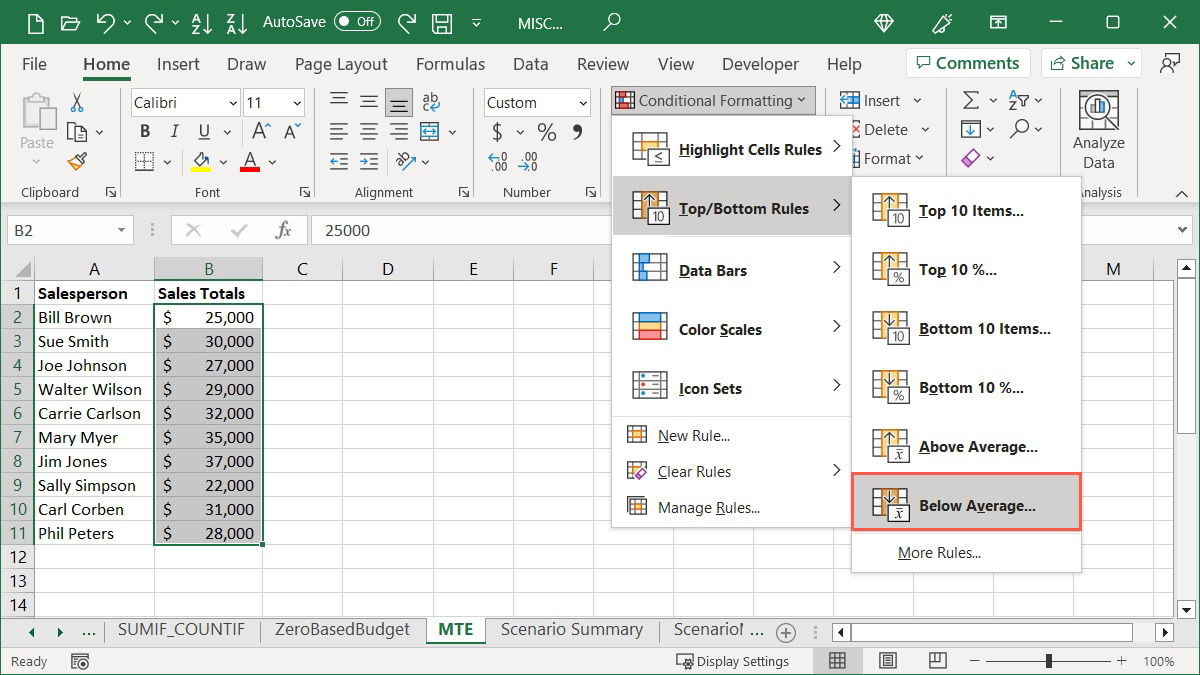
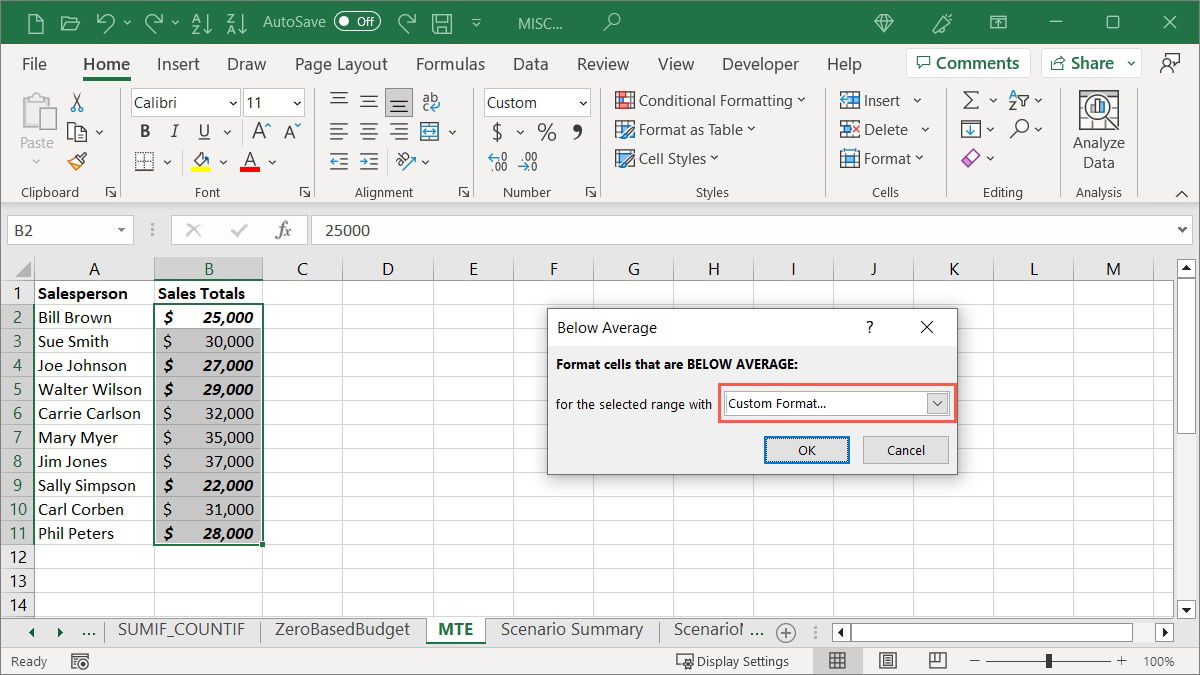
- 適用したい書式を選択し、「OK」をクリックします。私たちは「カスタムフォーマット」を選択し、次のウィンドウで「太字斜体」を選択しています。
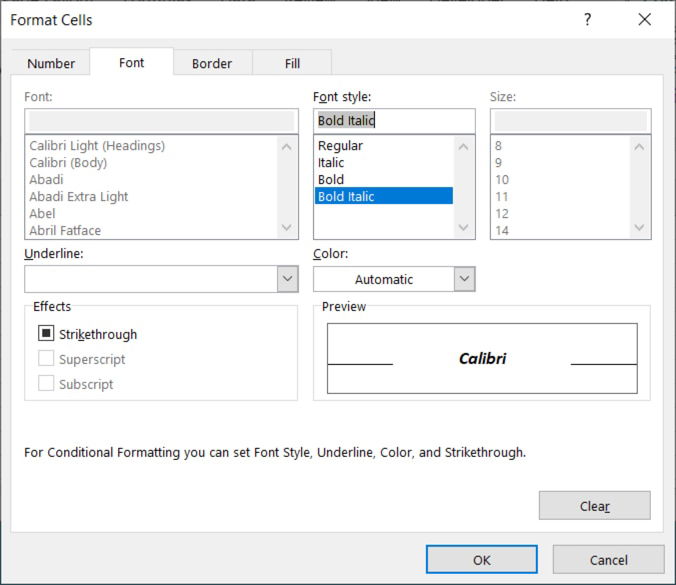
- プレビューで表示される書式を保存するために「OK」を選択します。
ヒント: スプレッドシートが混乱しているために正しい結果が得られない場合は、まずデータを整理してみてください。
データバーの使用
Excelのもう一つの便利な条件付き書式はデータバーです。セルに色付きのバーを適用でき、各バーの長さはセルの値を表します。これにより、都市の人口、製品の在庫、または地域別の収益など、高い数値と低い数値を迅速に確認できます。
- フォーマットしたいセルを選択し、「ホーム」タブに移動し、「条件付き書式」ドロップダウンメニューを開き、「データバー」を選択してグラデーションとソリッドフィルオプションを表示します。
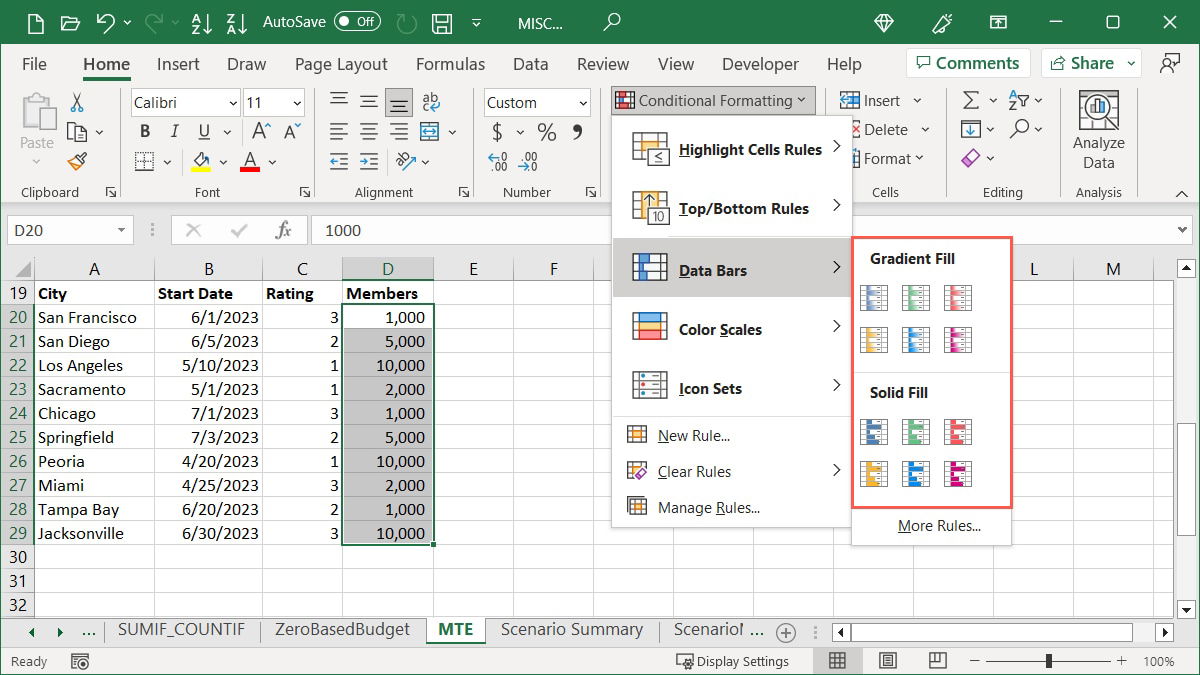
- 各データバーオプションにカーソルを合わせると、選択したセルでプレビューが表示されます。
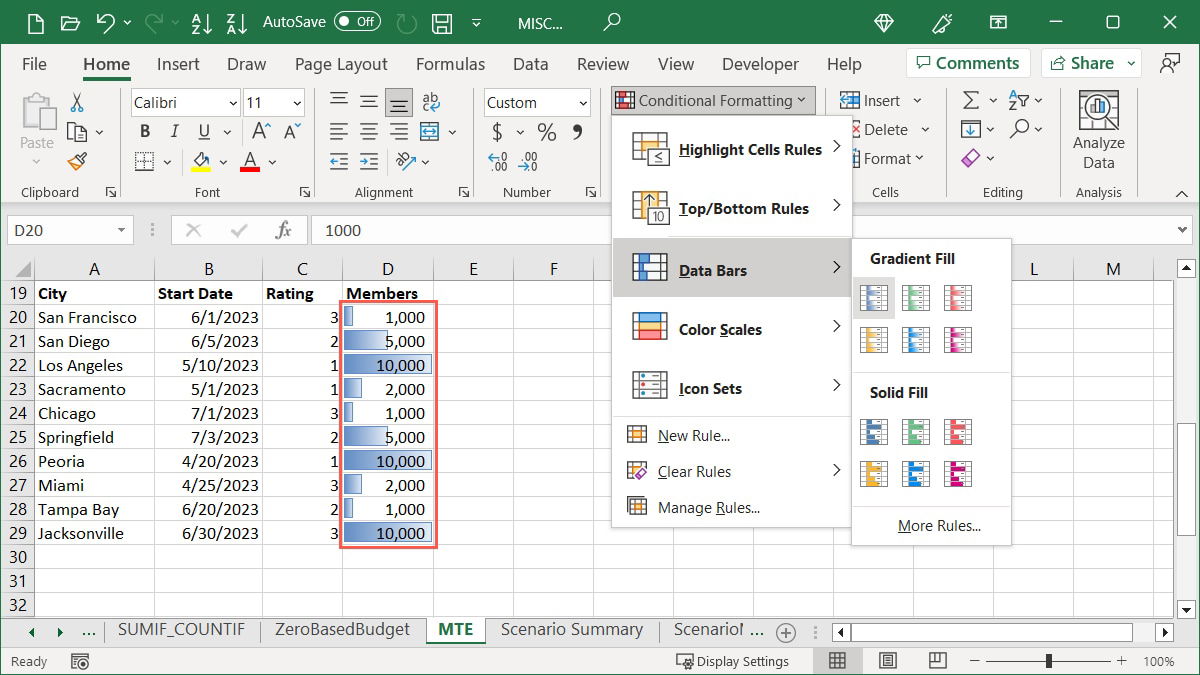
- 使用したいスタイルと色をクリックします。
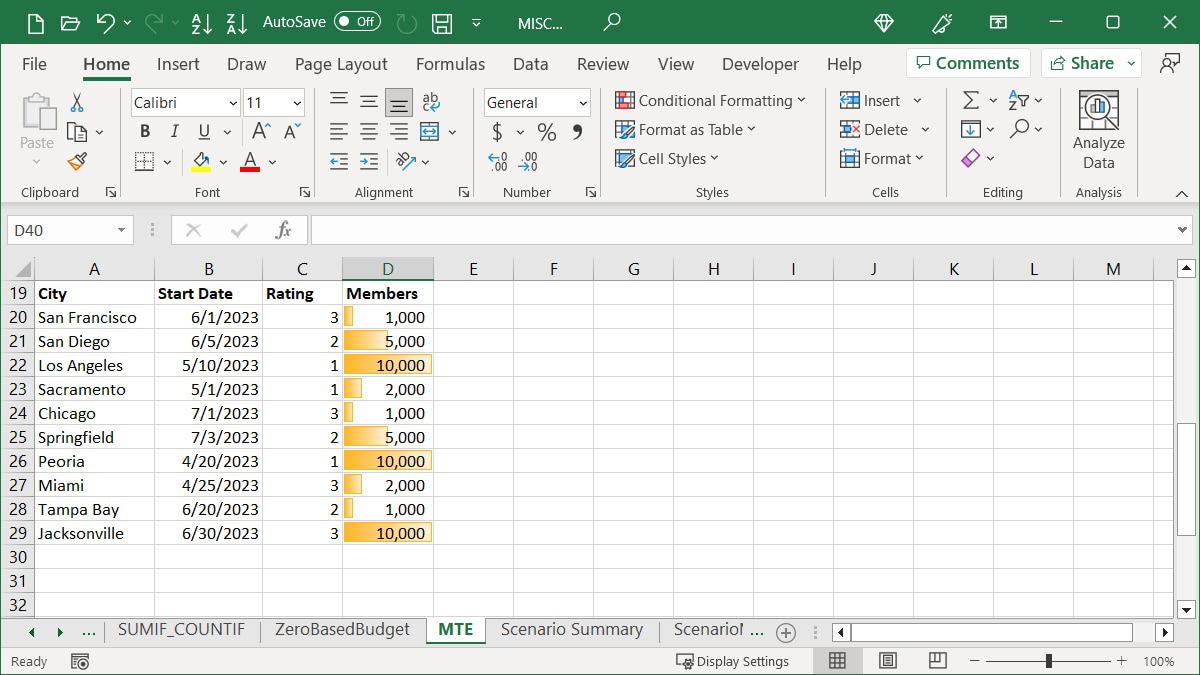
注意: データバーの代わりに、Excelのスパークラインを使用してデータのトレンドを把握することもできます。スパークラインは、データのセット範囲を視覚化する単一セルのミニチャートです。
カラースケールの追加
値を迅速に識別するために色のスプラッシュが好きですが、値を表すために異なる色を好む場合は、カラースケールを使用できます。このタイプの書式は、値が高いか低いかに応じて色が変わります。
この形式は、温度、人口、または地域別の収入を示すヒートマップで使用されますが、売上、収益、または経費にも簡単に使用できます。
- フォーマットしたいセルを選択し、「ホーム」タブに移動し、「条件付き書式」ドロップダウンメニューを開き、「カラースケール」を選択して色のオプションを表示します。

- 各カラースケールにカーソルを合わせてプレビューを確認し、選択を行います。比較するアイテムの数に応じて、2色または3色のスケールを使用できます。

スケールの最初の色は、グループ内の最高値を表します。アイテムの大きなグループは、値の違いに応じて異なる色合いを示します。たとえば、「赤・黄・緑」オプションを選択しています。

最高値は赤、中間値は黄色、最低値は緑で、間の値はそれらの色の異なる色合いになります。

ヒント: スプレッドシートが混乱しているために正しい結果が得られない場合は、まずデータを整理してみてください。
アイコンセットの挿入
Excelで見ることができる別の条件付き書式オプションはアイコンセットです。このタイプの書式は、値に基づいてセルの隣にアイコンを配置します。
使用するアイコンのコレクションはあなた次第ですが、Excelはそれらを方向、形状、指標、評価として分類することでいくつかの支援を提供します。さらに、いくつかのセットには異なる数のアイコンが含まれていることに気付くでしょう。これはセットを選択する際にも便利です。
使用したいセルを選択し、「ホーム」タブに移動し、「条件付き書式」ドロップダウンメニューを開き、「アイコンセット」を選択し、希望するアイコンセットを選択します。
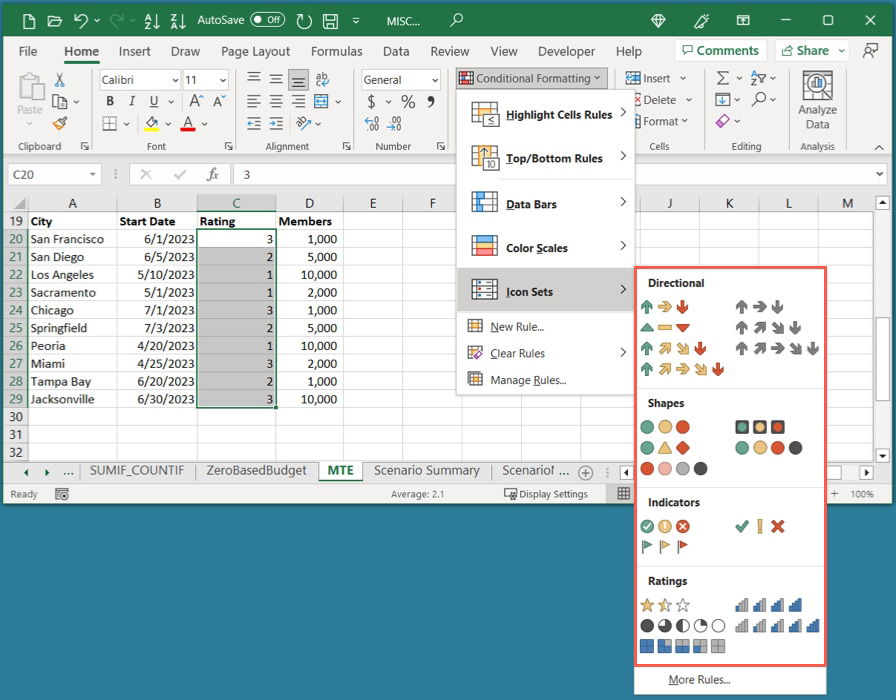
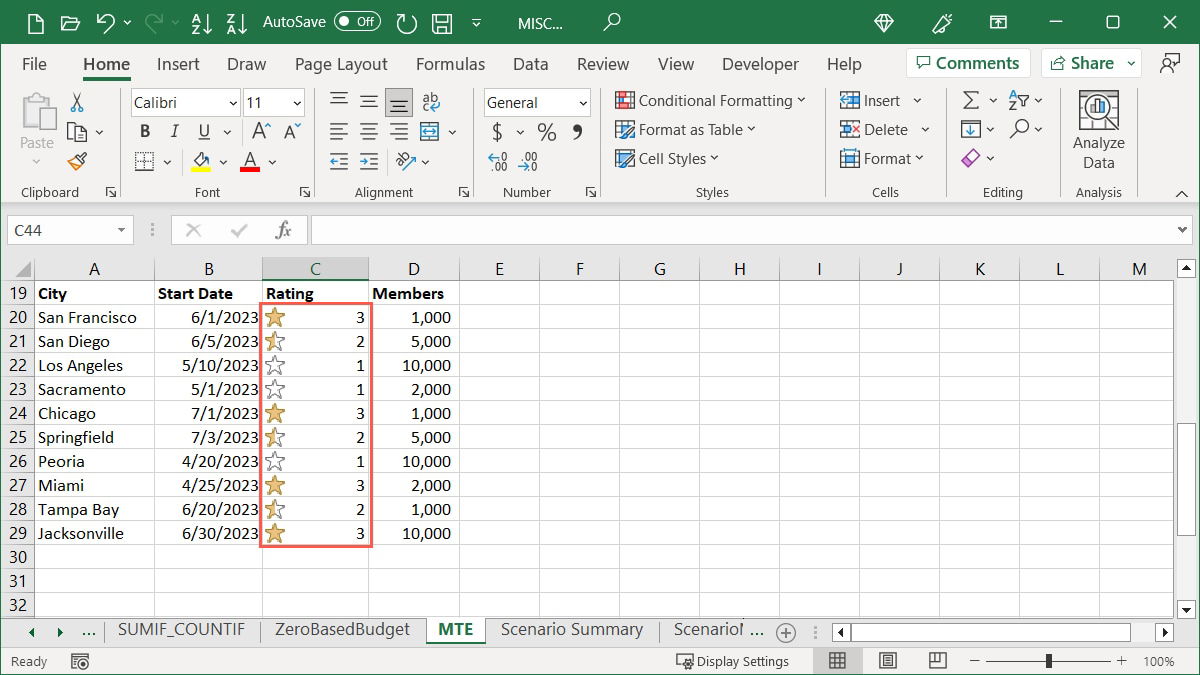
たとえば、私たちは都市の評価の範囲を持っているので、「評価」セットの1つを選択しています。評価が1から3のスケールであるため、「3つ星」セットが理想的です。
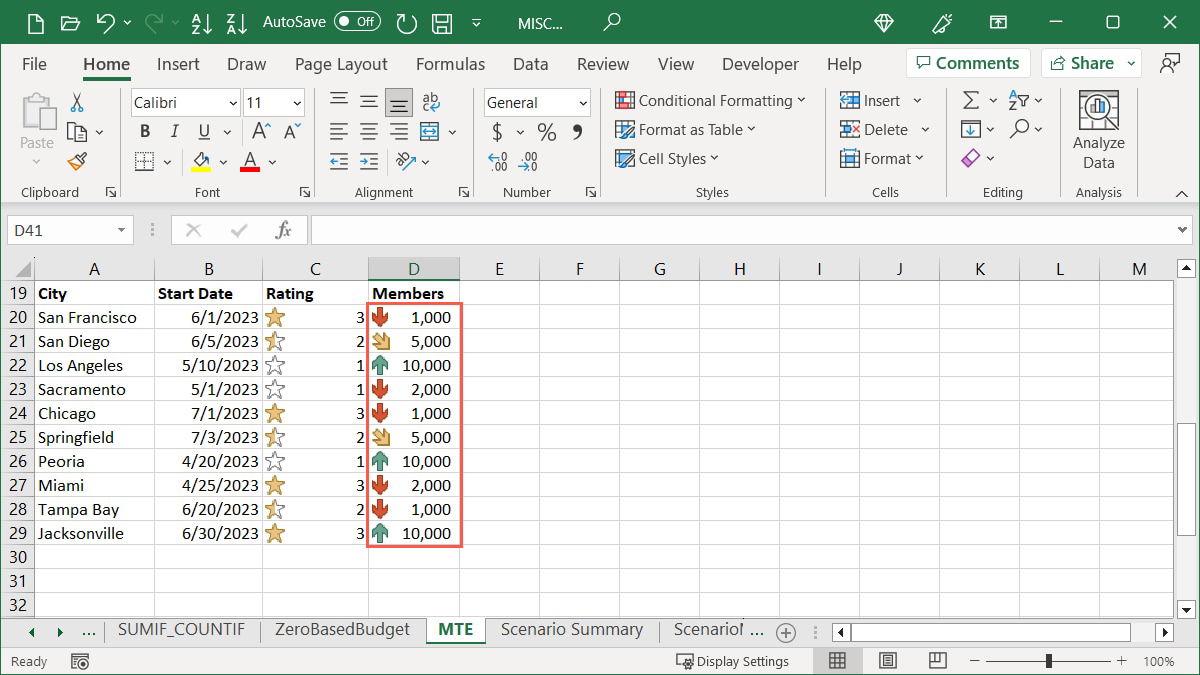
別の例として、各都市のメンバー数があり、最高と最低を迅速に見つけたいとします。「方向」セットと「3つの三角形」オプションを選択して、最高の数値を緑の上向き矢印で、中間の数値を黄色の長方形で、最低の数値を赤の下向き矢印で表示します。

条件付き書式ルールの編集方法
Excelシートに条件付き書式を適用した後、変更を加えたい場合があります。セル範囲や書式自体に変更を加える場合、既存のルールを簡単に編集できます。
- 「ホーム」タブに移動し、「条件付き書式」メニューを開き、「ルールの管理」を選択します。

- 上部のドロップダウンボックスを使用して、表示したいルールを選択します。選択したセル、現在のワークシート、またはワークブック内の特定のシートのルールを表示できます。
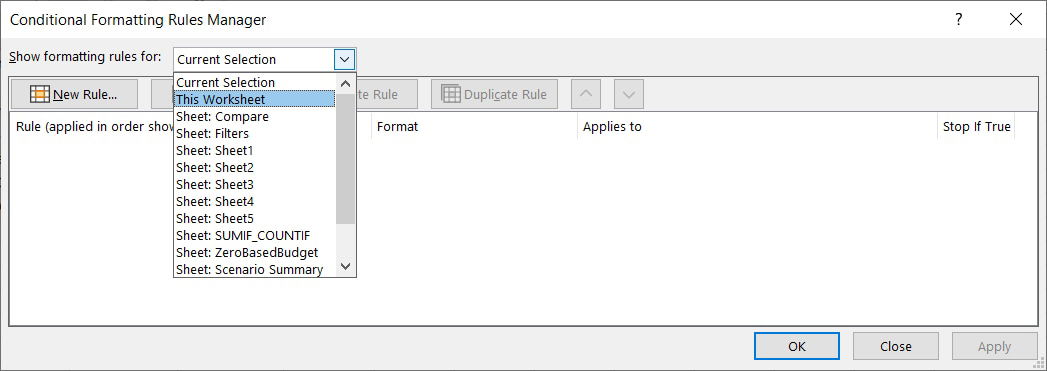
- セル範囲のみを調整したい場合は、「適用先」の下の対応するフィールドで行います。それ以外の場合は、上部の「ルールの編集」をクリックします。
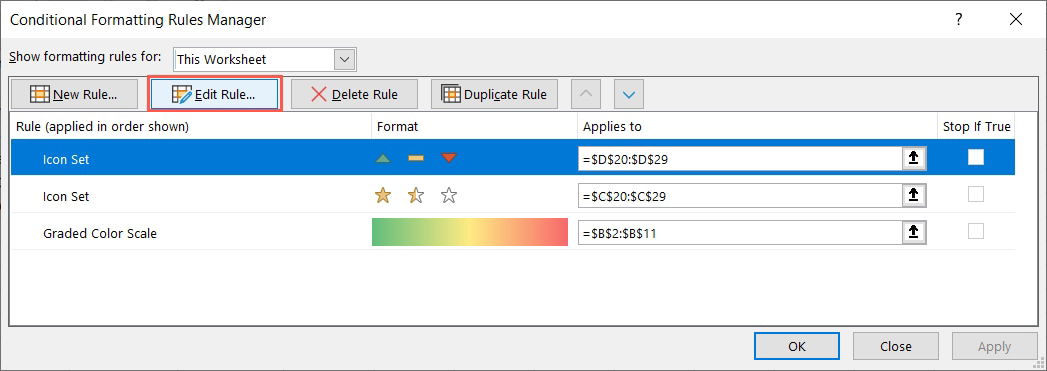
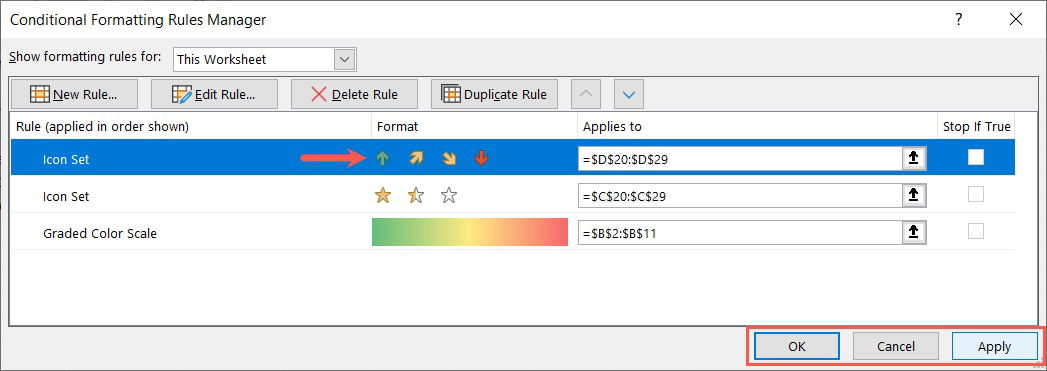
- 開いた「書式ルールの編集」ボックスで変更を加え、「OK」をクリックします。私たちの例では、アイコンスタイルを変更しています。

- 「OK」をクリックし、「適用」をクリックして変更を保存します。
- シートは編集内容で更新されます。
条件付き書式ルールの削除方法
設定した条件付き書式ルールをもはや必要としない場合、2つの方法のいずれかで削除できます。
条件付き書式ルールマネージャーを使用する
条件付き書式ルールマネージャーでボタンをクリックするだけでルールを削除できます。
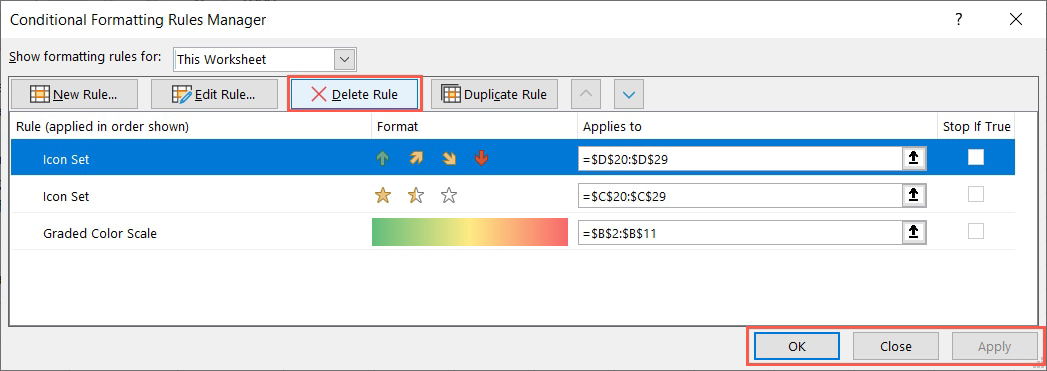
「ホーム」タブに移動し、「条件付き書式」メニューを開き、「ルールの管理」を選択します。
ルールを選択し、上部の「ルールの削除」を選択し、「OK」と「適用」をクリックします。
ルールのクリアオプションを使用する
条件付き書式ルールを削除する別の方法は、ルールのクリアオプションを使用することです。
- 「ホーム」タブに移動し、「条件付き書式」ドロップダウンメニューを開き、「ルールのクリア」に移動し、選択したセル、シート全体、テーブル、またはピボットテーブルからルールをクリアすることを選択します。特定のアクションに対してルールが設定されていない場合は、グレーアウトされます。

- ルールが削除されます。

よくある質問
同じセルに2つの条件付き書式ルールを持つことはできますか?
同じセルのセットにさまざまな条件付き書式ルールを適用することができます。たとえば、先月の日付を赤いテキストで強調表示し、来月の日付を緑のテキストで強調表示したい場合があります。ここで見た手順に従って、選択したセルにさらにルールを追加できますが、ルールが互いに競合しないように注意してください。
すべてのルールが適用可能である可能性があるが、書式の問題を引き起こす可能性がある場合は、条件付き書式ルールマネージャーでセル範囲の最初のルールを選択し、「真の場合は停止」のボックスにチェックを入れます。これにより、残りのルールが適用される場合でも実行が停止します。
自分の条件付き書式ルールを作成できますか?
ここで示したプリセットの条件付き書式ルールに加えて、自分のルールを設定できます。使用したいセルを選択し、「ホーム」タブに移動し、「条件付き書式 -> 新しいルール」をクリックします。上部でルールタイプを選択し、下部のセクションでルールの残りを設定し、「OK」をクリックして保存します。
条件付き書式を使用して行全体または列全体を強調表示できますか?
特定のセル範囲を超えて条件付き書式ルールを設定できます。したがって、条件に基づいて行全体または列全体を強調表示できます。行または列を選択し、上記のようにルールを設定します。空のセルがある場合、値、テキスト、または日付に基づいて書式が表示されない場合があることに注意してください。
画像クレジット: Pixabay。すべてのスクリーンショットはSandy Writtenhouseによるものです。







