






Microsoft Edgeのページ内検索でCopilotの提案を使用する方法
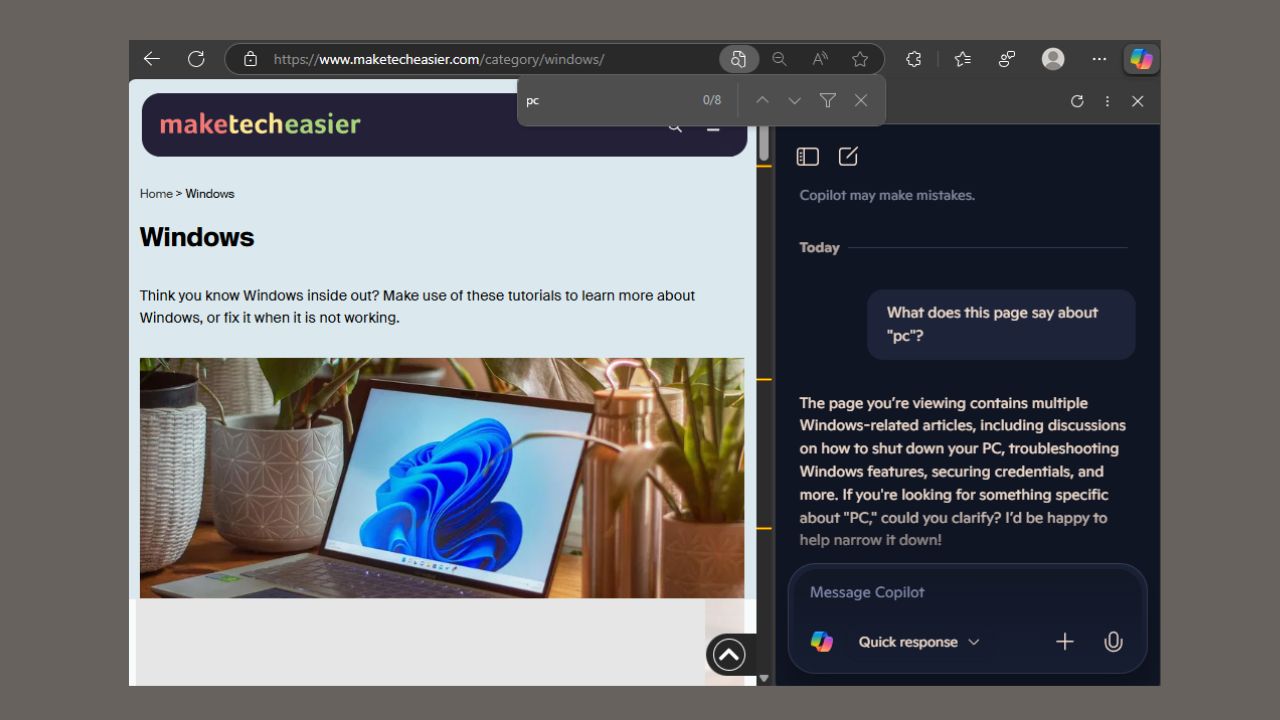
特定のウェブページでの検索は、時には針を干し草の中から見つけるように感じることがあります。しかし、Edgeのページ内検索機能を使えば、それが管理可能になります。そして今、MicrosoftはEdgeのページ内検索機能にCopilotの提案を追加することで、さらに簡単にしています。このAI駆動のツールは、スマートなアイデアで検索をアップグレードします。それが何であるか、そしてそれを有効にして使用する方法を探ってみましょう。
ページ内検索におけるCopilotの提案とは?
最初に、Ctrl + Fを使用してMicrosoft Edgeでウェブページを開いて検索します。しかし、Edgeのページ内検索におけるCopilotの提案を使用すると、単に単語のハイライトを得るだけでなく、巧妙な質問も得られます。
たとえば、テクノロジーサイトで「電話」と入力すると、次のような質問が提案されるかもしれません: “ このページは電話について何ですか? ” “ このページはあなたのタイプの電話について何と言っていますか? ”

さらに、これらの提案は検索バーに表示され、クリックするとCopilotに詳細情報が表示されます。
この機能は、ページについてすべてを知っている友人が説明してくれるような感覚です。ただし、通常のブラウザではまだ利用できません。Edge Canaryでのみアクセスでき、使用することはMicrosoft Copilotのクールなトリックを覗き見るようなものです。
Copilotの提案を有効にする方法
Edgeのページ内検索でCopilotの提案を試したい場合は、Microsoft InsiderウェブサイトからEdge Canaryをダウンロードしてください。これは、Microsoftによる新しいブラウザのトリックのテストアプリで、デバイスのメインEdgeブラウザには影響しません。ただし、Canaryバージョンのように見えるようにEdgeブラウザをカスタマイズすることはできます。
次に、Edge Canaryでウェブページを開きます。そして、Ctrl + Fを押すか、メニュー -> ページ内検索に移動します。検索バーに単語を入力して開始します。テストグループにいる場合は、提案のポップアップが表示されます。

今、クリックすると、回答がサイドバーに表示されます。

初期の要約の下にある他のCopilotの提案をクリックすることで、ページをさらに探索できます。

ただし、提案がない場合は、Canaryの更新が必要な場合があります。また、ロールアウトがまだあなたに届いていない可能性もあります。したがって、待つ必要があるかもしれません。
FYI: これをBingのCopilotの検索ツールなどの他のAI機能と組み合わせることで、ブラウジングが楽になります。
Copilotの提案を効果的に使用するためのヒント
Edgeのページ内検索におけるCopilotの提案をより良く使用するためには、以下のヒントに注意することが重要です:
- ページで欲しいことに関連する明確でシンプルな単語を使用してください。たとえば、テクノロジーサイトで「AI」や「テクノロジー」といった単語を検索すること。
- 曖昧な単語は避けて、役立つ提案を得られるようにしてください。
- サイドバーで、検索している内容に関するさらなる明確化につながる追加の質問を確認してください。
- Edgeの新しいタブでのCopilotなど、他の機能と組み合わせて、より多くのAIの楽しみを得てください。
- テスト機能であるため、時々不具合が発生することがあります。したがって、情報を常に再確認してください。
Edgeのページ内検索機能におけるCopilotの提案は、ウェブページをスマートに検索するのを容易にします。また、ブラウザでAI機能を試す良い方法でもあります。単にEdge Canaryを入手して試してみてください。コメントがあれば、下に共有してください。







