






Gboardの使い方:究極のガイド

Gboard(Googleキーボードとも呼ばれる)は、Androidフォンやタブレットに最適なキーボードの1つです。無料で利用可能で、特にStock Androidを搭載した多くのAndroidフォンにプリインストールされています。Play Storeから任意のAndroidフォンにインストールできます。それでは、AndroidでGboardの使い方を探ってみましょう。
目次
- Gboard設定にすばやくアクセスする方法
- 数字行を有効にする方法
- 数字パッドを表示する方法
- 分数と上付き文字を入力する方法
- 絵文字キーを表示する方法
- 人気のある最近の絵文字を表示する方法
- 絵文字、GIF、およびステッカーを検索する方法
- カスタム絵文字を作成する方法
- 浮動または片手モードを有効にする方法
- Gboardのサイズを変更する方法
- Gboardのサウンドおよび振動を有効または無効にする方法
- シンボルをすばやく入力する方法
- ジェスチャー入力を使用する方法
- スペースバーをトラックパッドとして使用する方法
- カーソルコントロールを使用する方法
- 単語ショートカットを作成する方法
- 言語とレイアウトを追加および切り替える方法
- Gboardでクリップボードを使用する方法
- テキストを翻訳する方法
- カスタムテーマを作成する方法
- キー境界を追加または削除する方法
- Gboardの履歴を削除する方法
- Gboardで自動修正をオン/オフにする方法
詳しく読む: Gboard対Samsungキーボード対SwiftKey:どれがベスト?
Gboard設定にすばやくアクセスする方法
Gboardの上部列の「設定」アイコンをタップしてGboard設定を開くか、コンマ(,)キーを長押しして設定アイコンをタップします。

または、「設定→システム(一般管理)→言語と入力→オンスクリーンキーボード→Gboard」に移動します。
詳しく読む: Gboardアプリでモールス信号を入力する方法
数字行を有効にする方法
Gboardの「設定」を開き、「優先設定」に移動します。「数字行」トグルをオンにします。これでキーボードの上部に数字だけの別の行が表示されます。

数字パッドを表示する方法
専用の数字行に加えて、Gboardは数字パッドも提供しています。長い数字を入力したい場合に役立ちます。アクセスするには、下部の「?123」キーをタップし、その後「1234」キーをタップします。

大きな数字キーのある数字パッドが表示されます。

詳しく読む: AndroidおよびiPhoneでのキーボード音をオフにする方法
分数と上付き文字を入力する方法
数字行の数字を長押しすると、利用可能な分数とその上付き文字が表示されます。項目をタップすると追加できます。また、数字を長押しして放すことで、上付き文字をすばやく追加することもできます。

絵文字キーを表示する方法
絵文字を頻繁に入力する場合、下部行に専用の絵文字キーがあると便利です。これを有効にするには、「Gboard設定→優先設定」に移動します。「絵文字切り替えキーを表示する」のトグルを有効にします。絵文字キーが有効になっている場合、言語切り替えキーは表示されず、その逆も同様です。

人気のある最近の絵文字を表示する方法
Gboardは、設定が有効になっていれば、キーボードレイアウトに最近および頻繁に使用される絵文字を表示できます。これを行うには、「Gboard設定→絵文字、ステッカー、GIF」に移動し、必要なトグルを有効にします。

詳しく読む: Samsungキーボードを通常に戻す方法
絵文字、GIF、およびステッカーを検索する方法
Gboardで絵文字、ステッカー、またはGIFを見つける別の方法は、検索機能を使用することです。Gboardには、3つのアイテムをすべて検索できる第1の検索と、各アイテムを個別に検索できる検索の2種類があります。
絵文字パネルを開くには、絵文字、ステッカー、またはGIFアイコンをタップし、次に下部の検索アイコンをタップしてすべてのメディアから検索します。

それぞれの項目を個別に検索するには、希望のメディアアイコン(絵文字、GIF、またはステッカー)をタップし、その中の検索ボタンを押して検索用語を入力します。

ヒント: 時計アイコンをタップすると、最近使用したメディアにアクセスできます。
カスタム絵文字を作成する方法
Emoji Kitchen機能を使用すれば、絵文字を組み合わせてユニークなカスタム絵文字を作成できます。そのためには、絵文字パネルを開いて、選択した2つの絵文字を入力してください。新しい絵文字コンボが上部行に表示されます。使用したいものをタップします。
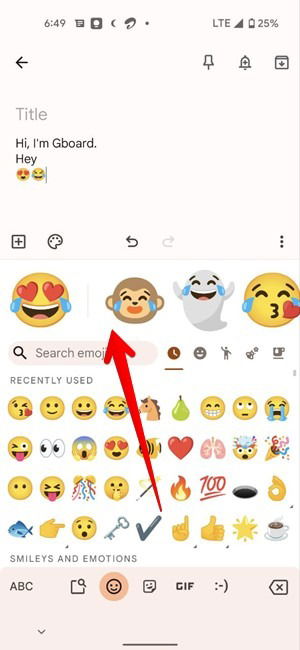
注意: この方法で作成されたカスタム絵文字は、通常の絵文字としてではなく、ステッカーとして送信されます。アプリがステッカーをサポートしていない場合、これらの絵文字は画像として追加されます。
浮動または片手モードを有効にする方法
Gboardは、以下の3つのモードで使用できます:
- 通常モード:通常の全画面モード。
- 浮動モード:キーボードを画面上の任意の位置にドラッグできます。
- 片手モード:キーボードが一方の側に縮小され、片手での入力が容易になります。
浮動または片手モードに切り替えるには、Gboardの上部行にあるアイコンを探します。表示されない場合は、三点アイコンをタップしてリストを展開し、浮動または片手モードをタップして有効にします。または、「Gboard設定→優先設定→片手モード」に移動して有効または無効にします。

浮動キーボードから通常のキーボードモードに戻るには、浮動キーボードアイコンをタップしてオフにします。同様に、片手モードを使用しているときに拡張アイコンをタップしてオフにします。

詳しく読む: Samsungキーボードの色を変更する5つの方法
Gboardのサイズを変更する方法
「Gboard設定→優先設定→キーボードの高さ」に進むことで、Gboardのサイズを小さくしたり、高くしたりして好みに合わせることができます。リストから必要な高さを選択してください。

Gboardのサウンドおよび振動を有効または無効にする方法
キー入力音とハプティックフィードバックのいずれかを好むかどうかに関わらず、Gboardは両方のオプションを提供しています。「Gboard設定→優先設定」に進み、「キー入力時の音」と「キー入力時のハプティックフィードバック」のトグルを有効にします。これにより、音量や震動の強さを調節できます。

ヒント: その他のAndroidおよびiPhoneのキーボードで音をオフにする方法を確認してください。
シンボルをすばやく入力する方法
通常、Gboardで「?123」キーをタップしてシンボルキーボードを開くことでシンボルを入力します。また、キーボード上の各文字の上にシンボルが表示されます。文字を長押しすると、関連したシンボルを入力できます。

この方法でシンボルを入力できない場合は、「Gboard設定→優先設定」に進みます。下にスクロールして「シンボルを入力するための長押し」トグルを有効にします。

さらに、ピリオド(.)キーを長押しすると、人気のシンボルにすばやくアクセスできます。同様に、URLを入力しているときにピリオド(.)キーを長押しすると、.com、.inなどを入力できます。

詳しく読む: iPhoneおよびiPadユーザー向けのベストサードパーティキーボードアプリ7選
ジェスチャー入力を使用する方法
スワイプ入力が好きな場合、Gboardはジェスチャー入力を提供しています。ジェスチャー入力とは、各キーを手動で押すのではなく、単語の文字をスワイプして入力することを指します。
「Gboard設定→グライド入力」に移動し、「グライド入力を有効にする」トグルをオンにします。また、ジェスチャートレイルを表示または非表示にすることもできます。

さらに、削除キーから左にスライドすることで単語を削除できます。これにより、各文字を個別に削除する必要がなくなるため、書くプロセスが迅速化されます。「ジェスチャー削除を有効にする」トグルをオンにしてこの機能を有効にします。

スペースバーをトラックパッドとして使用する方法
モバイルで長い段落をナビゲートするのは難しいことがよくあります。そのような場合、スペースバーを使ってテキストをナビゲートできます。カーソルを移動するには、スペースバーをスワイプして右または左に移動します。ただし、これを使用するには、「Gboard設定→グライド入力」に移動して「ジェスチャーカーソルコントロールを有効にする」をオンにしてください。

カーソルコントロールを使用する方法
スペースバーの他に、Gboardはカーソル移動用の専用パネルも提供しています。Gboardの上部行にある*アイコンをタップするか、三点アイコンの下にあるカーソルコントロールスクリーンを開きます。単一の矢印を使用してテキスト上を右、左、上、または下に移動します。同様に、バー付きの矢印をタップしてテキストの先頭または末尾にカーソルを移動させます。テキストを選択してコピー&ペーストすることもできます。

単語ショートカットを作成する方法
特定の大きな単語を頻繁に入力する場合、Gboardでショートカットを作成できます。例えば、「Make Tech Easier」に「MTE」のショートカットを設定できます。MTEと入力すると、Gboardは提案ストリップに「Make Tech Easier」を表示します。それをタップするとテキストが入力されます。

ショートカットを作成するには、「Gboard設定→辞書→個人用辞書」に移動し、言語を選択します。既存のショートカットが表示されます。「+」アイコンをタップします。

ヒント: 既存のショートカットをインポートまたはエクスポートするには、三点アイコンをタップします。
単語とそのショートカットを指定されたテキストフィールドに入力します。もう一度確認すれば、ショートカットが保存されます。また、SwiftKeyでのショートカット作成方法も学びましょう。

言語とレイアウトを追加および切り替える方法
Gboardを使って複数の言語で入力し、さまざまな種類のレイアウトを使用できます。新しい言語を追加するには、「Gboard設定→言語」に移動し、「キーボードを追加」をタップします。

ヒント: 上部の鉛筆アイコンをタップして言語を削除または再注文します。
リストから言語を選択します。上部の検索アイコンを使用して、希望の言語をすばやく見つけることもできます。次に、その言語に対してキーボードレイアウト(QWERTY、手書き、QWERTZ、AZERTY、PCなど)を選択するよう求められます。同じ画面で多言語入力を有効にすることもできます。
また、手書きをテキストに翻訳する方法や、Gboardを使用してモールス信号を入力する方法を学んでください。

言語を切り替えるには、スペースバーを長押しして望む言語を選択します。
Gboardでクリップボードを使用する方法
Gboardには、通常のAndroidクリップボードに加えて、ネイティブクリップボードが付属しています。コピーしたテキストや画像はGboardのクリップボードに表示され、すぐにペーストできます。「Gboard設定→クリップボード」に進み、クリップボードを有効にします。最近のスクリーンショットをクリップボードに表示する機能も有効にしてください。

さらに、Gboardは、コピーしたテキストから住所や電話番号などの有用な情報を自動的に検出し、提案バーの別のタブに表示します。
これは非常に便利で、テキストをペーストする際に余分な情報を削除する必要がなくなります。この機能を使用するには、「クリップボード設定」で「最近コピーしたテキスト内の住所、電話番号などのアイテムを表示」を有効にします。

クリップボードにアクセスするには、Gboardの上部行のクリップボードアイコンをクリックします。

一般的に、クリップボードアイテムは1時間後に自動的にクリアされます。ですが、アイテムをピン止めすることで、Gboardが削除しないようにできます。そのためには、アイテムをタッチして保持し、「ピン」をメニューから選択します。
ヒント: 携帯電話とPCの間でクリップボードを同期する方法を確認してください。
テキストを翻訳する方法
Gboardには、キーボードアプリ内で直接テキストを翻訳できる便利な機能があります。Gboardの上部行の三点アイコンの下にある「翻訳」アイコンをタップします。テキストを入力し、翻訳したい言語を選択します。

カスタムテーマを作成する方法
Gboardは、ワンタップで適用できるさまざまなテーマを提供しています。しかし、自分の写真などをGboardの背景として使用したい場合は、それも可能です。
「Gboard設定→テーマ」に進みます。「+」ボタンをタップします。希望する写真を選択し、画面の指示に従って自分のカスタムテーマを作成します。

キー境界を追加または削除する方法
キー境界のあるキーボードが好みの場合、好きじゃない場合は常にキー境界をオフにできます。そのためには、「Gboard設定→テーマ」を開きます。使用したいテーマをタップします。「キー境界」の隣のトグルをオフにし、「適用」をタップします。

Gboardの履歴を削除する方法
Gboardの履歴から学習した単語やデータを簡単に削除できます。「Gboard設定→高度な設定」に進み、「学習した単語とデータを削除する」をタップします。

Gboardで自動修正をオン/オフにする方法
Gboard設定に進み、「テキスト修正」を探してタップします。

修正セクションに到達するまでスクロールダウンし、自動修正オプションをオン/オフにします。あるいは、自動修正をオンにしたまま、バックスペースで自動修正を元に戻すオプションも有効にできます。

これで終わりです。今すぐメッセージアプリに戻って、間違ったことを打つことを心配する必要はありません。
Androidフォンで物理キーボードを使用する方法を確認してください。SwiftKeyを使用することを検討している場合は、GboardとSwiftKeyおよびSamsungキーボードの比較を読んで、自分に最適なものを決定してください。







