






Google AssistantをXbox Oneで使用する方法
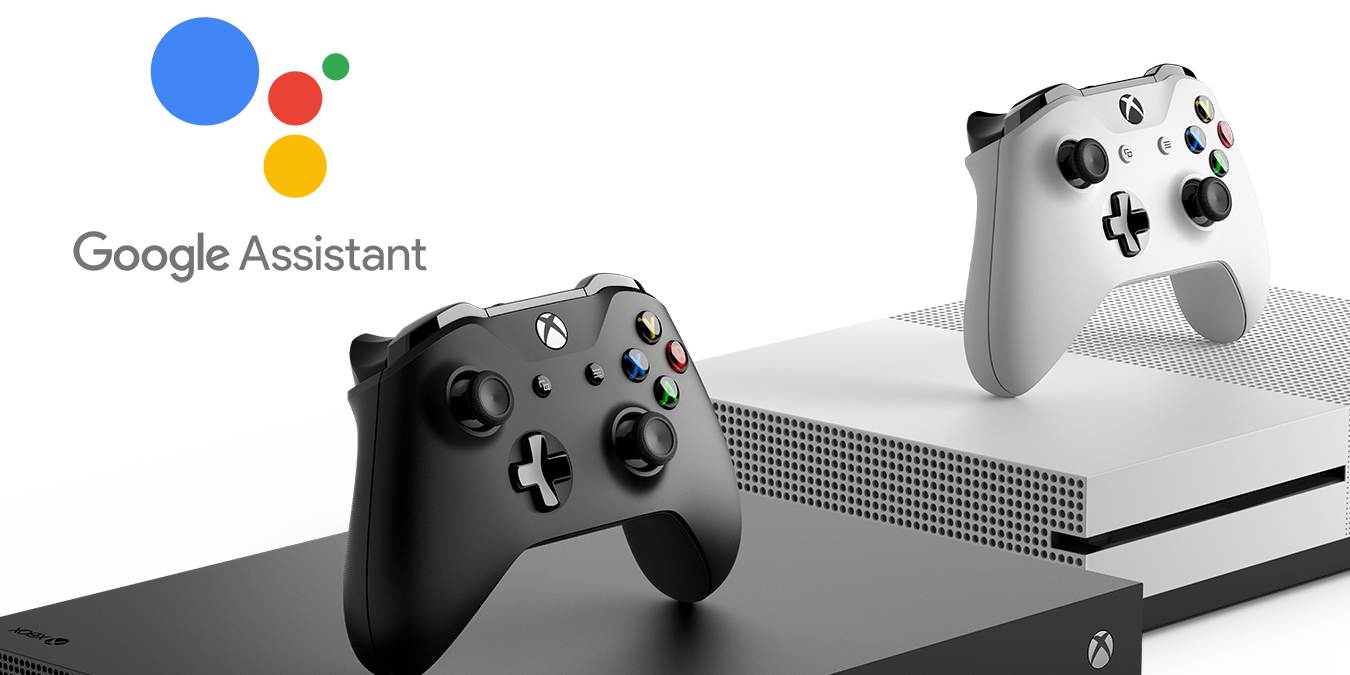
コルタナを忘れて、今ではGoogle AssistantをXbox Oneで使用できます。Google Assistantの統合により、声を使ってXbox Oneのさまざまな機能を制御できます。
Xbox OneでGoogle Assistantを使用してできること
マイクロソフトは以前、主にKinectコンソールアドオンを使用して音声制御に取り組んできましたが、その機能は限られていました。しかし、Google Assistantを使用することで音声コマンド機能が大幅に改善されました。始めるには、「 Hey Google 」または「 Ok Google 」と言ってGoogle Assistantアプリまたはスマートスピーカーを起動します。

対応デバイス
Google AssistantはXbox Oneコンソール上ではローカルに動作しません。Xbox Oneが音声コマンドを受け取るには、Google Assistant機能を備えたアプリやデバイスを使用する必要があります。もちろん、GoogleのスマートスピーカーにはすべてGoogle Assistantが搭載されています。これらのスピーカーには、Google Home Mini、Google Home、Google Home Maxがあります。ただし、他にもGoogle Assistantを搭載したスマートスピーカーのメーカーがあります。

とはいえ、Xbox OneコンソールでGoogle Assistantを使用するために、急いでスマートスピーカーを購入する必要はありません。AndroidまたはiOS用のGoogle Assistantアプリをダウンロードすることで、モバイルデバイスを使用できます。
Xbox OneでのGoogle Assistantのセットアップ方法
Xbox OneでGoogle Assistantを使えるようにすることは、多くの便利な機能を追加します。幸いにも、設定は非常に簡単です。以下の手順に従って、Xbox OneコンソールにGoogle Assistantを設定してください。
Xbox Oneにサインイン
Xbox OneでGoogle Assistantの利点を享受するには、Xbox OneコンソールでMicrosoftアカウントにサインインしていることを確認する必要があります。Xbox Oneはデジタルライセンスやさまざまなソーシャル機能を有効にするために、Microsoftアカウントを使用します。設定されていない場合は、Xbox OneコンソールでMicrosoftアカウントへの自動サインインを有効にすることをお勧めします。

コントローラーのXboxボタンを押します。これによりガイドメニューが開きます。Xbox Oneコンソールに複数のプロフィールがある場合は、あなたのプロフィールを選択して「A」ボタンを押します。次に、右バンパーボタンを押して歯車アイコンを強調表示し、「A」ボタンを押して設定メニューを開きます。設定メニューで「アカウント -> サインイン、セキュリティ、パスキー」を選択します。「インスタントサインイン」を強調表示し、プロンプトに従ってXbox Oneコンソールでインスタントサインインを有効にします。
Google HomeファミリーにXbox Oneコンソールを追加
AndroidまたはiOSデバイスで、Google Homeアプリを起動します。
画面の左上にある「+」アイコンをタップします。これにより「追加と管理」と表示された新しい画面が開きます。
「ホームに追加」のサブタイトルの下で、「デバイスを設定」をタップします。これにより「セットアップ」画面が表示されます。
「Googleと連携」のサブヘッディングの下で、「すでにセットアップ済みのものがあります」をタップします。
次の画面で、利用可能なサービスのリストから「Xbox」を探してスクロールします。あるいは、画面の上部にある検索バーを使用して「Xbox」と入力します。

次の画面で、Microsoftアカウントでサインインします。このアカウントは、Xbox Oneコンソールにサインインしているのと同じアカウントであることを確認してください。
次に、アプリはMicrosoftアカウントに接続されているすべてのコンソールをリストアップします。Google Assistantで制御したいコンソールを選択し、家の中の部屋に移動します。これにより、複数のコンソールが自宅にある場合に、どのXboxを制御しているかを把握するのが特に便利です。
最後に、「完了」をタップすると、Xbox OneコンソールでGoogle Assistantを使用する準備が整います!
Xbox Oneを制御するためのコマンド
注意: Xbox Oneコンソールに対して発行するコマンドによっては、「 tell Xbox to 」または「 ask Xbox to 」をGoogle Assistantを起動した後に言う必要がある場合があります。
Xbox Oneをオンにする
- “Turn on my Xbox”
- “Start my Xbox”
- “Turn on”
- “Xbox on”
Xbox Oneをオフにする
- “Turn off my Xbox”
- “Xbox off”
- “Turn off”
一般ナビゲーション
- “Go home”
- “Go back”
- “Show/open menu”
- “Show/open guide”
- “Show/go to my friends list”
- “Show/open notifications”
ゲーム映像のキャプチャ
- “Take a screenshot”
- “Broadcast”
- “Stop broadcasting”
- “Record that”
- “Record the last (number) minutes”
動画再生
- “Pause”
- “Play”
- “Rewind”
- “Fast forward”
TVコントロール
- “Watch/go to TV”
- “Watch (channel name)”
- “Volume up (number)”
- “Volume down (number)”
- “Mute”
Xbox Oneコンソールでは、他にも多くの音声コマンドを発行できます。利用可能な他のコマンドについて知りたい場合は、単にXboxに「 What can I say? 」と尋ねてください。
音声でXbox Oneコンソールを制御することがあまりにも新奇だと感じますか?そうであれば、Xbox Oneにキーボードとマウスを接続することに興味があるかもしれません。Google Assistantを使用してXbox Oneを音声で制御していますか?







