






AndroidやiPhoneでGoogle DNSとOpenDNSを使用する方法

AndroidやiPhoneでDNSを変更したいですか?あなたは正しい場所に来ました。選択するDNSに関係なく、AndroidデバイスやiPhoneでのDNS変更は迅速かつ簡単です。オンラインでの安全性を高め、ブラウジング体験を向上させることができます。それでは、AndroidとiPhoneでGoogle DNSとOpenDNSを使用する方法を学びましょう。
目次
- DNSとは何ですか?
- AndroidでDNSを変更する方法
- Samsung GalaxyでDNSを変更する方法
- iPhoneでDNSを変更する方法
- よくある質問
DNSとは何ですか?
DNS(Domain Name System)は、インターネットの電話帳のようなもので、人間が読みやすいウェブサイト名を機械が読み取れるIPアドレスに変換します。基本的に、ブラウザに「maketecheasier.com」と入力するたびに、DNSはこのリクエストをIPアドレス(番号)に変換し、デバイスにサイトを見つけて配信します。
人間として、数百のIPアドレスを覚えることはできませんが、「google.com」のような名前付きサイトは記憶できます。それがDNSが便利な理由です。

DNSは、インターネットサービスプロバイダーによって自動的に提供されます。ただし、場合によっては、デフォルトのDNSが遅かったり、正常に動作しなかったりすることがあるため、DNSを変更することを考慮するかもしれません。モバイルデバイスでは、信頼性が高く、迅速で安全なDNSサーバーの2つであるGoogle DNSまたはOpenDNSに切り替えるのは簡単です。
プロのヒント: 無料で使用できる最高のDNSサーバーを確認してください。
AndroidでDNSを変更する方法
AndroidでGoogle DNS、OpenDNS、または他のDNSに変更する手順は次のとおりです。
- Androidフォンの「設定」を開きます。
- 「ネットワークとインターネット -> インターネット」を選択します。

- DNSを変更したいWi-Fiネットワークの設定アイコンをタップします。

- 上部の編集(鉛筆)アイコンをタップします。ポップアップで「詳細オプション」を展開します。IP設定オプションが見える場合は、ステップ#6に進んでください。

- IP設定オプションが見えない場合は、変更したいネットワーク名を長押しします。情報ボックスが表示されたら、「ネットワークを変更」を選択します。

- AndroidのDNS設定を調整するには、「IP設定」の下にある小さな矢印をタップし、「DHCP」から「静的」に切り替えます。

- 選択すると、DNS設定を編集できるテキストフィールドが表示されます。DNSフィールドに焦点を当てる必要があります。下にスクロールしてDNS 1の下のテキストフィールドをタップします。OpenDNSサーバーには「208.67.222.222」を入力します。同様に、DNS 2フィールドには「208.67.220.220」を入力します。同じように、Google DNSサーバーを使用するには、DNS 1と2をそれぞれ「8.8.8.8」と「8.8.4.4」に変更します。

- 最後に、「保存」ボタンをクリックして変更を確認します。OpenDNSのDNS設定をテストするには、ウェブブラウザを開き、https://welcome.opendns.com/に移動し、確認メッセージを見ることができます。
注意:「保存」ボタンがグレーアウトしている場合は、「IPアドレス」、「ゲートウェイ」、「ネットワークプレフィックス長」のフィールドにも入力する必要があります。そのために、グレーアウトしたデータをそのフィールドに入力します。

ヒント: Androidでメーター接続を設定する方法を確認してください。
Samsung GalaxyでDNSを変更する方法
Samsungの電話でDNSサーバーを変更する手順は次のとおりです。
- Samsung Galaxy電話の「設定」を開きます。
- 「接続 -> Wi-Fi」を選択します。

- DNSを変更したいWi-Fiネットワークの横の設定アイコンをタップします。

- Wi-Fi設定を展開するには「もっと見る」をタップします。

- 「IP設定」をタップし、「静的」を選択します。

- 「DNS 1」と「DNS 2」のテキストフィールドをタップし、Androidで説明されたアドレスを入力します。

- 変更を確認するには「保存」をタップします。

ヒント: iPhoneでサービスが受信できない主な理由を学んでください。
iPhoneでDNSを変更する方法
iPhoneで使用されるDNSサーバーを変更するには、次の手順に従います。
- iPhoneの「設定」を開きます。
- 「Wi-Fi」をタップします。
- DNSを変更したいWi-Fiネットワークの横にある「(i)」アイコンをタップします。

- 「DNSを設定」をタップし、「手動」を選択します。

- 赤い「-」アイコンを押して既存のDNSサーバーを削除し、その後「削除」ボタンをタップします。

- 「サーバーを追加」ボタンを押し、Androidで説明されたDNSサーバーペアの1つを追加します。
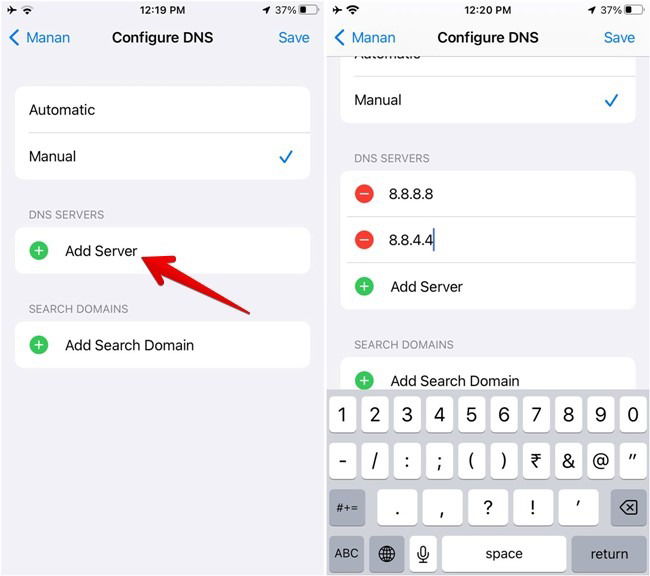
- 変更を確認するには「保存」をタップします。

ヒント: iPhoneでSafariが動作しない問題を修正する方法を学んでください。
よくある質問
GoogleやOpenDNSを使用するメリットは何ですか?
デフォルトのDNSをOpenDNSまたはGoogle DNSに変更することで、中央での負荷分散とキャッシングを通じてブラウジング体験が高速化されます。また、これらのプロバイダーは多くの攻撃や有害なリクエストを排除するため、ブラウジングがより安全になります。
モバイルネットワークのDNSを変更できますか?
DNSの変更はWi-Fiネットワークでのみ機能します。携帯ネットワークを使用しているときにDNSサーバーを変更することはできません。
すべてのWi-Fiに対してDNSを変更する必要がありますか?
はい、DNSの変更はネットワークごとに行われます。新しいネットワークに接続する場合、設定プロセスを繰り返す必要があります。幸いなことに、一度設定すれば、電話は既知のネットワークのDNS設定を記憶します。
すべてのスクリーンショットと画像はMehvish Mushtaqによるものです。







