






Krispを通話、ゲーム、録音に使用する方法

Krispは、WindowsおよびMac用のAI駆動のノイズキャンセリングアプリで、VoIP(Voice over Internet Protocol)通信から背景ノイズやエコーを最小限に抑えるのに役立ちます。Krispは人間の声を認識し、それを明瞭にするために分離します。Krispは、VoIP通信の両端から不要なノイズを除去できます。つまり、あなたの声と話している相手の声がノイズなしで聞こえます。
目次
- Krispの機能
- Krispのダウンロードとインストール
- Krispでの音声キャンセリングの設定方法
- Krispを会議アプリで使用する方法
- Krispをゲームで使用する方法
- 録音とストリーミングのためのKrispの設定方法
- よくある質問
こちらもお読みください: スムーズなリモートワークのための10のビデオ会議のヒント
Krispの機能
Krispは、Zoom、Slack、Skype、Hangouts、Teams、Webex、Google Meetなどのビデオ会議アプリや、OBS StudioやStreamlabs Desktopなどの放送/ゲームクライアントで使用できます。一般的に、Krispは、入力および出力オーディオソースとして選択できるアプリで動作します。
ここにKrispが提供するものがあります:
AIベースのノイズキャンセリング
Krispは、ディープラーニングを使用してリスナーにクリスタルクリアな人間の声を届けます。そのプラットフォームは、不要なノイズやエコーを認識し、人間の声を分離するためにAIを利用しています。さまざまな人間の声を分離する能力は、複数のタイプの人間の声やノイズが組み合わさっても機能する能力から来ています。
AIベースのノイズキャンセリングアプローチは、従来のアプローチよりもはるかに優れています。従来のノイズキャンセリングは、時には分離が難しい信号を使用します。具体的には、ノイズ信号がクリーン信号と重なると、従来のノイズ除去は効果的ではありません。
HDボイス
VoIP通信に使用する高品質のマイクを持っているかもしれませんが、使用しているプラットフォームやインターネット速度がリスナーに提供する品質に大きく影響する可能性があります。そのため、Krispアプリには、仕事での仲間とのコミュニケーション、録音、またはゲーム用のマイクを使用する際にマイクの品質を維持するHDボイス機能が付いています。
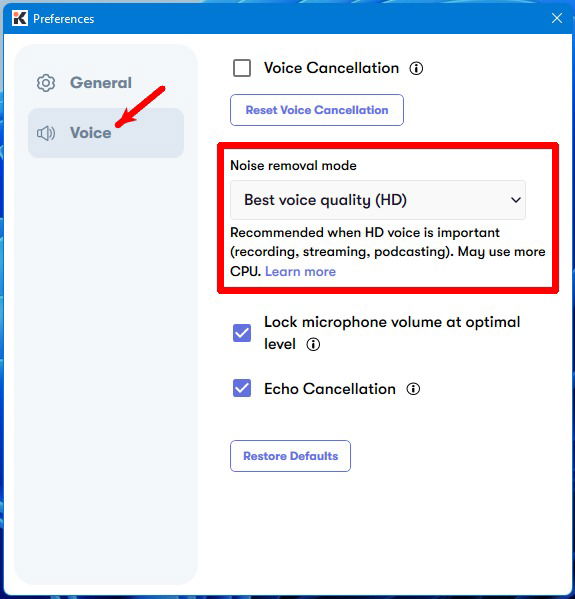
ただし、アプリのAIベースのノイズキャンセリングとHDボイスを同時に使用することはできません。したがって、Krispの設定でHDボイスと音声キャンセリングのどちらかを選択する必要があります。方法は以下の通りです:
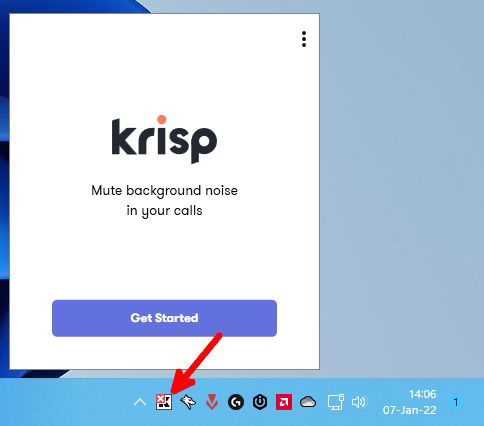
- 通知エリアのKrispのアイコンをクリックします。
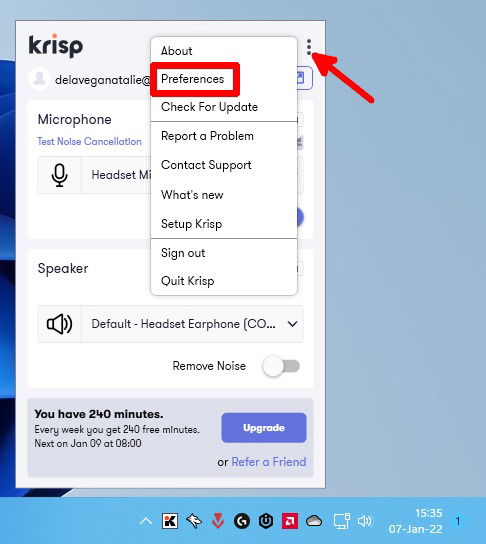
- アプリのフライアウトの右上にある3つの横の点をクリックし、「設定」に移動します。
- 「音声」タブに移動します。「音声キャンセリング」のチェックを外して「ノイズ除去モード」のドロップダウンを開き、「最高の音声品質(HD)」を選択します。
幸いなことに、Krispは入力デバイスの設定を変更できるアプリで動作します。さらに、ヘッドセット、コンデンサー、またはノートパソコンの内蔵マイクなど、任意のマイクで使用できます。
こちらもお読みください: OBSを使用してTwitch、Facebook Gaming、YouTube Gamingでストリーミングする方法
エコーキャンセリング
部屋や音響のエコーは、閉じられた場所でマイクを使用している場合に取り除くことができない2つの要素です。部屋や音響のエコーは、音波が裸の表面の間で反響することによって引き起こされます。さらに、特有の鳴り響く音を発し、特にインターネット越しの会話を聞き取りにくくします。一方、音響エコーは、出力デバイスから自分の声を拾ったときにマイクから発せられる音です。
Krispは、部屋や音響のエコーから発せられる音からあなたの声をフィルタリングするために機能します。このアプリは、繰り返し、こもりを排除し、あなた自身とあなたを聞いている人々のために明瞭さを生み出します。
Krispでエコーキャンセリングをオンにする方法は以下の通りです:
通知エリアのKrispのアイコンをクリックします。
アプリのフライアウトの右上にある3つの横の点をクリックし、「設定」に移動します。
「音声」タブに移動し、「エコーキャンセリング」にチェックを入れて機能をオンにします。
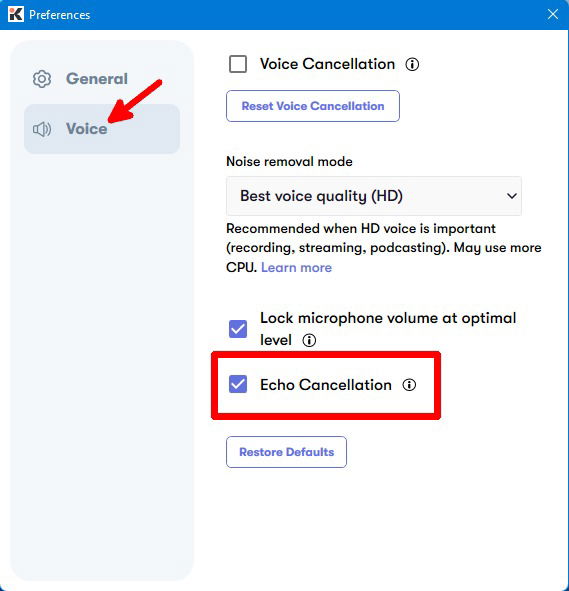
HDボイス機能と同様に、エコーキャンセリングは、アプリが入力デバイスを変更できる限り、任意のアプリとマイクで動作します。
オーディオ録音
会議のオーディオを背景ノイズなしで録音し、他の人と共有できます。これは、以前の通話を振り返り、重要な情報を集める必要があるときに重要です。録音したオーディオが不明瞭であれば、メモを取るのが難しくなります。
Krispを使用すると、最大1GBのオーディオを無料で即座に録音し、オーディオファイルを共有できます。パーソナルプロプランでは最大10GBを取得できます。
Krispが持つ他の機能と同様に、オーディオ録音は任意の会議アプリと互換性があります。
オーディオを録音するには、以下の手順に従います:
通知エリアのKrispのアイコンをクリックします。
Krispによって認識されているアプリを確認し、赤い円をクリックしてオーディオの録音を開始します。
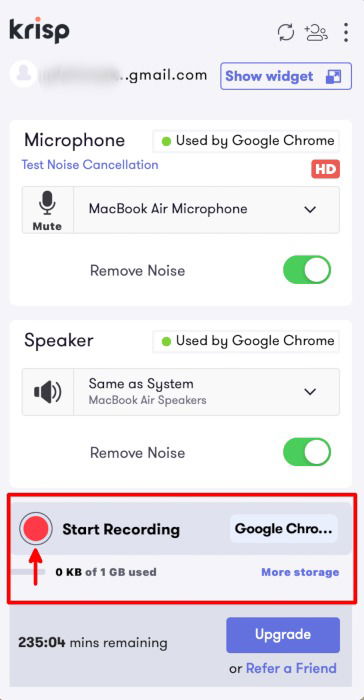
こちらもお読みください: Facebook Gaming vs. Twitch vs. YouTube Gaming: 最高のライブゲームストリーミングプラットフォームは?
バーチャル背景
オンライン会議がすべての人にとって一般的になったため、バーチャル背景が定番になりました。カメラフィードの後ろで人が動いていると、仲間が集中するのが難しくなります。
この機能はほぼすべての会議アプリに存在しますが、Krispにはノイズキャンセリング付きで簡単にアクセスできるように組み込まれています。この機能の欠点は、まだベータ版であるため、安定性が期待通りでない可能性があることです。
Krispアプリのフライアウト内の「ビデオ」タブでこれを設定できます。
Krispのダウンロードとインストール
Krispの主な市場はオンライン会議アプリのユーザーです。Zoom、Google Meet、または他のオンライン会議アプリを頻繁に使用する場合、同僚が何を言っているのか理解するのが難しいことに慣れているでしょう。
幸いなことに、Krispが救助に来てくれます。設定方法をいくつか学びますが、まずアプリをダウンロードしてインストールする必要があります。方法は以下の通りです:
- Krispの公式ウェブサイトにアクセスします。
- WindowsまたはMac用のアプリをダウンロードしてインストールします。
- アプリが自動的に起動したら、「始める」をクリックします。
すでにアカウントを持っているか、アプリがインストールされている場合は、Windowsのタスクバーの通知エリアから実行します。Krispアイコンを左クリックするだけです。
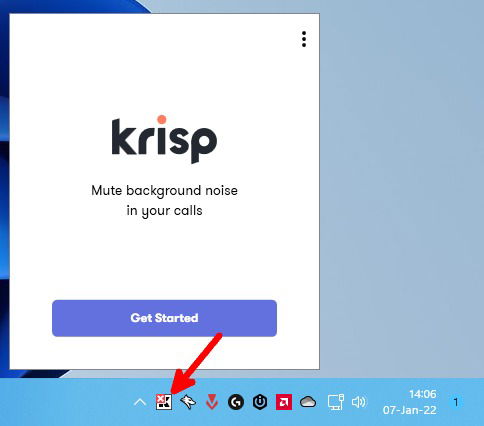
- アカウントを作成するか、Googleアカウントでサインインします。
- ログインすると、セットアップ画面に移動します。アプリで使用するアプリを選択します。Krispの互換性は、セットアップ画面に表示されているアプリに限定されず、マイクとスピーカーの設定を変更できるほぼすべての会議アプリで使用できます。
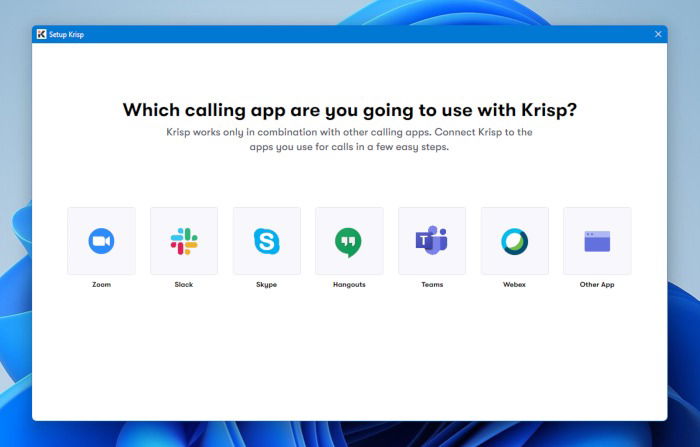
- クリックした各会議アプリについて、接続方法とノイズキャンセリングの使用方法に関する指示ビデオがあります。
こちらもお読みください: RokuでTwitchをストリーミングする方法
Krispでの音声キャンセリングの設定方法
会議のためにKrispを使用する前に、音声キャンセリングを設定してください:
- 通知エリアからKrispを起動します。
- アプリのフライアウトの右上にある3つの横の点をクリックして「設定」に移動します。
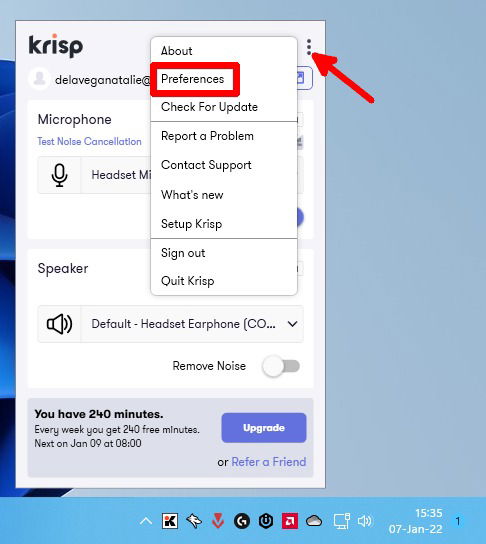
- 「音声」タブに移動し、「音声キャンセリングの設定」をクリックします。
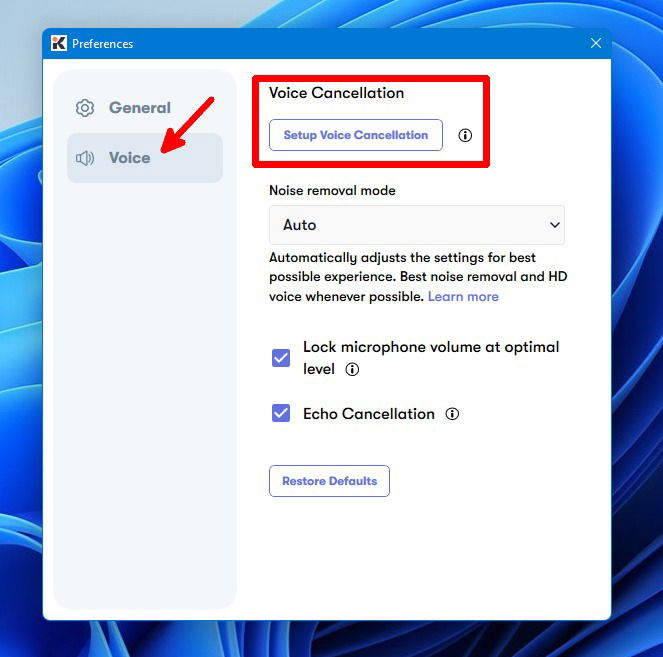
- 「セットアップを開始」をクリックして録音を開始します。
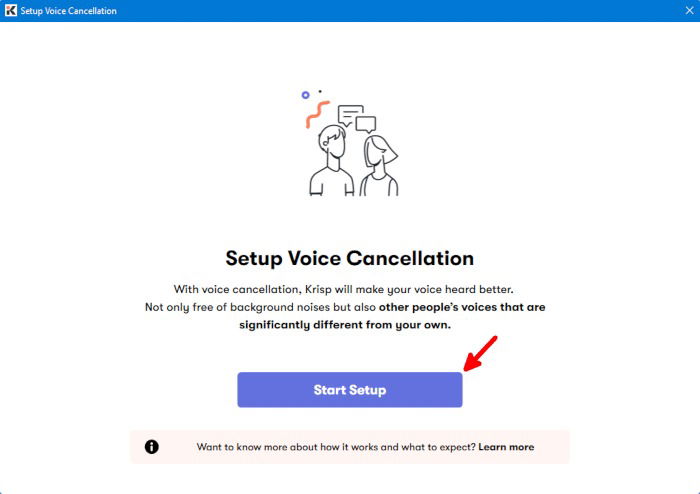
- 使用するマイクを選択し、「続行」をクリックします。
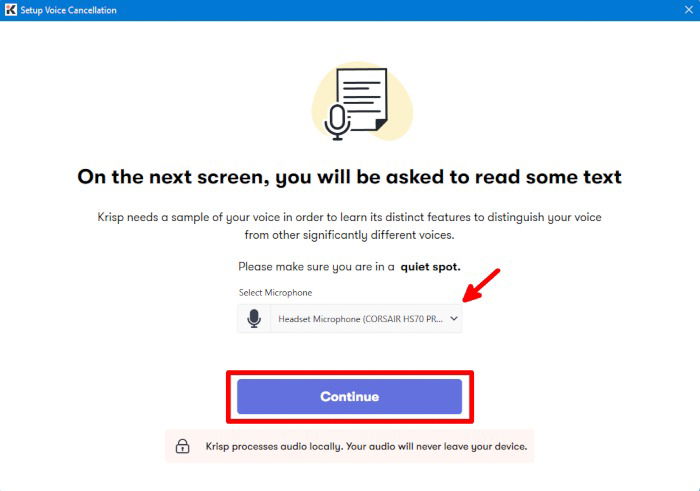
- アプリが問題なく実際の声を録音できるように、周囲が静かであることを確認してください。準備ができたら、「録音を開始」をクリックします。
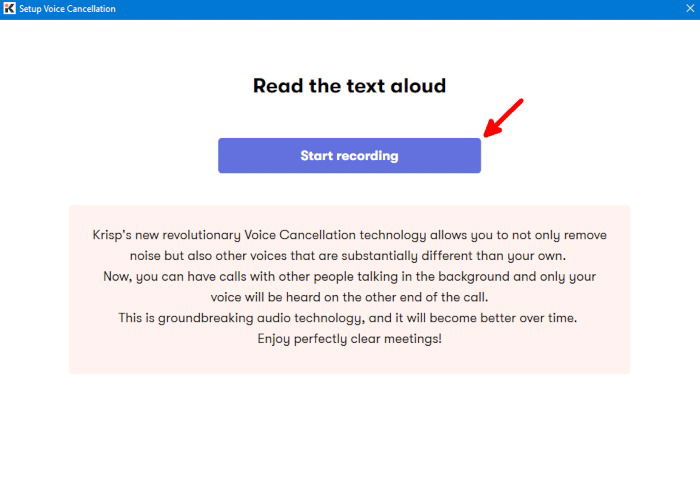
- 処理画面が表示されるまでテキストを読みます。
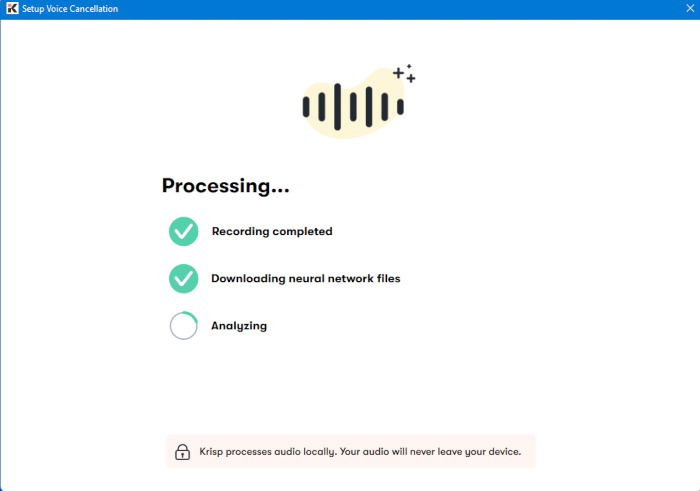
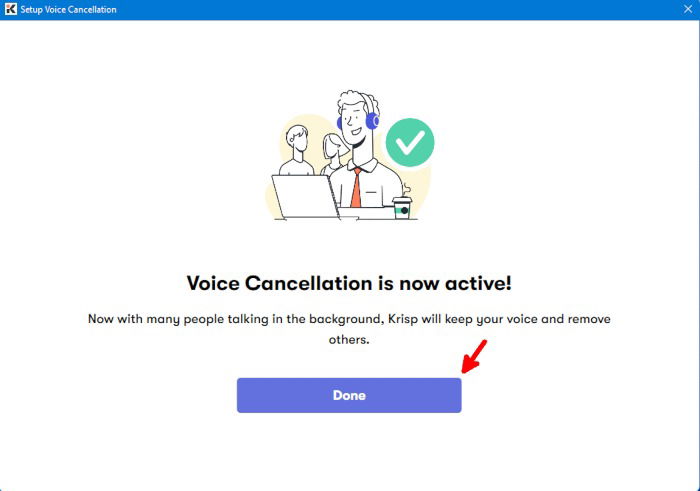
- 「完了」をクリックします。
こちらもお読みください: Twitch Primeとは何か、そしてそれを取得する方法
Krispを会議アプリで使用する方法
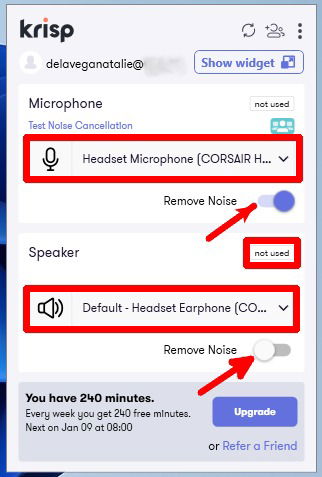
- まず、使用するマイクとスピーカーを選択し、「ノイズを除去」のトグルをクリックしてKrispをオンにします。
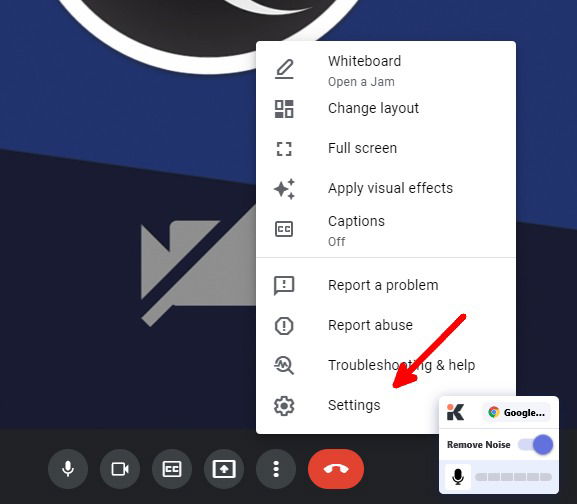
- 会議アプリが実行されていると、画面上にアプリの小さくて移動可能なフライオーバーが表示されます。Krispを出力および入力として使用していることを確認するために、オーディオ設定を開きます。この場合、Google Meetの3つの横の点をクリックします。
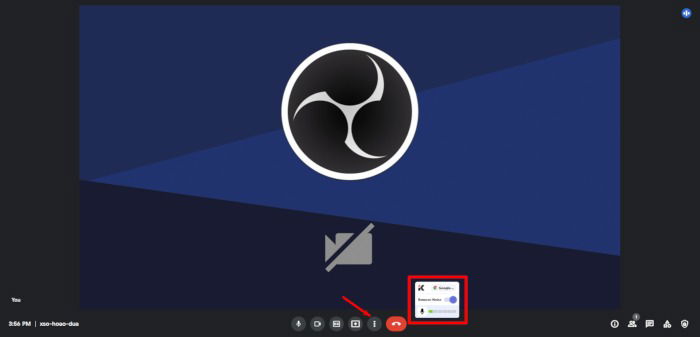
- 「設定」に移動します。
- 「オーディオ」タブに移動します。Krispをマイクとスピーカーとして選択します。
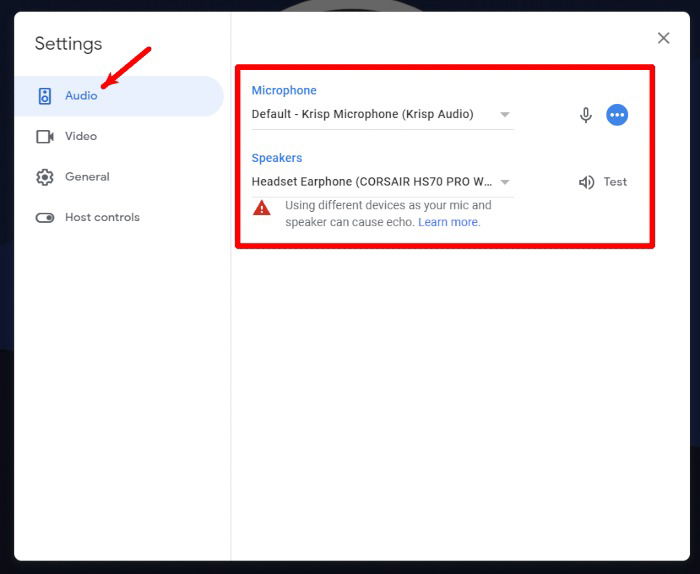
これらの指示は、Krispがチュートリアルを提供していない他の会議アプリにも適用されるはずです。オーディオ設定に移動し、そこにマイクとスピーカーの設定があるはずです。
Krispをゲームで使用する方法
- Krispが実行中であることを確認し(通知エリアアイコンの上に緑のチェック)、ノイズ除去トグルがオンになっていることを確認します。アプリのフライアウトでゲームヘッドセットとマイクが選択されているはずです。
- ゲームを起動し、オーディオ設定に移動します。Krispをマイクとして選択します。ゲーム内でチームメイトの声をよりよく聞くために、スピーカーとしても選択できます。
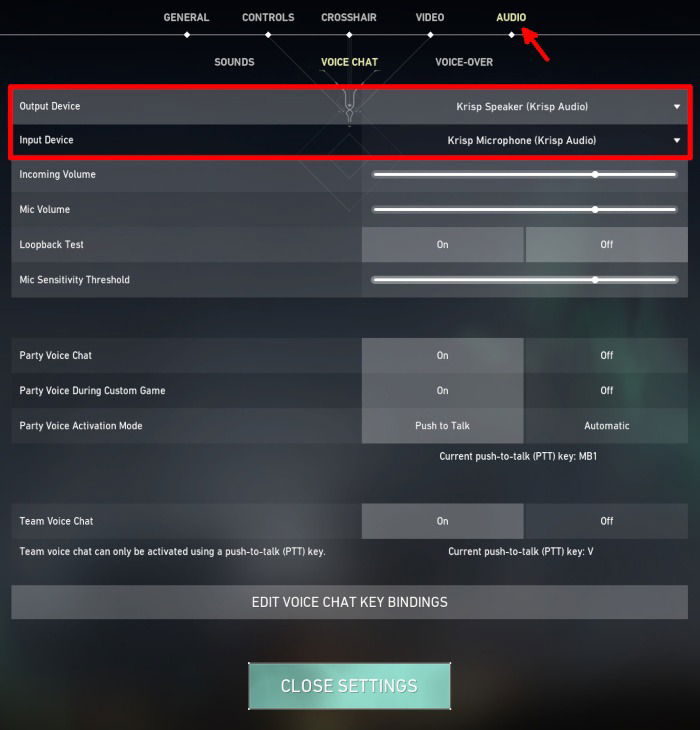
これらの指示は、マイクの使用を許可する他のゲームにも似ているはずです。オーディオ設定に移動し、Krispにマイクとスピーカーを変更してください。
こちらもお読みください: モバイルおよびPCでDiscordの画面を共有する方法
録音とストリーミングのためのKrispの設定方法
OBS Studio、Streamlabs Desktop、またはXSplit Broadcasterなどのソフトウェアを使用してビデオを録画またはストリーミングする場合、Krispはクリエイターのツールに良い追加です。ソフトウェアと連携させるのは簡単です:
OBS Studio
- KrispとOBS Studioを起動します。
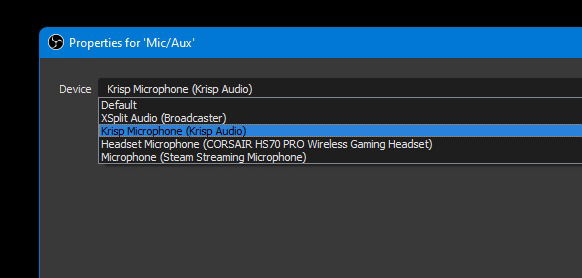
- 「オーディオミキサー」で、「Mic/Aux」の下にあるギアアイコンをクリックし、「プロパティ」を選択します。
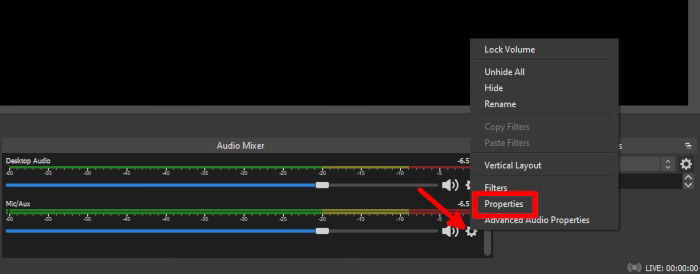
- 「Mic/Auxのプロパティ」ウィンドウで、ドロップダウンからKrispを選択し、同じウィンドウで「OK」をクリックして変更を適用します。
Streamlabs Desktop
- KrispとStreamlabs Desktopを起動します。
- 「ミキサー」の下で、「Mic/Aux」のギアアイコンをクリックします。
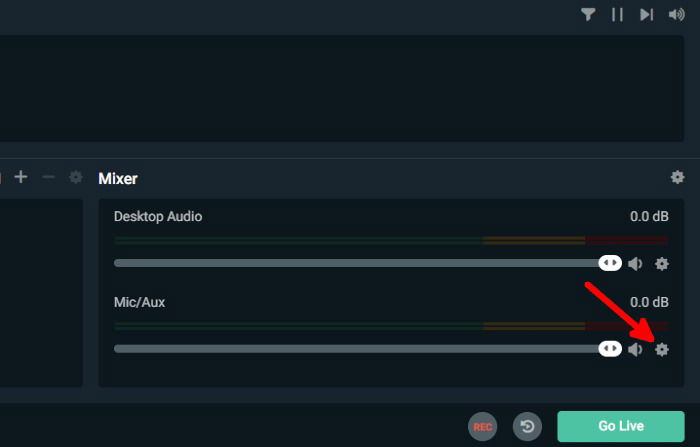
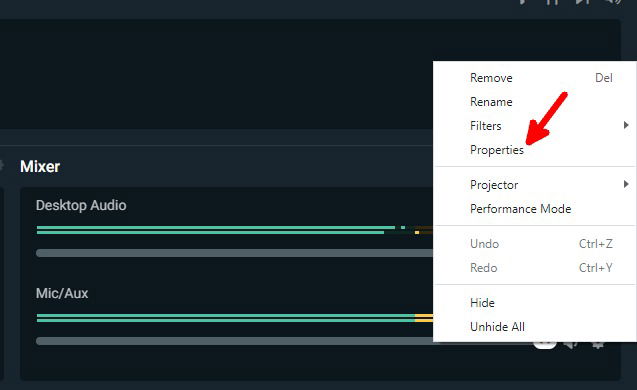
- 「プロパティ」を選択して「高度なオーディオ設定ウィンドウ」を開きます。
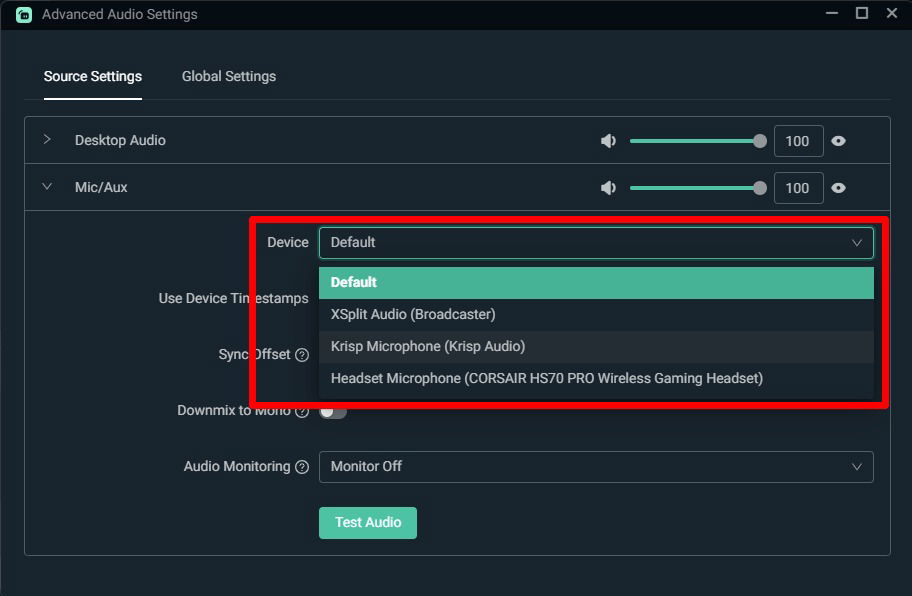
- 「Mic/Aux」の下で、ドロップダウンからKrispを選択し、「高度なオーディオ設定ウィンドウ」を閉じます。
XSplit Broadcaster
- バックグラウンドでKrispを実行し、XSplit Broadcasterを起動します。
- 「ツール」に移動し、「設定」をクリックします。
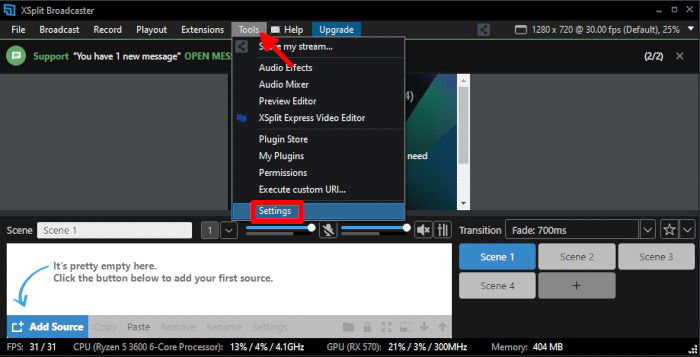
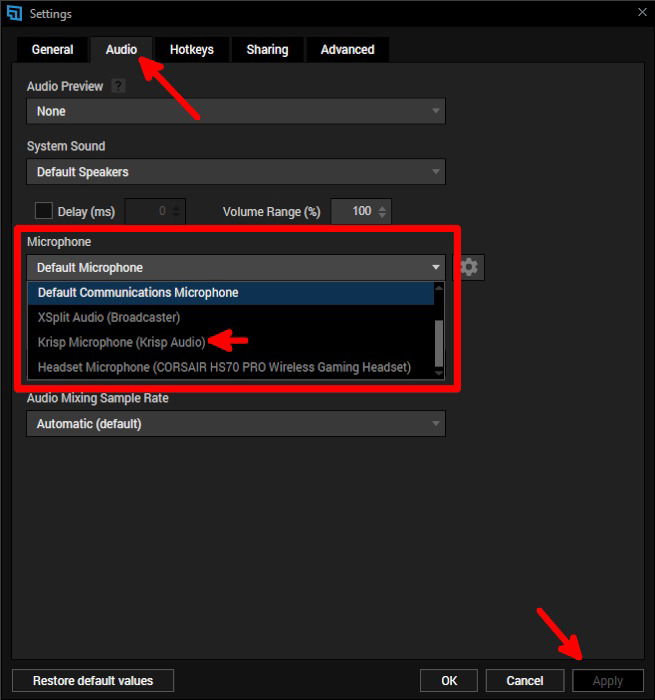
- 「設定」で、「オーディオ」タブに移動し、「Mic/Aux」のデバイスドロップダウンからKrispを選択します。
- 「適用」をクリックし、「設定」ウィンドウを閉じるために「OK」をクリックします。
よくある質問
1. Krispのサブスクリプションに支払う必要がありますか?
週の使用が240分未満であれば、Krispの無料サブスクリプションで問題ありません。毎週更新されるため、週の使用が無料分未満であれば、何も支払う必要はありません。ただし、多くの会議があり、Krispを他の目的で使用する予定がある場合は、サブスクリプションを支払う必要があります。
2. Krispをバックグラウンドで実行していると無料分は消費されますか?
Krispが実行中で、Krispのマイクまたはスピーカーを使用するアプリがない場合、無料分は減少しません。分を節約するために、会議、放送、またはコンピュータ上でアプリを使用している他のアプリを終了してください。
確実にしたい場合は、通知エリアのKrispアイコンをクリックしてアプリのフライアウトを開きます。そこで、分が減少しているか、どのアプリがその時にアプリを使用しているかを見ることができます。
3. KrispはLinuxで利用できますか?
Krispは現在、WindowsおよびMacでのみ利用可能です。ただし、Krispの代替としてoceanaudioやAudacityを使用できます。どちらも無料で使用でき、WindowsおよびMacでも動作します。
画像クレジット: 123RFによる水色の背景にメガホンと文字を持つかわいい面白い男の子







