






Nvidia FreeStyleを使用してゲームのビジュアルを強化する方法

Nvidia FreeStyle(ゲームフィルターとも呼ばれます)は、最新のNvidiaグラフィックカードに組み込まれたポストプロセッシングソリューションです。FreeStyleを使用すると、ユーザーは画像の色バランスを変更したり、シャープさを加えたり、(セルシェーディングの外観を与えたり、白黒にするなどの)極端な変更を加えたりすることができ、ゲームから離れることなく行うことができます。
FreeStyleの素晴らしい点は、ドライバーとNvidiaのインゲームオーバーレイに組み込まれているため、簡単にその場で調整できることです。他のポストプロセッシングソリューション、例えばReShadeは、望ましい結果を得るために多くのセットアップと調整が必要であり、一般的に使用が難しくなります。それに比べて、FreeStyleはキーボードショートカットといくつかのクリックで開始できます。
ここでは、今日あなたがゲームでFreeStyleを使用する方法を紹介します。
Nvidia FreeStyleは私のシステムで動作しますか?
残念ながら、Nvidiaグラフィックカードを持ち、Nvidiaドライバーがインストールされている場合にのみFreeStyleを使用できます。
Nvidiaグラフィックカードがあるかどうか確認する方法は、こちらをクリックしてWindows 10で確認してください。
Nvidia FreeStyleは私のゲームで動作しますか?
まず、このページに移動し、「最適ゲーム設定」と書かれたドロップダウンから「FreeStyle」を選択してください。これにより、Nvidia FreeStyle機能をサポートしているすべてのゲームのリストが表示されます。最新のDOOMシリーズ、CS:GO、Valorantなど、いくつかの人気タイトルが揃っています。
ReShadeを代わりに使ってはいけませんか?
誤解しないでください:ReShadeは非常にクールで、何らかの理由でFreeStyleが使用できない場合は、強くお勧めします。しかし、最良の結果を得るためにはゲームごとに設定を行い、コミュニティが作成したプリセットを取得して調整する必要があります。ReShadeは一般的にNvidia FreeStyleよりもカスタマイズ可能で強力なソリューションですが、純粋な利便性の観点では、グラフィックドライバーに組み込まれ、ゲームを終了せずに正確な仕様に調整できるツールを上回るのは難しいです。
Nvidia FreeStyleの使用方法

Nvidia FreeStyleを使用するには、通常通りゲームを起動してください。テストしたいときは、Alt + F3を押して画面の左側にあるゲームフィルターサイドバーを開くだけです。カスタマイズして異なるフィルターを組み合わせるための3つのスロットと「オフ」ボタンが与えられます。

一般的に、特定のフィルターの名前は非常に自明です(白黒、シャープ、詳細など)。フィルターの作業が気に入らない場合や微調整したい場合は、再度クリックしてスライダーを調整できます。

すべてのフィルターがすべてのAnsel対応ゲームで機能するわけではないことに注意が必要です(特に、ゲームのエンジンレベルのデータを必要とする被写界深度のようなもの)。しかし、ポストプロセッシングは最終画像で行われるため、大多数は完璧に機能します。

最後に
Nvidia FreeStyleを使用することで、お気に入りのゲームの外観をかなり大胆に変更できます。
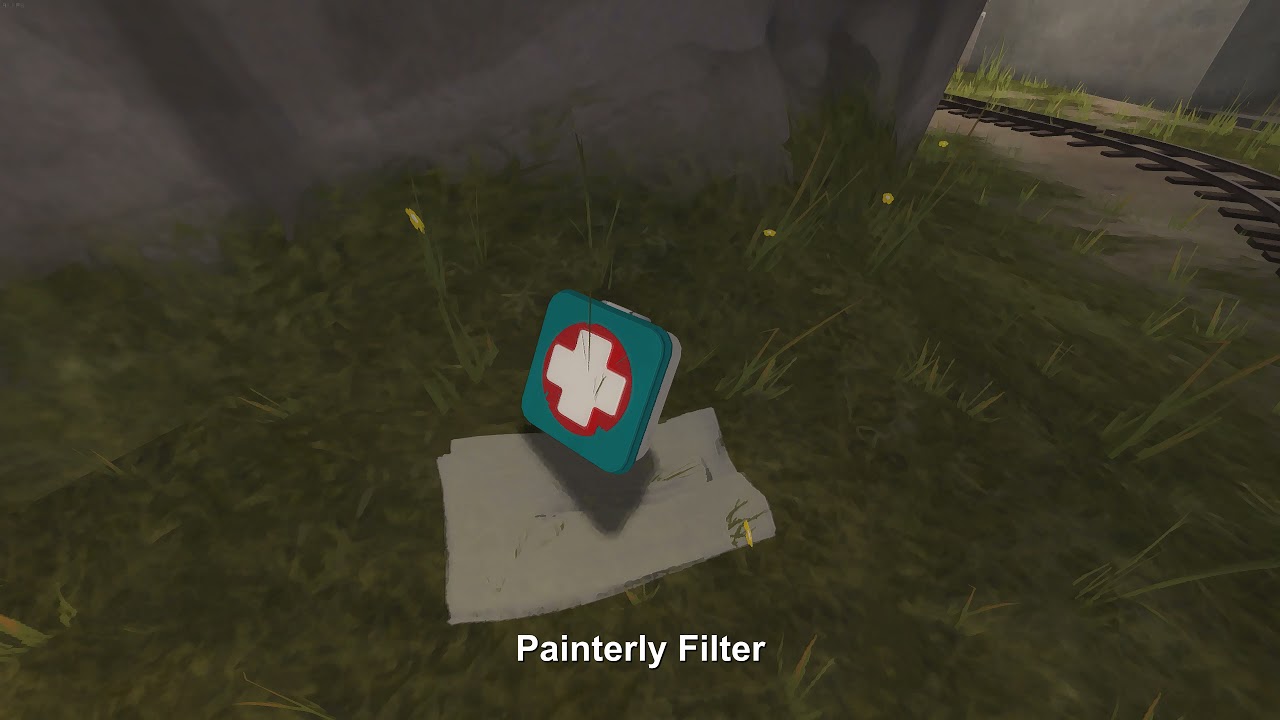
特にファーストパーソンシューターでPainterlyフィルターを使用するのはかなり楽しいですが、明確なテキストの可読性が必要なゲーム(つまりRPGなど)では、その特定のフィルターはお勧めできません。
下にコメントして、お気に入りのFreeStyleフィルターと使用しているゲームを教えてください。







