






新しいWindows Backupアプリの使い方(Windows 11/10)

Microsoftは、バックアップと復元を簡素化するために、Windows 11および10ユーザー向けに新しいWindows Backupアプリを導入しました。このアプリは現在、Windows Insiderのみに提供されており、ユーザーが安全にデータをクラウドに保存できるようにすることで、貴重な情報がアクセス可能で保護されることを目指しています。
このガイドでは、Windows 11およびWindows 10で新しいWindows Backupアプリをインストールし、使用する方法を学びます。
Windows Backupアプリとは?
Windows Backupアプリは、Windows 11およびWindows 10ユーザーのためにシームレスなデータバックアップおよび復元を促進するために設計された、最近リリースされたユーティリティです。この革新的なアプリケーションは、ユーザーが重要な情報を安全にクラウドに保存することを可能にし、データ損失の潜在的なシナリオから守られることを保証します。
Windows Backupのインストールの前提条件
Windows Backupアプリの利点を最大限に活かすには、適切な環境を使用することが不可欠です。 Microsoftは、このアプリを最新のビルドにシームレスに統合しています。
Windows 11では、少なくともWindows 11 Insider Preview Build 23466をインストールする必要があります。 Windows 10では、少なくともWindows 10 KB5029331バージョンである必要があります。 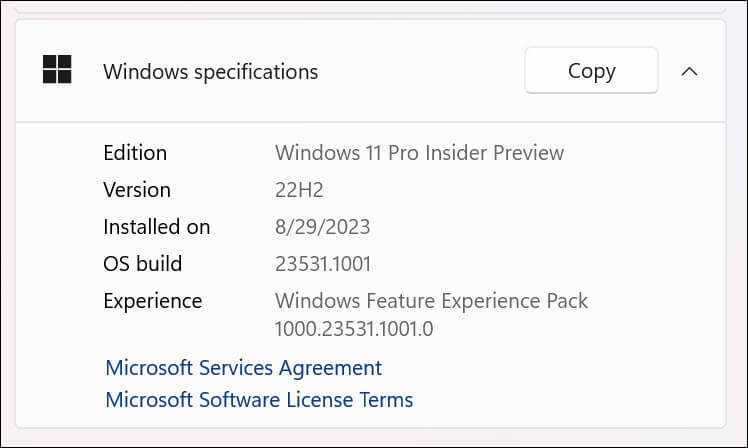
Windows Backupアプリの使い方
Windows Backupアプリを利用するのは、データ保護と復元の複雑さを簡素化するユーザーフレンドリーなプロセスです。このアプリを効果的に使用するには、以下のステップバイステップの指示に従ってください。
ステップ1:設定からWindows Backupを有効にする
Windows Backupアプリを起動してバックアップを開始する前に、Windowsの設定を起動して、アカウント > Windowsバックアップに移動します。ここで、アプリを記憶すると設定を記憶するオプションをオンにします。 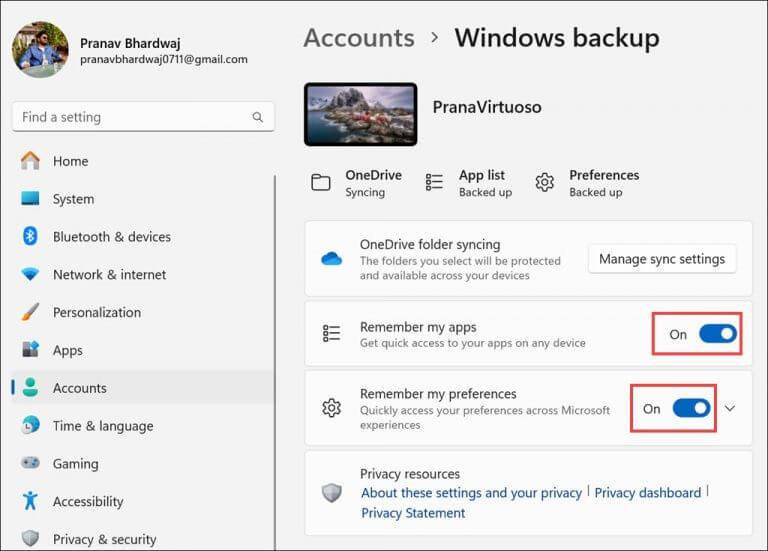
ステップ2:Windows Backupアプリを開く
Windowsオペレーティングシステム内で見つけられるWindows Backupアプリを起動します。必要なWindows 11または10のバージョンをインストールしている場合にのみ、アプリを検索して開くことができます。 
ステップ3:バックアップされるカテゴリを確認する
アプリにアクセスすると、バックアップされるカテゴリのリストが表示されます。これらのカテゴリには、デスクトップ、ドキュメント、ピクチャ、ビデオ、音楽、そしてアプリの設定など、さまざまなフォルダーが含まれています。重要なのは、アプリが自動的にデータをOneDriveアカウントと同期し、ファイルが安全にクラウドに保存されることです。
ステップ4:バックアッププロセスを開始する
次に、右下のバックアップボタンをクリックしてプロセスを開始します。このアクションがアプリにバックアッププロセスを開始させます。選択したファイルをOneDriveアカウントに効率的に保存するまで、アプリに少し時間を与えてください。 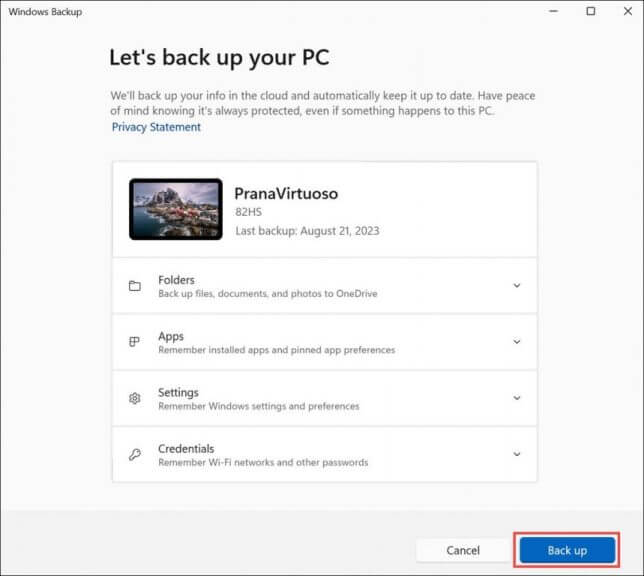
ステップ5:データの復元を簡単に
データ損失や新しいシステムのセットアップのためにデータを復元する必要がある場合、Windows Backupアプリは簡単なプロセスを提供します。ユーザーは、復元したいソースPCを選択するオプションがあります。この機能は、新しいコンピュータに移行する際に、以前のセットアップの使い慣れを望む場合に特に便利です。 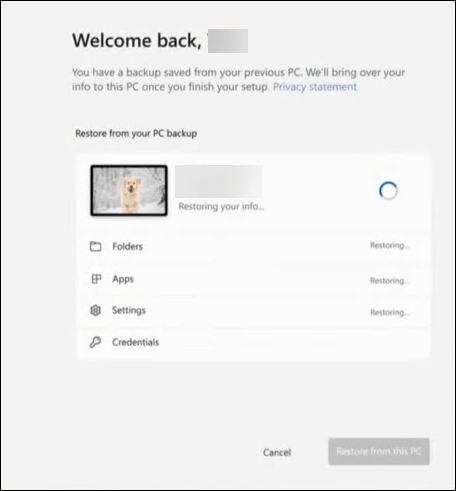
ご覧のとおり、Windows Backupアプリはファイルバックアップの機能を超えています。アクセシビリティの好み、言語設定、パーソナライズの選択、さらにはWi-Fiネットワークの資格情報など、重要なWindows設定も含まれています。この包括的なアプローチにより、ファイルと重要なシステム設定の両方がバックアップされることが保証されます。
Windows Backupアプリの制限は何ですか?
その長所にもかかわらず、Windows Backupアプリにはユーザーが認識しておくべき特定の制限があります:
- アプリと設定の選択に対する制限されたコントロール:一部のサードパーティのバックアップソリューションと比較して、このアプリはバックアップに含まれるアプリと設定に対して広範なコントロールを提供しません。ユーザーはバックアップ用にアプリや設定を個別に選択することができず、基本的なバックアップソリューションとなっています。
- 復元プロセスには特定のフォルダー選択の欠如:ユーザーは特定のフォルダーをバックアップ用に切り替えることができますが、このオプションは復元プロセスでは著しく欠如しています。その結果、ユーザーは特定のフォルダーを選択的に復元することができず、不便さを引き起こす可能性があります。
- デスクトップアプリのバックアップ除外:注目すべきことに、このアプリはMicrosoft Storeで入手可能なデスクトップアプリおよびコンピュータにインストールされたAndroidアプリをバックアッププロセスから除外します。この除外は、特定の業務関連アプリに依存するユーザーにとっては特に問題となることがあります。
- 個人Microsoftアカウントのみをサポート:Windows Backupアプリは、個人Microsoftアカウントのみに対応しており、仕事や学校のアカウントとの互換性がありません。この制限により、プロフェッショナル環境での適用が制限されます。
システムをバックアップし続ける
全てのバックアップニーズに対する包括的なソリューションではないかもしれませんが、Windows Backupアプリは、Windowsエコシステム全体のユーザーにとって貴重なデータの安全性とアクセス性を確保するための一歩です。その機能は便利さと重要なバックアップオプションを提供しますが、アプリと設定の選択に制限があり、特定のアプリのタイプが除外されるという制限もあります。このアプリは初期バージョンであるため、Microsoftがユーザーフィードバックに基づいてその機能を引き続き改良および強化していくことが期待されます。







