






私はAndroidフォンのボタンをより良いものにリマップしました

最近、私のAndroidフォンのボタンをより良いものにリマップしました。同じことをあなたもできる方法を共有できることに興奮しています。通常、さまざまなAndroid機能を隠すハードウェアボタンの組み合わせをカスタマイズすることで、デバイスとの日常的なインタラクションをもっと効率的にできると信じています。
ボタンマッピングを変更する理由は?
Androidデバイスには、スマートフォンの製造元やモデルによって異なる機能を引き起こすさまざまなハードウェアボタンの組み合わせがあります。
スクリーンショットを取るという一般的なアクションは、あるデバイスでは電源 + 音量ダウンかもしれませんし、別のデバイスではホーム + 電源を使用するかもしれません。ブランド内でも差異があります。たとえば、古いSamsungモデルには専用のBixbyボタンがありましたが、新しいモデルでは電源ボタンがサイドボタンに統合されています。

ボタンマッピングを変更することを検討する最も一般的な理由は次の2つです。
- デバイスの使用方法とより合致する機能のショートカットを使用したい。これは私の場合です。特定の機能に頻繁にアクセスする場合、ボタンをカスタマイズすることで時間を節約し、電話とのインタラクションをより直感的にすることができます。
- 新しい電話を手に入れ、旧デバイスとショートカットを合わせたい。こうすることで、新しいボタンの組み合わせを一から学ぶ必要がありません。馴染みのあるタスクの実行方法を新たに適応させることはフラストレーションを引き起こすことがあるため、リマッピングはデバイスの使用方法において連続性と快適さを提供できます。
良いニュースは、Androidでのボタンリマッピングは難しくなく、デバイスをルート化する必要もないということです。
私がAndroidボタンをリマップした方法
いくつかのオプションを試した後、私はPlayストアで最も人気のあるリマッピングアプリの1つであるKey Mapperを使用することに決めました。
Key Mapperを選択した理由は次の通りです。
- 完全にオープンソースであり、そのコードは公開されており、コミュニティによって確認されています。
- 複数のトリガーを異なるソースから処理できるため、音量ボタンを他のキーと組み合わせてより複雑なショートカットを作成できます。
- アプリは各ボタンに対して、短押し、長押し、ダブルプレスのオプションを含む柔軟なカスタマイズを提供しています。
- Key Mapperは条件付きトリガーをサポートしており、特定の状況下でのみ機能します。たとえば、私は自宅にいるときと通勤中では異なるボタン機能を設定しています。
言及する価値のある制限として、ほとんどのリマッピングアプリのように、Key Mapperは画面がオフのときにボタンの押下をキャッチできません。これはアプリの制限ではなくAndroidの制限です。しかし、私の日常的な使用において、カスタムショートカットを主に電話を使用しているときに使うため、これは大きな問題ではありませんでした。
私が音量ダウンボタンを長押ししてGoogleマップを起動し、通勤時間を表示するように設定した方法を紹介します。
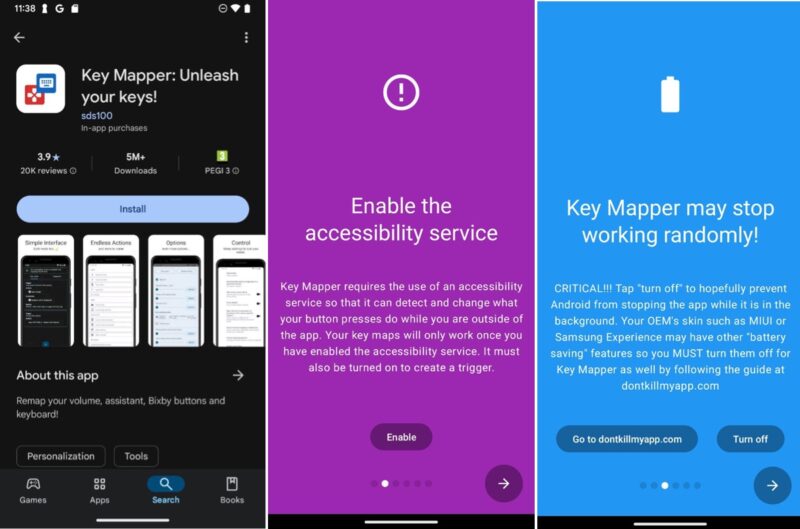
まず、PlayストアからKey Mapperをインストールし、必要なアクセシビリティと通知の権限を付与しました。アプリは初回起動時にこのプロセスを案内します。 XiaomiやHuaweiのデバイスを使用している場合は、Key Mapperが信頼性高く動作するためにバッテリー最適化を無効にする必要があります。

アプリの設定が完了したら、プラスアイコンをタップして新しいマッピングを作成しました。アプリは次にトリガーを記録するオプションを提供し、私は音量ダウンボタンを押しました。
トリガー設定(3点メニューからアクセス)では、通常の音量機能を単押しのために保持したいので、クリックタイプを長押しに変更しました。

アクションを設定するために、アクションを追加をタップし、アプリを起動することを選択しました。インストール済みのアプリからGoogleマップを選びましたが、Key Mapperはさらに進むことができます。
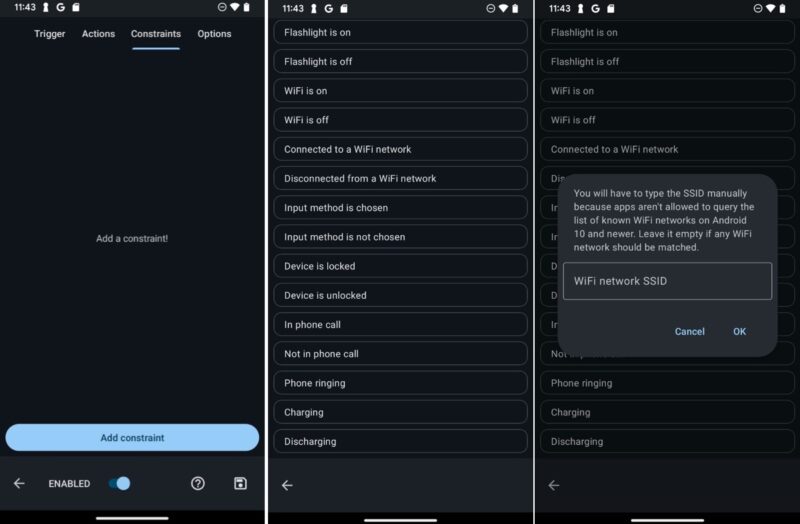
アプリの制約機能を使用して、このショートカットが自宅でWi-Fiに接続しているときにのみ機能するように設定しました。こうすることで、音量ボタンは通常の機能を制限されることなく、週の特定の数時間のみ制限されます。
このプロセスは5分もかからず、今では電話を解除してマップを見つけ、目的地を入力する代わりに、出勤前に音量ダウンボタンを長押しするだけです。他のAndroidの調整と組み合わせて、私は自分の日常に合わせたAndroid体験を設定し、あなたも私の手順に従って同じことができます。
画像クレジット:Pexels。すべてのスクリーンショットはデビッド・モレロによるものです。







