






insMindレビュー:オールインワンのAI搭載写真編集者
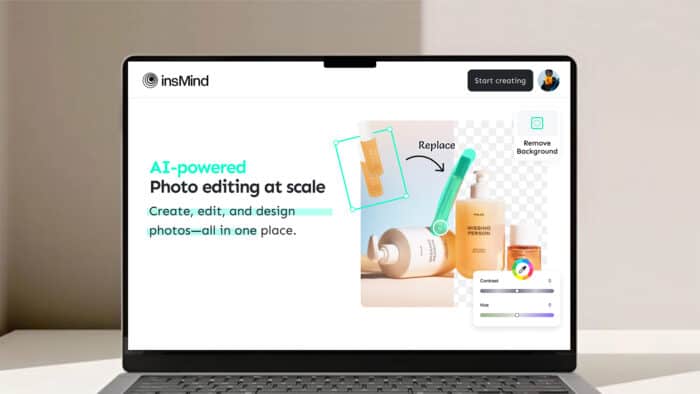 オンラインAI写真編集者を必要とする場合、素晴らしいプロフェッショナル画像を迅速に作成するために、InsMindはビジネスやブランドのプロセスを合理化するための完璧な選択のようです。
私たちは、insMindの機能やツールをテストしました。バックグラウンドリムーバー、AIバックグラウンドジェネレーター、AIマジックイレーサー、AIエンハンサー、AIエクスパンド、スマートリサイズ、バッチフォトエディターなどを含め、始めるために必要なすべての情報をお届けします。
insMindのベストな機能は?
バックグラウンドリムーバーとAIバックグラウンドジェネレーター
 お店があり、商品画像を迅速に掲載したい場合に必要な最高のツールは、バックグラウンド除去ツールです。insMindのバックグラウンドリムーバーとAIバックグラウンドジェネレーターは非常に使いやすく、そして、非常に効率的です。
バックグラウンド除去は、想像するほど簡単な作業ではありません。特に、ツールがぼやけた画像や色あせた輪郭を扱う場合は。
バックグラウンドリムーバーとAIバックグラウンドジェネレーターを使うには?
- ブラウザでバックグラウンドリムーバーのオンラインページに移動し、写真をアップロードするか、専用の場所にドラッグアンドドロップします。

- 数秒で、主たる対象物の画像と透明なバックグラウンドが得られます。もちろん、今すぐ結果をダウンロードするか、さらに進んで異なるバックグラウンドを追加できます。

- 単色のバックグラウンド、あらかじめ作成されたバックグラウンドを選ぶか、下のAIバックグラウンドをクリックして特別なものを作成します。

- 上部にはいくつかの提案が表示されますが、スクロールダウンして多くの利用可能なプリセットから選ぶことができます。

- そして、もしどれもあなたに合わない場合でも、右側のペインから「写真を選択」をクリックすれば、自分のバックグラウンドをアップロードできます。

- 次のウィンドウで「ファイルをアップロード」をクリックし、好みのバックグラウンドを含めます。

AIバックグラウンド機能の最も良い点は、ページ上の製品の位置を変更すると、AIが新しい状況に適応し、画像が本当にリアルに見えることです。上記の例では、AIの背景は車が雪の上に自然に配置されるように設定されています。実際の写真ではないことが分からないでしょう。
AIマジックイレーサー
上記では、insMind AI写真編集者を使用して画像の背景を削除し、置き換える方法を学びました。しかし、AIマジックイレーサーを使用することで、任意の画像からオブジェクトを削除することもでき、結果はこのツールの名前通りです:魔法のようです。
数回のクリックとブラシペンで、「そこに存在しなかったかのように物を消す」ことができます。
insMind AIマジックイレーサーの使い方は?
- 他のツールと同様に、このツールには専用のAIマジックイレーサーページでアクセスできます。
- 私たちはノートパソコンと画面の画像をアップロードしましたが、左側の画面を削除したいと思っています。ブラシサイズを選択し、画像を少しズームしたら、削除したいオブジェクトの輪郭を描き、その後「削除」ボタンをクリックしました。
- ドーン!画面が削除されましたが、右側の編集ボタンをクリックしてさらにカスタマイズすることもできます。
これらは、insMind写真編集者に含まれるAIツールのほんの一部です。このレビューの冒頭で述べたように、この編集者には、写真編集のための30以上のAI高度なツールが搭載されており、数回のクリックで画像を傑作に変えることができます。私たちは最良のものだけを含めましたが、insMindのウェブページで利用可能なすべてのツールのリストを確認できます。
AIエンハンサー
 左側の低解像度画像と、AIエンハンサーを使用して強化された画像 解像度が低く、資料に含めることができない写真がある場合、それに魔法をかけることができます。さらに良いのは、insMindのAIエンハンスツールを使用することです。これにより、HDまたはUltra HD解像度に簡単に強化できます。
AIエンハンサーを使って写真をアップスケールするには?
- insMindのメインダッシュボードで、「AIエンハンサー」をクリックします。

- デバイスから画像をアップロードします。
- HDまたはUltra HDボタンをクリックし、強化が完了した後に画像をダウンロードします。

この機能をテストするために、私たちは420×420ピクセルの非常に低い解像度の画像をアップロードし、AIエンハンサーを使用してUltra HDに強化しました。上の画像をズームインすると、低解像度と強化された画像の変化がどのように機能するかがわかります。こんなに低解像度の画像から始めたとは思えません。
AIエクスパンド
さまざまなウェブサイトは、画像をアップロードするために異なるスケールを使用します。しかし、1:1アスペクト比の画像(正方形)を16:9のパノラマ画像に変換したい場合、何をしますか?上部と下部を切り取るのか、空白のバックグラウンドを追加するのか?
いいえ、もっと良い解決策があります。それはAIエクスパンドと呼ばれています。このツールは、AIを使用して画像を埋める自然な続き部分を単純に追加します。すべての標準アスペクト比オプションがあり、自由形状機能もあります。
AIエクスパンドを使って画像のアスペクトを変更するには?
- insMindのメインダッシュボードで「AIエクスパンド」をクリックします。

- デバイスから画像をアップロードします。
- 変更したいアスペクト比を選び、「開始」ボタンをクリックします。このデモンストレーションでは、4:3オプションを選択しました。

- それだけです! AIがオリジナルの側面やコンテキストを変更することなく、側面にコンテンツを追加しました。

最初の試行で希望の結果が得られない場合は、左上隅の「元に戻す」ボタンをクリックして再試行できます。
スマートリサイズ
ショップやソーシャルメディアプラットフォームなどの標準化されたスペースに画像をアップロードする必要があるとき、すべての画像を要件に一致するようにサイズ変更する必要があります。insMindのスマートリサイズは、画像をアップロードした後に自動的にそれを行うことができます。
しかし、それだけではありません。eBay、Shopifyなどの主要なストアやFacebook、Instagram、TikTok、YouTubeなどのソーシャルメディアにアップロードするためのサイズプリセットを1つ以上選択することもできます。
さらに、このツールは、複数のサイズに対して一度に画像をリサイズすることができます。ツールは、それらのいずれかのためにキャンバスを開き、ダウンロードして使用できるようにします。
スマートリサイズを使うには?
- insMindのスマート画像リサイズページに移動します。
- 「写真をアップロード」をクリックするか、指定されたエリアに画像をドラッグアンドドロップしてアップロードします。
- 次に、標準サイズのチェックボックスを下で確認するか、カスタムサイズセクションにサイズを入力し、下にある「新しいキャンバスを追加」をクリックします。前述の16:9アスペクト比の画像を使用しました。
- ツールは、私たちが選択した3つの異なるサイズのために、元の画像を保持しつつ、すぐに3つのキャンバスを作成します。
- 最後に、下のキャンバスをクリックし、デバイス上の画像をダウンロードできます。
insMindのスマートリサイズで画像をリサイズするのがこれほど簡単で、リサイズによる画像の品質損失がなかったことも言及する必要があります。
このスマートリサイズの最も良い点は、すべての主要なウェブサイトのプリセットがあるため、それぞれのテンプレートサイズを探すのに多くの時間を費やす必要がないことです。数回のクリックで作業が完了します。
バッチフォトエディター
insMindのバッチフォトエディター機能は、上記のすべてを表現していますが、一度に最大30枚の画像に対してそれを行うことができます。
はい、それはつまり、選択されたすべての画像からバックグラウンドを削除したり、変更したり、サイズを変更したり、位置をカスタマイズしたり、基本的に各画像を個別にパーソナライズするのに必要な時間の一部で済ませることができるということです。
insMindのバッチフォトエディターの使い方は?
- 専用のバッチ編集ページに移動します。
- 「写真をアップロード」ボタンをクリックするか、デバイスから複数の画像をドラッグアンドドロップします。

- たとえば、商品のカットアウトを作成できます。バックグラウンドを削除するか、好みに応じて異なるものを設定できます。

- 左側のペインから「サイズ」ボタンをクリックすると、すべての画像サイズを一度に変更できます。

- 「AIエンハンサー」を使用して、すべての画像の品質を大幅に改善することができます。

- 最後に、すべての画像の位置とサイズを変更できます。この機能は、フレーム内でカットアウトを自動的にセンターに配置します。

考えてみてください!中にあなたのロゴを含むバッチの30枚の写真に同じバックグラウンドを瞬時に適用することができます。
insMind写真編集者のその他の重要な機能
基本の写真編集者は、デザインを開始するのに役立つカスタマイズ可能なテンプレートも備えています。文字通り、このツールは、あなたが写真家、デザイナー、またはビジネスを始めたばかりであるかどうかにかかわらず、あなたの作業の質と速度を革命的に変えることができます。
- AIフィルター:この機能を使用すると、通常の写真をAIアートに変えることができます。ワンクリックで、水彩画、線画、絵画、CGスタイルのスケッチ、アニメ、その他のAIフォトフィルターを追加できます。
- AI画像生成器:このツールは、3D、線画、油絵など、15の異なるスタイルを使用して、独自のクリエイティブな画像を生成するのに役立ちます。テキストプロンプト、独自の画像を使用して、画像のアスペクト比を設定して、あなたのアートワークに対して最も関連性の高い結果を取得できます。
- AIファッションモデル:この機能は、ファッションブログや店舗に最適です。ツールは、さまざまな年齢、性別、体型、肌の色の最高のAIファッションモデルを提供し、製品をシームレスに紹介します。
- 多様なマーケティングテンプレート:休日やEコマースのプロモーション、ソーシャルメディアマーケティングなど、さまざまなマーケティングニーズに合わせた30種類以上のテンプレートを利用可能です。
 カスタムビジュアルニーズには、InsMindはAIインスピレーションを立ち上げ、ユーザーが瞬時に多様なスタイルを生成したり、アップロードした画像を新しいプロフェッショナルなデザインに変えたりできるようにしました。
  おそらく、無料版では画像の右下にinsMindのロゴを表示してのみダウンロードできることにお気づきでしょう。すべての制限を解除し、水印を削除するには、insMind Proプランにアップグレードする必要があります。
insMind Proはどのくらいの費用ですか?
 insMind Proプランは非常に柔軟です。月額、四半期ごと、または年額の支払いを選択できます。どの支払い方法を選択しても、決めるための無料の3日間のトライアルがあります。
水印を削除するだけでなく、insMind Proプランには高解像度の無制限ダウンロード、カットアウトとエクスポート、独占的なマーケティングスタイルとテンプレート、無制限の写真ストレージが含まれており、同時に最大30枚の画像で作業できます。
insMind Proは、多くの他のオンライン写真編集者にとって非常に手頃な代替案でありながら、はるかに多くの機能を提供していることに同意しなければなりません。現在、InsMindは新年のための年額プランに40%の割引を提供しています。このリンクをクリックして特別割引を獲得できます。
私たちのテストでは、非常に使いやすいことも確認できました。私たちは写真編集のトレーニングを受けていませんが、わずか数回のクリックで素晴らしい結果を得ることができました。UIは非常に直感的で、すべてオンラインなので、ドライブに何もインストールする必要はありませんでした。
あなたはすでにinsMindのオンラインAI写真編集者を使用していますか?コメントであなたの経験を教えてください。







