






KDE Plasma キーボードショートカット
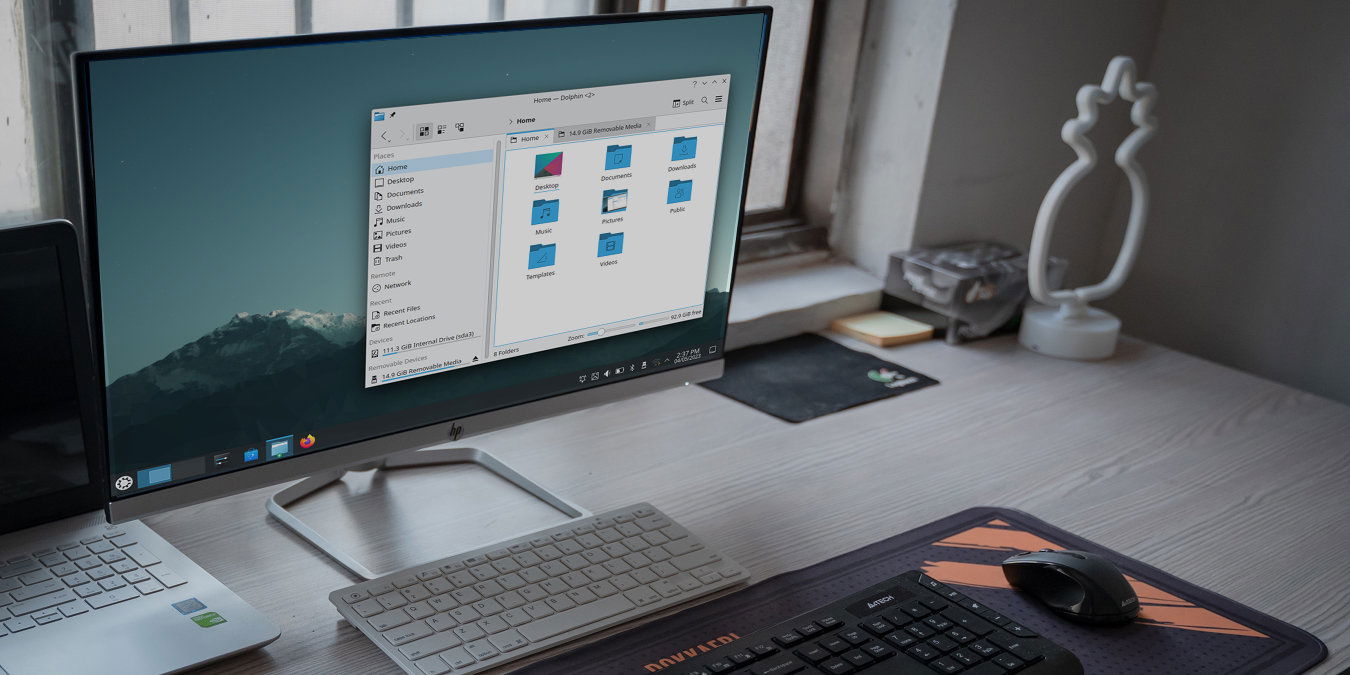
KDE Plasma デスクトップは、今日の Linux における最も美しいグラフィカル環境の一つです。GNOME デスクトップと同様に、Plasma はモジュール式で迅速なクリーンインターフェースを提供します。これにより、美的感覚を損なうことなく、高度にカスタマイズ可能なデスクトップを求めるユーザーに特に魅力的です。
このチートシートをダウンロード
以下にメールアドレスを入力して、この PDF チートシートを受け取ってください。
ディストリビューションを選ぶことは新しい Linux ユーザーにとって難しい場合がありますが、最終的には自分に最適な Linux ディストロを選ぶことになります。KDE Plasma デスクトップの強みは、ユーザーの選択と使いやすさに重点を置いていることです。たとえば、豊富なカスタマイズオプションとデフォルトのキーボードショートカットが用意されています。このアプローチにより、急な学習曲線を伴うことなく、自分の好きなようにデスクトップを使用できます。
このチートシートでは、KDE Plasma デスクトップの最も一般的なキー割り当てのいくつかを示します。これらのキーストロークを使いこなすことで、Plasma をすぐにマスターし、そのさまざまな機能を楽しむことができます。
| ショートカット | 機能 |
|---|---|
| ウィンドウ選択 | |
| Alt + Tab | 現在開いているウィンドウを循環します。 |
| Alt + Shift + Tab | 現在開いているウィンドウを逆に循環します。 |
| Alt + Backtick (`) | 単一アプリケーションの現在開いているウィンドウを循環します。 |
| Alt + Shift + Backtick (`) | 単一アプリケーションの現在開いているウィンドウを逆に循環します。 |
| Alt + Win + 左矢印 | 現在のウィンドウの左にあるウィンドウにフォーカスを移動します。 |
| Alt + Win + 右矢印 | 現在のウィンドウの右にあるウィンドウにフォーカスを移動します。 |
| Alt + Win + 上矢印 | 現在のウィンドウの上にあるウィンドウにフォーカスを移動します。 |
| Alt + Win + 下矢印 | 現在のウィンドウの下にあるウィンドウにフォーカスを移動します。 |
| Ctrl + F10 | 現在のセッションでアクティブなすべてのウィンドウを表示します。 |
| Ctrl + F9 | 現在のデスクトップでアクティブなすべてのウィンドウを表示します。 |
| Ctrl + F7 | 現在アクティブなアプリケーションのすべてのウィンドウを表示します。 |
| ウィンドウ操作 | |
| Alt + F3 | 現在のウィンドウのコンテキストメニューを開きます。 |
| Ctrl + Q | 現在実行中のプロセスを終了します。 |
| Alt + F4 | 現在アクティブなウィンドウを閉じます。 |
| Ctrl + Win + Esc | 現在ハングしているプロセスを強制終了します。 |
| Win + Page Up | 現在アクティブなウィンドウを最大化します。 |
| Win + Page Down | 現在アクティブなウィンドウを最小化します。 |
| Win + 左矢印 | 現在のウィンドウをデスクトップの左半分に移動します。 |
| Win + 右矢印 | 現在のウィンドウをデスクトップの右半分に移動します。 |
| Win + 上矢印 | 現在のウィンドウをデスクトップの上半分に移動します。 |
| Win + 下矢印 | 現在のウィンドウをデスクトップの下半分に移動します。 |
| デスクトップ操作 | |
| Ctrl + F1 | 現在のセッションで最初のアクティブデスクトップに切り替えます。 |
| Ctrl + F2 | 現在のセッションで2番目のアクティブデスクトップに切り替えます。 |
| Ctrl + F3 | 現在のセッションで3番目のアクティブデスクトップに切り替えます。 |
| Ctrl + F4 | 現在のセッションで4番目のアクティブデスクトップに切り替えます。 |
| Ctrl + Shift + Win + 左矢印 | 現在アクティブなウィンドウを1つ左のデスクトップに移動します。 |
| Ctrl + Shift + Win + 右矢印 | 現在アクティブなウィンドウを1つ右のデスクトップに移動します。 |
| Ctrl + Shift + Win + 上矢印 | 現在アクティブなウィンドウを1つ上のデスクトップに移動します。 |
| Ctrl + Shift + Win + 下矢印 | 現在アクティブなウィンドウを1つ下のデスクトップに移動します。 |
| Ctrl + F12 | 現在のデスクトップ上のすべてのウィンドウを最小化します。 |
| アプリケーション切り替え | |
| Win | KDE Plasma のアプリケーションランチャーを開きます。 |
| Win + Q | KDE Plasma のアプリケーションスイッチャーサイドバーを開きます。 |
| Win + 1 | 現在のタスクバーの最初のプログラムを実行します。 |
| Win + 2 | 現在のタスクバーの2番目のプログラムを実行します。 |
| Win + 3 | 現在のタスクバーの3番目のプログラムを実行します。 |
| Win + 4 | 現在のタスクバーの4番目のプログラムを実行します。 |
| Win + 5 | 現在のタスクバーの5番目のプログラムを実行します。 |
| Win + 6 | 現在のタスクバーの6番目のプログラムを実行します。 |
| Win + 7 | 現在のタスクバーの7番目のプログラムを実行します。 |
| テキスト操作 | |
| Ctrl + A | 現在のテキストボックス内のすべてのテキストを選択します。 |
| Ctrl + Shift + A | 現在のテキストボックス内の選択を解除します。 |
| Ctrl + C | 現在の選択をシステムクリップボードにコピーします。 |
| Ctrl + X | 現在の選択をシステムクリップボードに切り取ります。 |
| Ctrl + V | クリップボードの内容を現在のテキストボックスに貼り付けます。 |
| Ctrl + Delete | カーソルの前の文字を削除します。 |
| Ctrl + Backspace | 現在のカーソルの単語を削除します。 |
| Ctrl + Z | 現在のテキストボックスの最後の変更を元に戻します。 |
| Ctrl + Shift + Z | 現在のテキストボックスの最後の元に戻しをやり直します。 |
| 画面とウィジェット操作 | |
| Win + Equals (=) | 画面全体をズームインします。 |
| Win + Minus (-) | 画面全体をズームアウトします。 |
| Win + 0 | 画面を元のズームレベルに戻します。 |
| Alt + D, その後 E | 現在のデスクトップのデスクトップウィジェットを設定します。 |
| Alt + D, その後 A | 現在のデスクトップにウィジェットを追加します。 |
| Alt + D, その後 R | 現在選択されているデスクトップウィジェットを削除します。 |
| Alt + D, その後 S | 現在選択されているデスクトップウィジェットを設定します。 |
| デスクトップキャプチャ | |
| PrtSc | デスクトップ全体のスクリーンショットを撮り、スクリーンショットエディタを開きます。 |
| Win + PrtSc | 現在アクティブなウィンドウのスクリーンショットを撮ります。 |
| Shift + PrtSc | デスクトップ全体のスクリーンショットを撮ります。 |
| Win + Shift + PrtSc | 現在のデスクトップの領域のスクリーンショットを撮ります。 |
| Ctrl + Win + PrtSc | マウスカーソルの下にあるウィンドウのスクリーンショットを撮ります。 |
| システム操作 | |
| F1 | システムユーザーハンドブックを開きます。 |
| Shift + F1 | インタラクティブヘルプモードを切り替えます。 |
| Win + W | KDE Plasma の統一オーバービュー画面を開きます。 |
| Win + P | KDE Plasma のディスプレイスイッチャープロンプトを開きます。 |
| Ctrl + F8 | KDE Plasma のデスクトップスイッチャー画面を開きます。 |
| Win + F5 | アクティブフォーカスのあるウィンドウにマウスカーソルを移動します。 |
| Win + F6 | 現在の画面の中央にマウスカーソルを移動します。 |
| Ctrl + Esc | システム内のすべての現在アクティブなプロセスをリストするウィンドウを開きます。 |
| Alt + F2 | 現在のデスクトップでクイックランチャーバーを開きます。 |
| Alt + Shift + F2 | クイックランチャーバーで現在のクリップボードの内容を実行します。 |
| Alt + Shift + F12 | 現在の Plasma セッションでウィンドウ合成を切り替えます。 |
| Alt + Win + K | 現在のキーボードレイアウトを変更します。 |
| Ctrl + Shift + コンマ (,) | 現在実行中のプログラムの設定を開きます。 |
| Win + L | 現在の Plasma セッションをロックします。 |
| Ctrl + Alt + Delete | 現在の Plasma セッションからログアウトします。 |
画像クレジット: Unsplash. すべての変更は Ramces Red によるものです。







