






会話を管理するためのWhatsAppリスト

WhatsAppリスト機能は、ユーザーが作成した分類に基づいてすべてのチャット、電話、連絡先を追跡するのに役立ちます。チャットフィルター機能の拡張として、WhatsAppリストはチャットを整理するのに直感的で、はるかに使いやすいです。それでは、これをどのように作成し、管理するかを探ってみましょう。
WhatsAppリストとは?
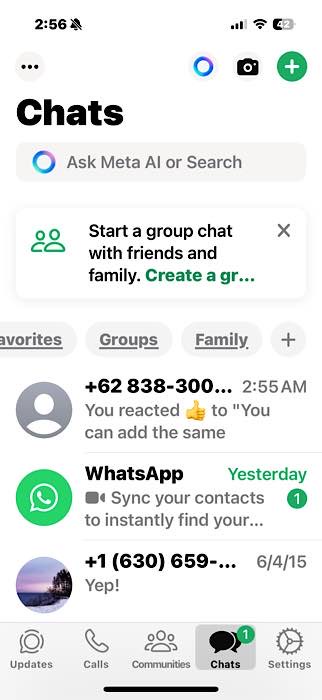
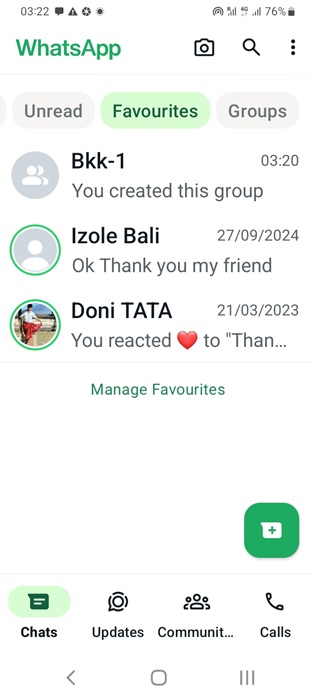
WhatsAppリストは、自分のすべてのチャット履歴と、それに含まれる連絡先、グループ、電話を整理する小さなテキストフィルターです。それらは、すべてのチャットの上にある横のフィルターバーに表示されます。既存のリストの最後にあるプラスボタンをタップすることで、新しいWhatsAppリストを作成できます。
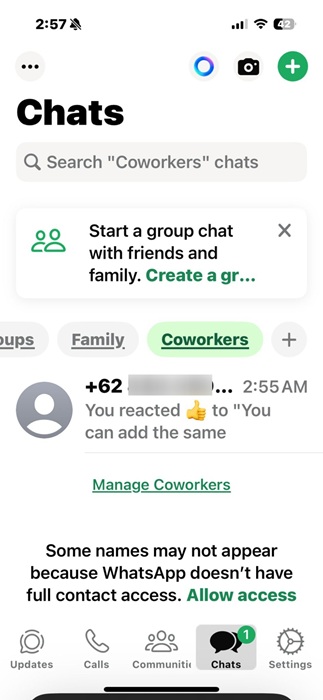
「家族」、「同僚」、「友人」、「隣人」に基づいて異なるチャットを分類するのは、私にとって実用的に思えました。すべてのチャット履歴をスクロールする代わりに、フィルターバーで関連するリストを右にスワイプできます。異なるチャットグループ、親しい連絡先、または単なる仕事関係のメッセージがあっても、各会話を追跡するのに多くの時間を節約できます。
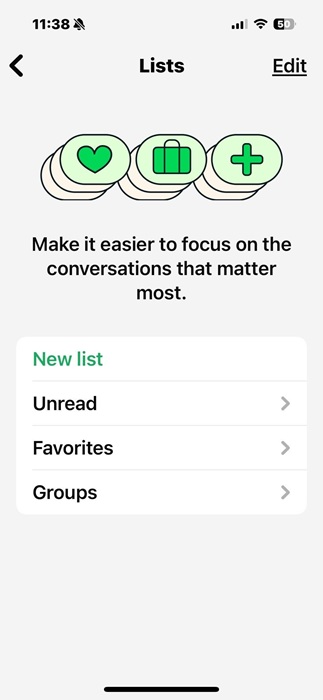
以前はWhatsAppには4つのデフォルトリストしかありませんでした:すべて、未読、お気に入り、グループ。この機能は、ユーザーが自分のカスタムリストを作成し、それを名前変更、移動、編集、または削除できるように拡張されました。リストの名前は何でも好きなものにできます。
WhatsAppリストが私のコンタクトを追跡するのに役立つ方法は多くあると思います。提供されているグループに人々を分類するのは非常に複雑で混乱しています。仕事を共にする友人がいるかもしれませんので、彼らを複数のリストに追加できます — 適用されるものは何でも。偶然出会った誰かとの時間を楽しみましたか?それらはまだ友人ではないので、「興味深い」というリストを作成できます。
また、うるさいWhatsAppの転送を繰り返し送信してくる連絡先もいます。彼らを常にブロックするわけにはいかないかもしれません、彼らは家族や友人かもしれません。しかし「後で確認」というリストを作成できます。これらのWhatsAppリストはあなたにしか見えないので、誰も知られることはありません。
ヒント:WhatsAppでメッセージを送信したばかりですか?文法の誤りを修正したり、内容の意味を変更するために簡単に編集できます。
WhatsAppリストを作成する方法
自分のWhatsAppカスタムリストを作成するには、チャットの上部にあるフィルターバーを右にスワイプします。目立つ+ボタンをタップします。
執筆時点で、WhatsAppはこの機能を異なるAndroidおよびiOSデバイスに徐々に展開しています。フィルターバーに+ボタンが見つからない場合は、WhatsAppアプリを更新する必要があります。
リストに「同僚」といった名前を付けます。人またはグループを追加をタップします。
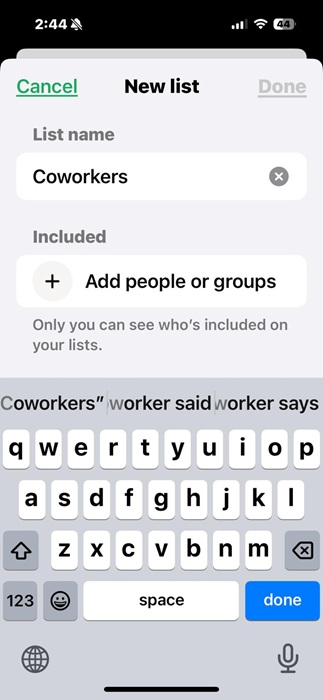
リストを作成するには、少なくとも1つのチャットを追加する必要があります。よく連絡するから1つ以上の連絡先を追加できます。他の連絡先を選択するために検索バーを使用することもできます。
iOSデバイスでは、追加をクリックして選択を確認します。Androidユーザーは緑のチェックシンボルをタップしてリストを作成します。

完了をクリックすると、新しいカスタムリストが作成され、すぐにデフォルトのリストの下に表示されます。選択した連絡先のすべてのチャット履歴がこのリストにエクスポートされます。次に、彼らにメッセージを送りたいときは、各チャットを探すために下までスクロールする必要はありません。フィルターバーの既存のリストから選択できます。
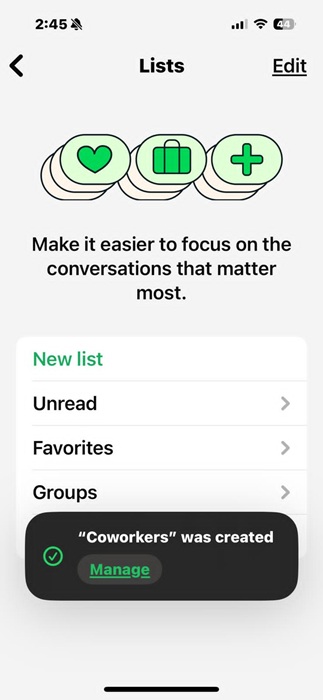
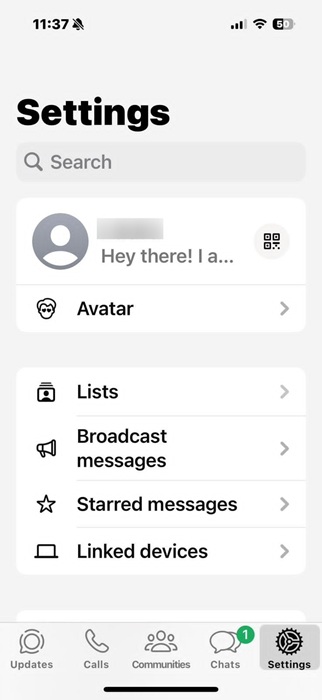
Androidでは、WhatsAppのホーム画面で三点メニューをタップし、次に設定 -> リスト -> 新しいリストを選択することでもリストを作成できます。iPhoneユーザーは設定 -> リスト -> 新しいリストをタップできます。
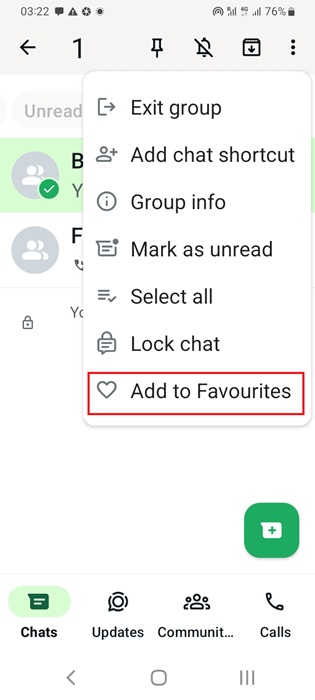
既存のリストに他の連絡先を追加することもできます。WhatsAppのホーム画面で任意のチャットを選択し、タップして保持します。Androidでは、三点メニューをクリックし、次にリストに追加を選択します。iOSユーザーはリストに追加をクリックできます。リストが選択されたら、完了をクリックします。
知っておくと良い:WhatsAppチャンネルを使用すると、すべての連絡先やフォロワーとの一方向のメッセージングが可能になります。
既存のWhatsAppリストを編集する方法
既存のWhatsAppリストを編集するには、ホーム画面のチャットに行き、下にスワイプしてすべてのリストを表示し、リストを長押しして編集をクリックします。
Androidではリスト名をタップして編集します。iOSではクロスアイコンをタップしてリスト名を変更します。どちらの場合も、新しいリスト名を保存するには人またはグループを追加をタップします。同僚リストを「仕事」に名前を変更しました。
接続されたチャットを削除することもできます。Androidの場合はゴミ箱シンボルをクリックします。iOSにはチャットを削除するための赤いマイナスがあります。
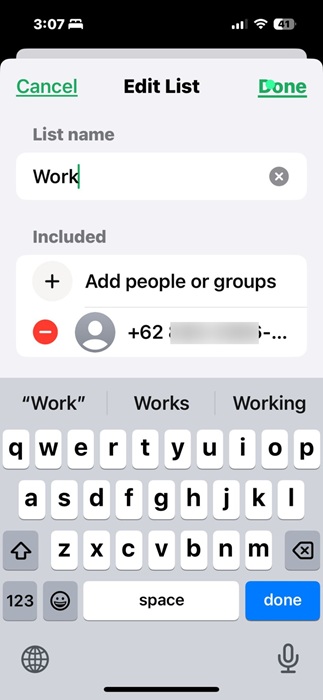
設定オプションからリスト名を編集することもできます。iOSでは、設定 -> リストに移動し、リストを開くために編集アイコンを選択します。Androidユーザーは三点メニューをクリックし、次に設定 -> リストを選択してリストを選択します。
一対一の連絡先に加えて、カスタムリストにWhatsAppグループ全体を追加できます。フィルターバーをグループリストにスワイプします。以前に作成した任意のグループを選択するためにタップして長押しし、三点メニューをクリックして[リスト名]に追加を選択します。iOSユーザーは直接リストに追加できます。
WhatsAppリストを編集することで、異なるチャットグループや個別の連絡先に共通の場所からアクセスできます。
ご存知ですか? WhatsAppステッカーを使えば、絵文字よりも意味のある方法で感情の幅を伝えることができます。
WhatsAppリストを削除する方法
WhatsAppリストを削除する方法は2つあります。最初の方法は、チャットから下にスワイプし、すべてのリストを表示します。長押しして選択します。AndroidとiOSの両方でリストを削除 -> 削除をタップしてリストを永久に削除します。
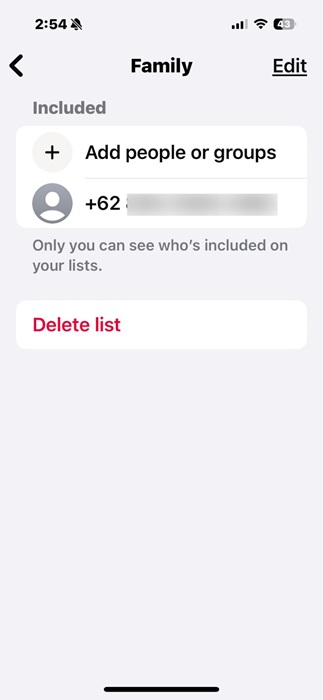
もう一つの方法は、Androidで設定 -> リストに移動し、リストを選択して、リストの隣にあるゴミ箱アイコンをタップして永久に削除することです。iOSユーザーは設定 -> リスト -> 編集を経て、赤い–サインをクリックする必要があります。WhatsAppのカスタムリストは、自分が作成したリストのみを削除できます - デフォルトのものは削除できません。
WhatsAppは、複数の連絡先を持つチャットを整理するさまざまな方法を提供しています。WhatsAppリストの他に、連絡先を電話呼び出しやチャット履歴に追加するためのWhatsAppグループや、リストの各メンバーとの一対一のプライベートチャット用のブロードキャストリストを作成できます。また、特定の連絡先やグループのために別々のWhatsApp通知音を作成することもできます。
もっとプライバシーが必要なら、Telegramの方がWhatsAppよりも優れたメッセージングアプリであると信じる理由はいくつかあります。Telegramと共に、Signal、Wire、iMessageなど、多くの他のプライベートチャットの代替手段があります。
画像クレジット: Pixabay. すべてのスクリーンショットはSayak Boralによるものです。







