






MacBook ProのTouch Barが動作しない?トラブルシューティングの方法はこれだ
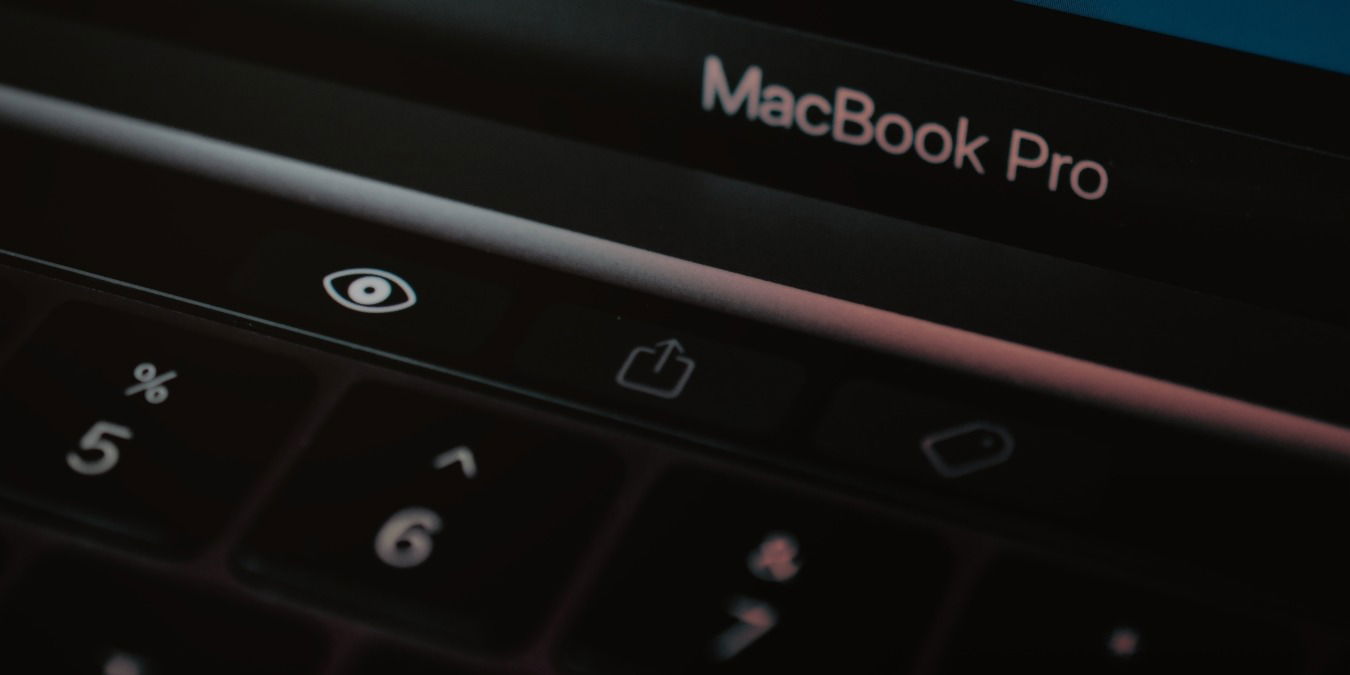
iPhoneからMacに最も重要で直感的なコントロールのいくつかを持ち込むことで、Touch Barは多くのクリエイティブプロフェッショナルやカジュアルなMacユーザーにとって欠かせないツールとなっています。しかし、Touch Barにも時折問題が発生します。
Touch Barがフリーズしたり、クラッシュしたり、完全に消えてしまうこともあるでしょう。完璧なツイートやテキストメッセージを作成中なのに、Touch Barの絵文字に全くアクセスできなくなってしまうこともあります。このような一般的なTouch Barの問題に対する効果的な解決策を用意しています。
目次
- フリーズしたまたは反応しないTouch Barを修正する方法
- コントロールストリップが消えた場合のTouch Barの修正方法
- 故障したTouch Barを修正するためにmacOSを更新する
- Finderを使用して遅いTouch Barを修正する
さらに読む: MacBook Pro用のベストドッキングステーション11選
フリーズしたまたは反応しないTouch Barを修正する方法
MacのTouch Barが入力に反応しないと非常にイライラします。ユーザーが最もよく遭遇するバグは、メッセージアプリでフリーズした絵文字ストリップです。幸いにも、数回のクリックで「作業」(友達とのチャット)に戻るためのいくつかの効果的な解決策があります。
現在のアプリを強制終了する
Touch Barが固まっていると感じる場合、フリーズしていたときに使用していたアプリが原因の可能性が高いです。また、使用しているアプリがクラッシュしたり、メモリを過剰に消費したりすると、Touch Barが即座にフリーズすることがあります。
フリーズしたTouch Barを修正するために:
- Appleメニューに移動し、ドロップダウンリストから「強制終了 … 」オプションを選択します。

- 「強制終了アプリケーション」ウィンドウから、最後に使用したアプリを選択し、右下の青い「強制終了」ボタンをクリックします。この例では、内蔵のメモアプリを強制終了しています。

- Touch Barのコントロールを再度アクティブにするために、最後に使用したアプリを再起動します。
Terminalアプリを使用してTouch Barを再起動する
重要な作業をしている最中にTouch Barが黒くなったり、反応しなくなったりした場合、進行状況や未保存の変更を失わないように、TerminalアプリからTouch Barを終了して再起動することを検討しても良いでしょう。
- Launchpadの「その他」フォルダーからTerminalアプリを起動します。

- 次のコマンドを入力し、returnキーを押します。
sudo pkill “Touch Bar agent”
- 管理者パスワードの入力を求められます。要求された資格情報を入力して、再度returnキーを押してTouch Barの再起動を完了します。Touch Barの再起動には数秒かかることがあります。

さらに読む: 現在のフォルダー位置でTerminalを起動する方法
アクティビティモニターアプリを使用してTouch Barを再起動する
Touch BarをリフレッシュするためにTerminalコマンドを使用しないより簡単な解決策を探している場合、よりユーザーフレンドリーなアクティビティモニターアプリを利用して、発生している問題をトラブルシューティングできます。
- Launchpadで「その他」フォルダーに移動し、「アクティビティモニター」をクリックします。

- CPUタブの下で、「Touch Bar agent」とラベル付けされたプロセスを選択します。(右上隅の検索バーを使用してバックグラウンドプロセスを検索できます。)

- 下に示されている「停止」アイコンをクリックします。

コントロールストリップが消えた場合のTouch Barの修正方法
Touch Barの右側にある部分、正式にはコントロールストリップが、消えたり、フリーズしたり、正しく展開/折りたたまれないことがあります。このような一般的な厄介ごとは、ボリュームや明るさ、Siriなど、Touch Barから重要なコントロールにアクセスする能力に影響を与えることがあります。幸いにも、簡単なTerminalコマンドでこれらの問題を解決できます。

- Launchpadの「その他」フォルダーから「Terminal」アプリを起動します。

- 次のコマンドを入力し、returnキーを押します。
sudokillall ControlStrip
- プロンプトが表示されたら、管理者パスワードを入力し、再度returnキーを押してControl Stripの再起動を完了します。リフレッシュには少し時間がかかることがあります。

さらに読む: 外部ディスプレイが動作しない?macOS用の15の修正を試す
故障したTouch Barを修正するためにmacOSを更新する
Appleはバグを修正するためにmacOSのソフトウェアアップデートを頻繁に発行します。Touch Barのバグには、アプリの互換性の問題、パフォーマンスの不具合、古いコントロールが含まれます。Macのオペレーティングシステムを最新の状態に保つことで、Touch Barの信頼性を向上させることができます。macOSを更新する手順:
- システム環境設定アプリを開きます。新しいバージョンのmacOSでは、アプリの名前が「システム設定」となっています。

- システム環境設定ウィンドウで、「ソフトウェアアップデート」とラベル付けされたメニュー項目を選択します。後のバージョンのmacOSでは、ソフトウェアアップデート画面はサイドバーの「一般」とラベル付けされた項目の下に埋もれています。

- macOSのソフトウェアアップデートが利用可能な場合、「今すぐアップデート」または「今すぐアップグレード」とラベル付けされたボタンをクリックします。Macのアップデートに問題がある場合、アップデート中にフリーズしたMacを修正する方法を探ります。

さらに読む: Terminalを使用してMacをアップデートする方法
Finderを使用して遅いTouch Barを修正する
Touch Barがタッチ入力へのフィードバックを登録するのが遅いと感じる場合や、アニメーションが明らかにフレームを落としている場合、Finderを使用してTouch Barのキャッシュファイルをリセットする必要があるかもしれません。
- Finderを使用しているときに、command + shift + Gを押し、パス
~Library/Preferences/を入力し、returnを押します。

- 「apple.touchbar.agent.plist」というタイトルのファイルを見つけて、それをゴミ箱にドラッグします。
- もう一度command + shift + Gを押し、パス
~Library/Caches/を入力してreturnを押します。フォルダー内の内容を削除しますが、フォルダー自体は削除しないでください。

- Appleメニューから「再起動 … 」を選択します。

- 次のダイアログから「再起動」ボタンを選択し、直ちにシステム再起動を開始します。

さらに読む: Macでファイル、フォルダー、デスクトップアイコンを隠す方法
よくある質問
Touch Barのトラブルシューティングを試みている間にmacOSが反応しなくなりました。コンピュータを再起動するにはどうすればいいですか?
しばしば、Touch Barだけがシステムクラッシュやメモリ使用量の過剰、破損したファイルの影響を受けるわけではありません。アプリの反応がないまたはシステムがフリーズする問題を修正する方法を学ぶことで、Touch Barのトラブルシューティングを中断なしに行うことができます。
MacBook Proの充電中にのみTouch Barがクラッシュするか、適切なコントロールを表示しなくなります。この問題を修正するにはどうすればいいですか?
Touch Barに影響を与える最も一般的な原因の一つは、故障したり損傷したりした充電器です。Touch Barが使えなくなる異常な電気干渉を避けるためには、MacBook Proに付属していた充電器と充電コードを使用するべきです。
別の充電器を使用する必要がある場合、その正当性を確認してから使用してください。また、充電器や充電コードの損傷を確認し、ほつれ、高熱、接続時の異音、電源ポートのごみなどに注意してください。
AppleサポートにTouch Barの問題を問い合わせたところ、Touch Barのスクリーンショットをサポートチケットに添付するように言われました。Touch Barのスクリーンショットをどうやって撮るのですか?
AppleサポートがTouch Barのスクリーンショットを送信するよう求めた場合、Shift + Command + 6を同時に押して撮影できます。
画像クレジット: Hello I’m Nik via Unsplash。すべてのスクリーンショットはBrahm Shankによって撮影されました。







