






Instagram Threadsを初めて使う?アプリの使い方
Instagram Threadsは2023年7月6日にローンチされました。それ以来、何百万ものユーザーが登録しています。新しいソーシャルメディアプラットフォームであるため、多くの人が同じ質問をしています:Threadsアプリをどうやって使うの?このチュートリアルでは、知っておくべきすべてのことを紹介します。
目次
- 始めるために必要なもの
- Threadsにサインインする
- 新しいスレッドを開始する
- Instagram Threadsとのインタラクション
- アカウントをフォローおよびフォロー解除する
- ユーザーをミュートおよびブロックする
- アカウントを制限する
- アカウントを管理する
- よくある質問
始めるために必要なもの
Instagram Threadsを始めるために必要なのは、InstagramアカウントとThreadsアプリだけです。これはAndroidとiOSの両方で利用可能です。公式のThreadsウェブサイトにアクセスすると、アプリをダウンロードするためのQRコードがあります。ウェブ版は利用できません。
新しいソーシャルプラットフォームについて質問がある場合は、Threadsにサインアップする前に知っておくべきすべてのことを確認してください。
Threadsにサインインする
Threadsアプリをダウンロードしたら、サインアップするための2つの方法があります:
- デバイスにInstagramがすでにインストールされている場合、Threadsは自動的にアカウントの詳細を取得します。
- デバイスにInstagramがない場合やInstagramアカウントがない場合は、アカウントを作成するためにInstagramをダウンロードする必要があります。執筆時点では、Threadsアプリ内でInstagramアカウントを作成することはできません。
Instagramアカウントがないと仮定して、最初から始めましょう。Instagramアカウントがある場合は、ステップ3に進んでください。何らかの理由でInstagramが機能していない場合は、これらのヒントを使用して修正してください。
- デバイスにInstagram(iOS / Android)をダウンロードします。執筆時点では、Instagramを作成することはできません。
- 「新しいアカウントを作成」をタップし、詳細を入力します。プロンプトに従ってプロセスを完了します。デバイスにFacebookがある場合は、Facebookを使用してログインすることもできます。
- Instagramにログインしたら、Threadsアプリを開きます。
- 下部の「Instagramでログイン」をタップします。複数のInstagramハンドルがある場合は、「アカウントを切り替える」をタップして、適切なハンドルでThreadsアカウントを作成します。
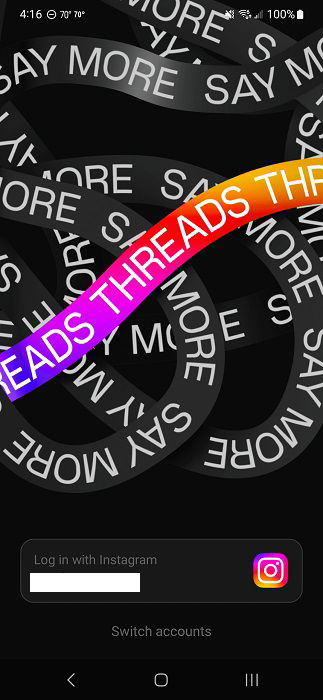
- プロフィールを設定するか、「Instagramからインポート」をタップします。この時点で煩わされたくない場合は、上部の「スキップ」をタップします。

- 公開プロフィールまたはプライベートプロフィールのいずれかを選択します。16歳以下のInstagramユーザーは自動的にプライベートに設定されますが、ログイン後に変更することができます。

- フォローするアカウントを選択します。デフォルトでは、現在Instagramでフォローしているすべてのアカウントがリストされています。「すべてフォロー」をタップしてすべてをフォローするか、個々のユーザーアカウントの横にある「フォロー」をタップしてフォローします。
- 「Threadsの使い方」の詳細を読み、少し学んだら「Threadsに参加」をタップします。

アプリが呼ぶ「スレッド」のスクロール可能なリストが表示されるはずです。ツイートに似ています。
知っておくべきこと: Twitterで消えるツイートを送信する方法をお教えします。
新しいスレッドを開始する
入ったら、さまざまなアカウントからのスレッドが表示されます。画面の下部には4つのボタンがあります:

- ホーム – いつでもスレッドのリストに戻ります。
- 検索 – アカウントを検索します。現時点ではトピックやハッシュタグを検索することはできません。
- 新しいスレッド – 新しいスレッドを開始します。
- アクティビティ(ハート) – 自分のアクティビティを確認します。
- プロフィール – プロフィールを表示および編集します。ここからアカウント設定にもアクセスできます。
新しいスレッドを開始したい場合は:
- アプリの下部にある「新しいスレッド」アイコン(中央のアイコン)をタップします。
- スレッドテキストを入力します(最大500文字)。添付アイコンをタップして、スレッドごとに最大10枚の画像を添付できます。動画も共有できます。Threadsがデバイスのメディアにアクセスする許可を与える必要があることに注意してください。

- 「スレッドに追加」をタップして、追加のテキストや画像を追加します。これは、500文字以上の長いスレッドを作成したい場合に最適です。終了したら「投稿」をタップします。
Instagram Threadsとのインタラクション
スレッドとインタラクションするためのいくつかのオプションがあります:
- ハート(いいね)
- 返信
- リポストまたは引用
- 共有

返信をタップすると、スレッドへのすべての返信を確認でき、他の返信に返信することもできます。
ヒント: Instagramで誰がフォローを解除したかを学びましょう。
アカウントをフォローおよびフォロー解除する
新しいアカウントをフォローしたい場合、これを行う方法は2つあります。まず、Instagram Threadsは、フォローしているアカウントの中にランダムなアカウントをいくつか追加します。気に入ったものがあれば、ユーザー名をタップし、「フォロー」をタップします。

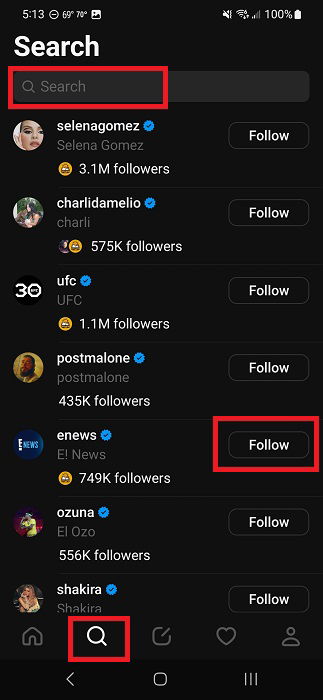
そうでない場合は、アプリの下部にある検索アイコン(虫眼鏡)を使用します。
「検索」をタップします。デフォルトでは、セレブやニュースメディアなどの人気アカウントが表示されます。
ユーザー名のすべてまたは一部を入力します。
いずれかのアカウントをタップしてそのコンテンツを表示するか、「フォロー」をタップしてフォローします。
アカウントのフォローを解除するには:
- フィード内のアカウント/ユーザー名をタップするか、検索オプションを使用して見つけます。
- 「フォロー中」をタップしてユーザーのフォローを解除します。成功すると、ボタンが「フォロー」に変わります。
ユーザーをミュートおよびブロックする
気に入らないアカウントや不快なアカウントを見た場合、ユーザーやスレッドをミュート、ブロック、隠す、または報告することができます。
- スレッドを表示しているときに、ユーザー名の横にある3つのドットをタップします。
- 次のいずれかを選択します: - ミュート – フィードから投稿を隠しますが、ユーザーをブロックしません。
- 隠す – 特定のスレッドを隠します。
- ブロック – ユーザーがあなたとインタラクトできないようにし、あなたもそのユーザーとインタラクトできなくなります。
- 報告 – コンテンツがInstagramの利用規約に違反していると思われる場合は、報告を送信します。

- オプションを確認します。
FYI: 他のソーシャルメディアで一時的に人をミュートしたいですか?フォロー解除や友達解除なしでその方法をお教えします。
アカウントを制限する
Instagram Threadsのプライバシー設定は現在あまり良くありませんが、アカウントを制限し、誰がインタラクトできるかを制限するためにできることがいくつかあります。
- アプリの右下隅にあるプロフィールアイコンをタップします。
- アプリの右上隅にある設定アイコン(2本の水平線)をタップします。

- 「プライバシー」をタップします。

- 公開で見つけられたくない場合は、プロフィールを「プライベート」に設定します。アプリのプロフィールセクションから他の人と手動でプロフィールを共有することは常にできます。

- 「メンション」をタップして、誰が自分のプロフィールを自分のスレッドにタグ付けできるかを設定します。

「ミュート」をタップしてミュートしたアカウントを表示します。
「隠された言葉」をタップして、特定の言葉を含むユーザーやスレッドをフィードに表示しないように制限します。

アカウントを管理する
Instagram Threadsでは、Instagramを削除せずにアカウントを削除することはできません。しかし、アカウントを管理するためのいくつかのオプションはまだあります。
- プロフィールアイコンと設定アイコンをタップします。
- 「アカウント」をタップします。

- 「プロフィールを非アクティブにする」をタップして、Instagramに干渉することなくThreadsを非アクティブにします。「Threadsプロフィールを非アクティブにする」をタップして確認します。すべてのスレッド、返信、いいね、およびプロフィールは、アプリ内でアカウントを再アクティブにするまで非表示になります。

- アカウント画面で「休憩を取る」をタップして、アプリの使用時間を管理します。10分、20分、または30分ごとに休憩を取るリマインダーを設定できます。

他のアカウント管理の詳細については、Instagramに移動して、情報のダウンロード、セキュリティ設定の設定、個人情報の編集などを行います。
今のところ、Instagram Threadsでできることはこれだけです。ダイレクトメッセージを送信したり、ホームフィードをカスタマイズしたりすることはできません。しかし、多くのユーザーがこれらの機能をリクエストしているため、将来のアップデートで追加される可能性があります。
知っておくべきこと: 誰があなたのInstagram投稿を共有したかを確認してください。
よくある質問
なぜフォローしていないアカウントがこんなに多く表示されるのですか?
ホームフィードが主にフォローしていないアカウント/ユーザーで構成されているように見える場合、あなたは一人ではありません。Threads、Facebook、Instagramなどの背後にいる会社Metaは、他のアカウントを発見してほしいと考えています。しかし、これらの推奨がフィードを占拠しているようで、本当にフォローしている人々を見る頻度が制限されています。
フォローしている誰かが返信、リポスト、またはいいねしたユーザーからのスレッドも表示されます。
見たくないアカウントを取り除く唯一の方法は、それらをミュートまたはブロックすることです。残念ながら、これらの推奨アカウントは、すでにフォローしているものとは何の共通点もないことが多いので、頻繁にミュートやブロックする準備をしてください。
Threadsで誰かをフォローすると、Instagramに表示されますか?
Threadsを設定したときにそのユーザー/アカウントをインポートしない限り、Threadsでフォローする新しいアカウントはInstagramに影響を与えず、その逆も同様です。
すべての画像はCrystal Crowderによるものです。







