






OneNoteとOneNote for Windows 10の違いは何ですか?
 この記事では
Toggle
- OneNote
- OneNote for Windows 10
- 違い
- その他のOneNoteに関する記事もチェックしてください
もしあなたがWindows 10 PCのアプリのリストを見たことがあるなら、2つのバージョンのOneNoteがインストールされていることに気づいたかもしれません。まあ、あまり混乱しないでください。
もしあなたが一度でもMicrosoft 365アプリ(Word、Excel、PowerPoint)をPCにインストールしたことがあれば、Office購入の一部として専用のOneNoteアプリがインストールされているはずです。しかし、ほとんどの新しいPCには、もう1つのOneNoteアプリ(OneNote for Windows 10として知られている)もインストールされています。
このアプリの両方のバージョンは同じコードベースを共有しており、ノートを取るのに役立ちます(同じことをします)が、実際にはかなり異なります。OneNote for Windows 10は、Microsoft Storeからインストールできる専用のデスクトップアプリですが、OneNoteはクラシックなWin32プログラムです(Google Chromeのように)。しかし、違いはここで終わりません。今日は、これら2つのアプリがどのようにユニークであるかを説明します。
OneNote
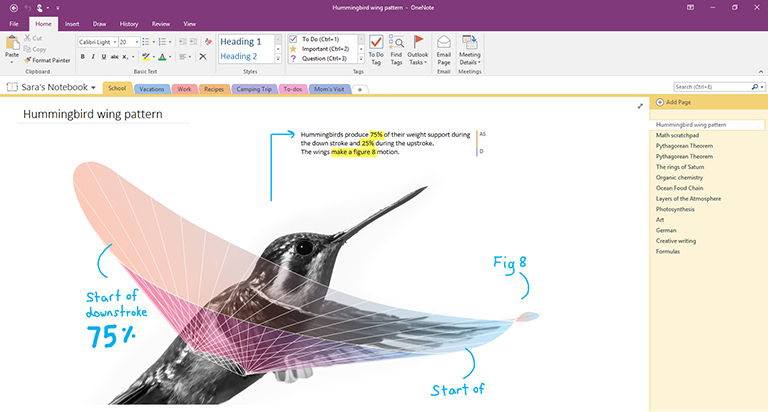
まずはOneNote、別名OneNoteデスクトップアプリです。このバージョンのOneNoteはOffice 2016、Office 2019、Office 2013バージョンにバンドルされていますが、Microsoftのウェブサイトから単独でダウンロードすることもできます。このデスクトップアプリは過去にはOneNote 2016またはOneNote 2013として知られていましたが、現在は「OneNote」として知られています。
OneNoteデスクトップアプリを開くと、他のMicrosoft 365アプリと非常に似ていることに気づくでしょう。Word、Excel、PowerPointと同様に、フルOfficeリボンがあります。また、カラフルなセクションタブがあり、画面全体に縦に表示され、ページタブのリストが画面の右側に表示されます。これは、OneNote for Windows 10と比較した場合のアプリのコアな違いの1つであることを覚えておいてください。
さらに、OneNoteを更新するには、他のMicrosoft 365アプリと同様に更新する必要があります。ファイルをクリックし、次にアカウントをクリックします。その後、Officeの更新の隣にある更新オプションボタンをクリックし、今すぐ更新をクリックします。
また、ノートをコンピュータのハードドライブに保存したい場合は、OneNoteを使用する必要があります。OneNote for Windows 10アプリは、ディスクベースのノートブックを読み取ることができません。
OneNote for Windows 10
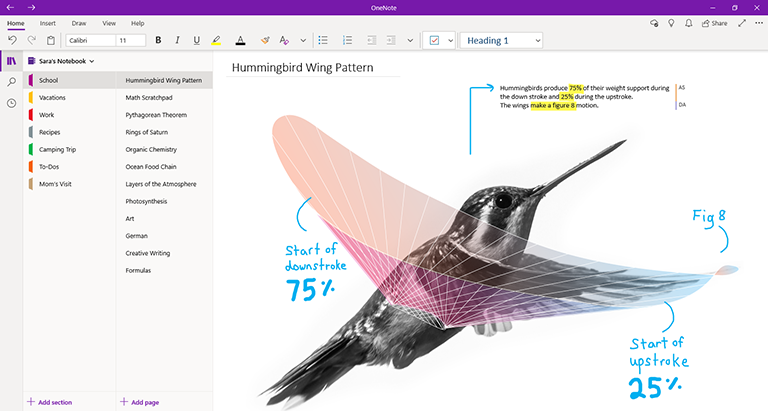
次に、OneNote for Windows 10です。このバージョンのOneNoteは、すべてのWindows 10エディションにプリインストールされており、Microsoft Storeから無料でダウンロードできます。視覚的には、このアプリはOneNoteデスクトップとは少し異なり、リボンがありません。代わりに、画面の上部に小さな単一行のインターフェースがあります。
さらに、ナビゲーションペインとノートブックのナビゲーションは少し異なります。ナビゲーションペインが表示されると、画面の左側にカラフルなノートブックセクションタブが縦に表示されます。ページタブのリストもセクションタブのすぐ右に表示されます。
OneNote for Windows 10の更新は、標準のOneNoteデスクトップアプリよりも少し簡単です。標準のOneNoteデスクトップアプリよりもはるかに定期的に更新されます。スタートボタンをクリックし、Microsoft Storeを開き、次にもっと見るボタンをクリックし、ダウンロードと更新をクリックします。ダウンロードと更新ウィンドウで、右上隅の更新を取得をクリックします。これでOneNoteが更新されます。
違い

最後に、違いについて説明します。まず、OneNoteデスクトップアプリでのみ利用できる重要な機能についていくつかの重要なメモがあります。これらの機能は、OutlookやTeamsなどの他のアプリと一緒にOneNoteを使用している場合に評価されます。Microsoft 365の他の部分とプラグインする機能のいくつかは、デスクトップバージョンでのみ利用可能です。これらを以下のリストにまとめました。
- Outlookタスクの埋め込み
- Outlookからのメールや会議の送信
- カスタムタグでノートを整理
- ページにテンプレートを適用
- クラウドではなくハードドライブにノートブックを保存
次に、OneNote for Windows 10です。このバージョンのOneNoteは、一般消費者に評価される機能が多くあります。現在、デスクトップアプリと同じコードベースを共有していますが、いくつかのクールな機能があります。その1つは、OneDriveを通じてノートを同期し、Windowsベースでないデバイス(iPhoneなど)でもOneNoteアプリ全体で表示できることです。以下の他の機能もご覧ください。
- 同僚とノートブックを共有し、同時にノートブックで作業する
- 手書きやインキングを再生して、ステップバイステップの指示を提供したり、他の人の考えの流れをよりよく理解したりする
- 数学アシスタントを使用して、OneNoteがグラフを描いたり、ステップバイステップで解決したりするのを手伝う
- 虹、銀河、金などの新しいインクの色を楽しむ
- プロジェクト中に引用、記事、ソースなどを見つけるためのリサーチツールを使用する
- 没入型リーダーを使用する
その他のOneNoteに関する記事もチェックしてください
違いがわかったので、他のOneNoteに関する記事もチェックすることをお勧めします。以前、OneNote 2016をOutlookと一緒に使用して生産性を向上させる方法を説明しました。また、Windows 10でのOneNoteに関するお気に入りのヒントやトリックも説明しました。あなたはどのバージョンのOneNoteを好みますか?コメントで教えてください。







