






Opera GXがインストールできない:修正するための3つの方法
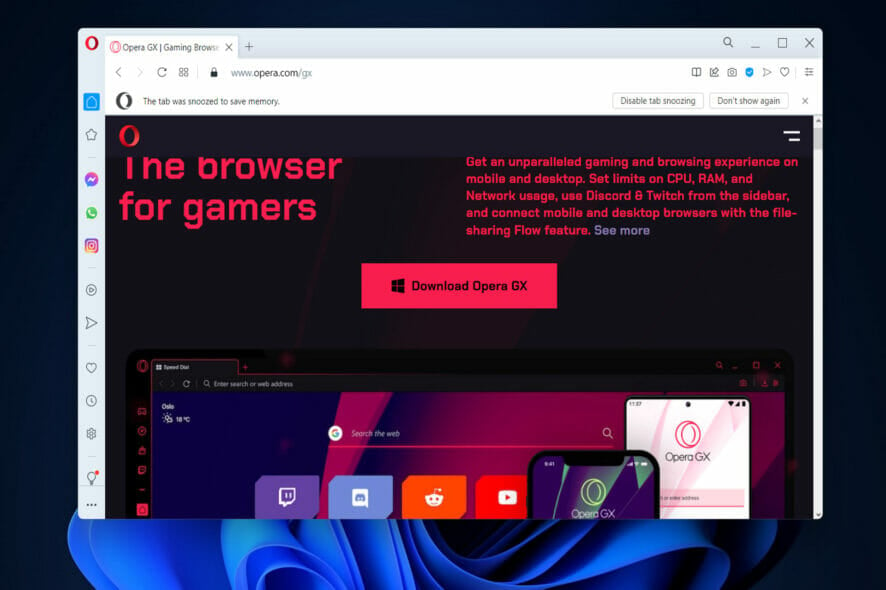 多くのユーザーがOpera GXがインストールできないと報告しており、これはOperaでウェブを閲覧することを妨げる問題です。幸いなことに、この問題を解決する方法はいくつかあります。
Operaがインストールに失敗するのはなぜですか?
これは、ネットワークの問題や特定のディレクトリにソフトウェアをインストールするための権限が不足していることが原因で発生する可能性があります。ユーザーアカウントの問題もこの問題を引き起こすことがあります。
Opera GXがインストールできない場合、何ができますか?
この問題を修正しようとする前に、別のネットワークに切り替えて、それが役立つかどうかを確認してください。
1. インストールディレクトリを変更する
- Opera GXのウェブページに移動してブラウザを取得し、ダウンロードボタンをクリックします。

- 実行可能ファイルがダウンロードされたら、それをダブルクリックして実行します。
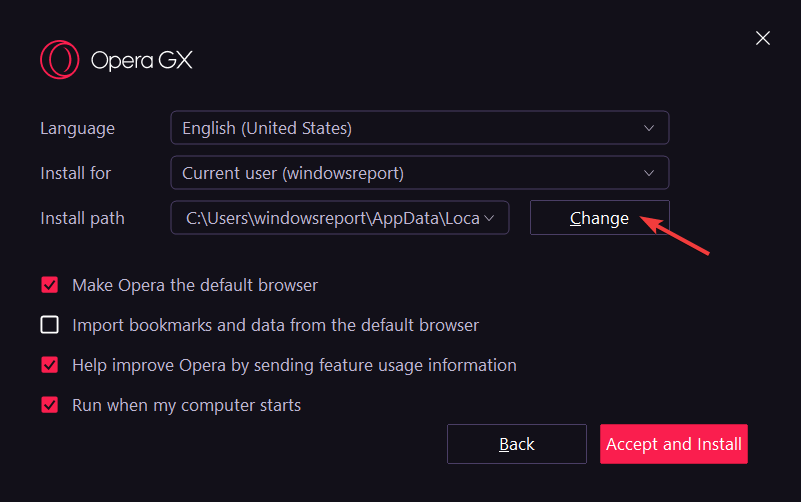
- 受け入れてインストールボタンを押す前に、オプションをクリックします。

- ここで、ブラウザを保存するディレクトリを編集するために、パスの横にある変更をクリックし、インストールプロセスを続行します。
 このトピックについてもっと読む
- Opera GXには、モッドに加えて専用のCyberpunk 2077ハブがあります。
- Opera GXでプリセットを設定および管理する方法
- Opera GXのGXクイック設定ボタン:使い方
- Opera GXでプロファイルを管理および作成する方法
- Opera GXでスプラッシュスクリーンを無効にする方法
2. オフラインインストーラーを使用する
- Operaのダウンロードページにアクセスします。
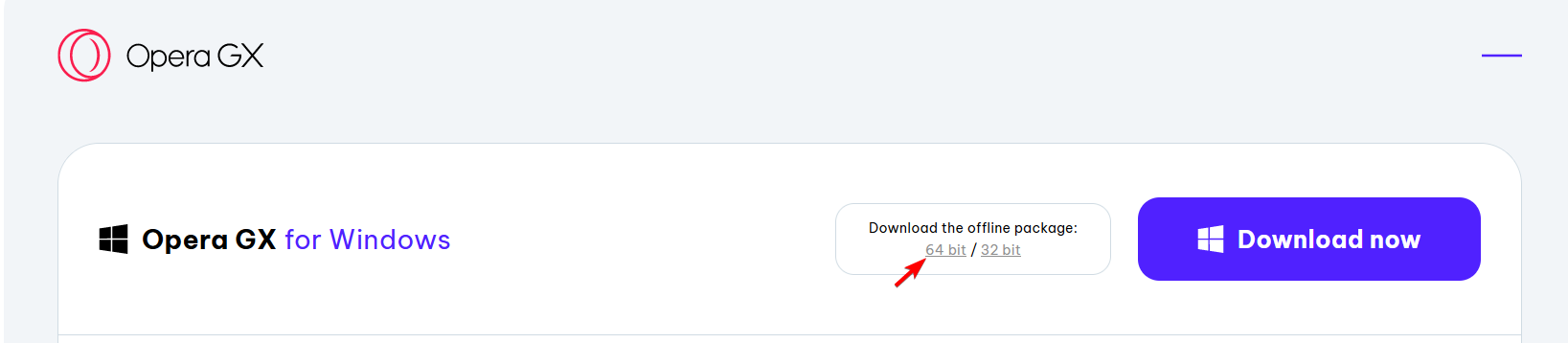
- リストからOpera GXを見つけて展開します。インストールしたいオフラインパッケージを選択します。
- ダウンロードしたら、それを実行してOpera GXをインストールします。
詳細情報については、Operaオフラインインストーラーに関するガイドをご覧ください。
3. 新しいユーザーアカウントを作成する
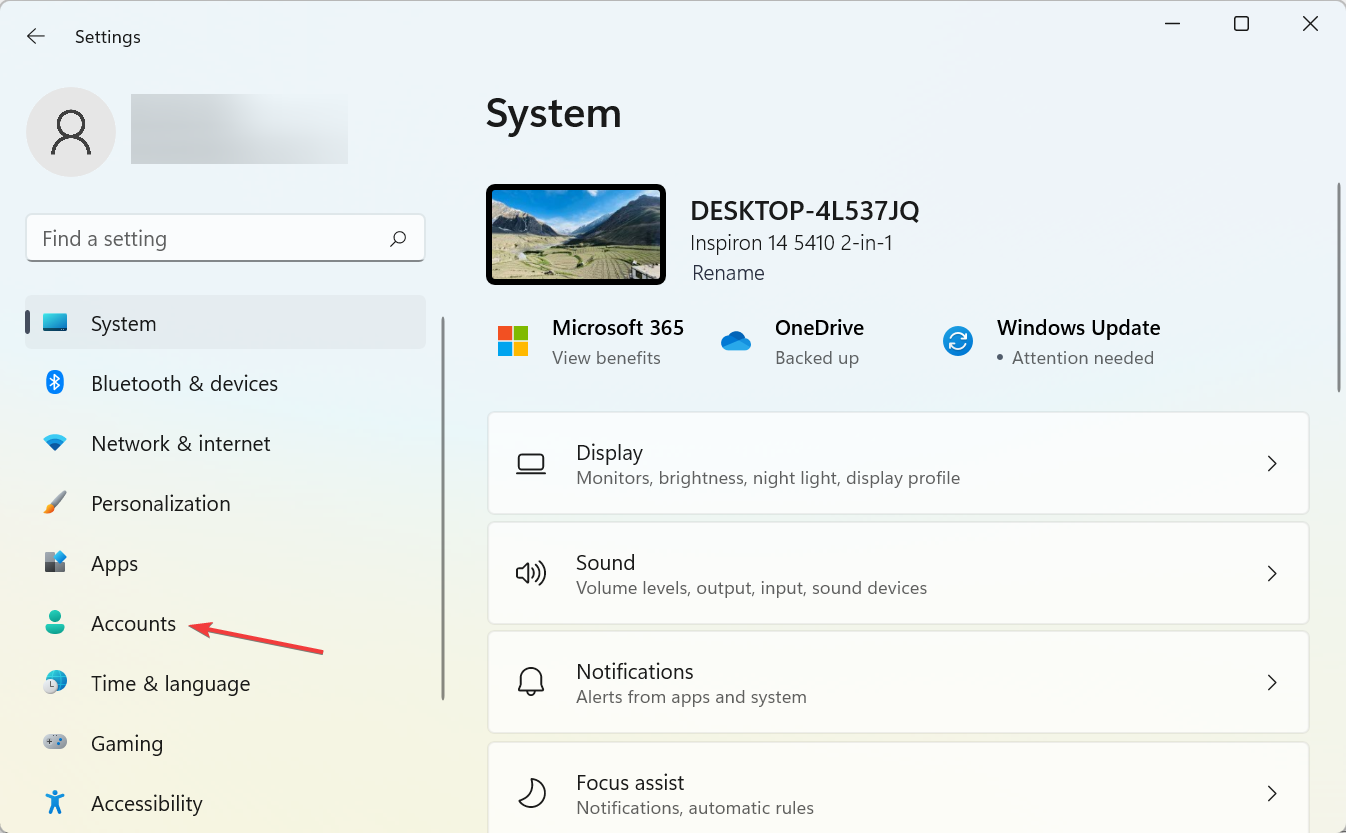
- Windows + Iを押して設定アプリを起動し、左側のタブからアカウントを選択します。
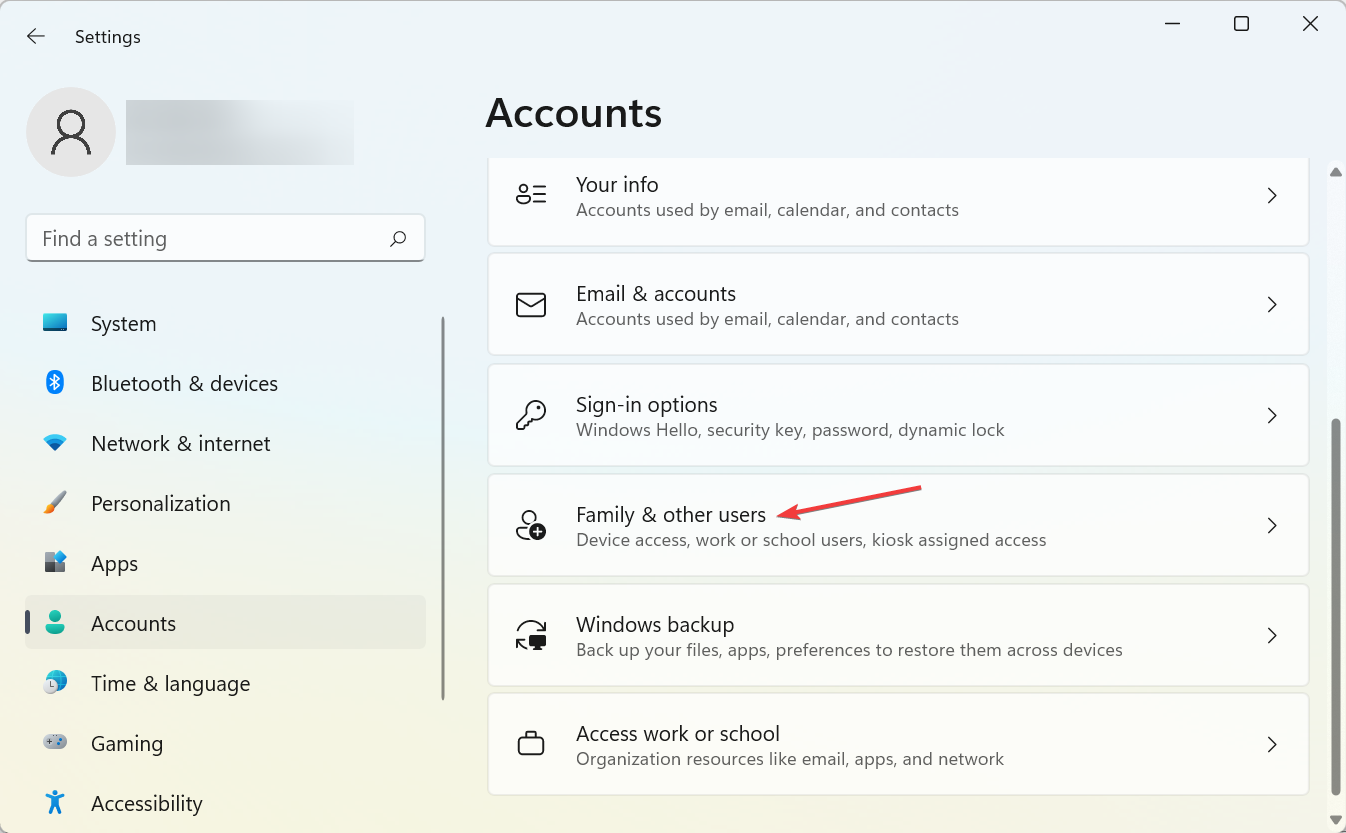
- 右側の家族とその他のユーザーをクリックします。
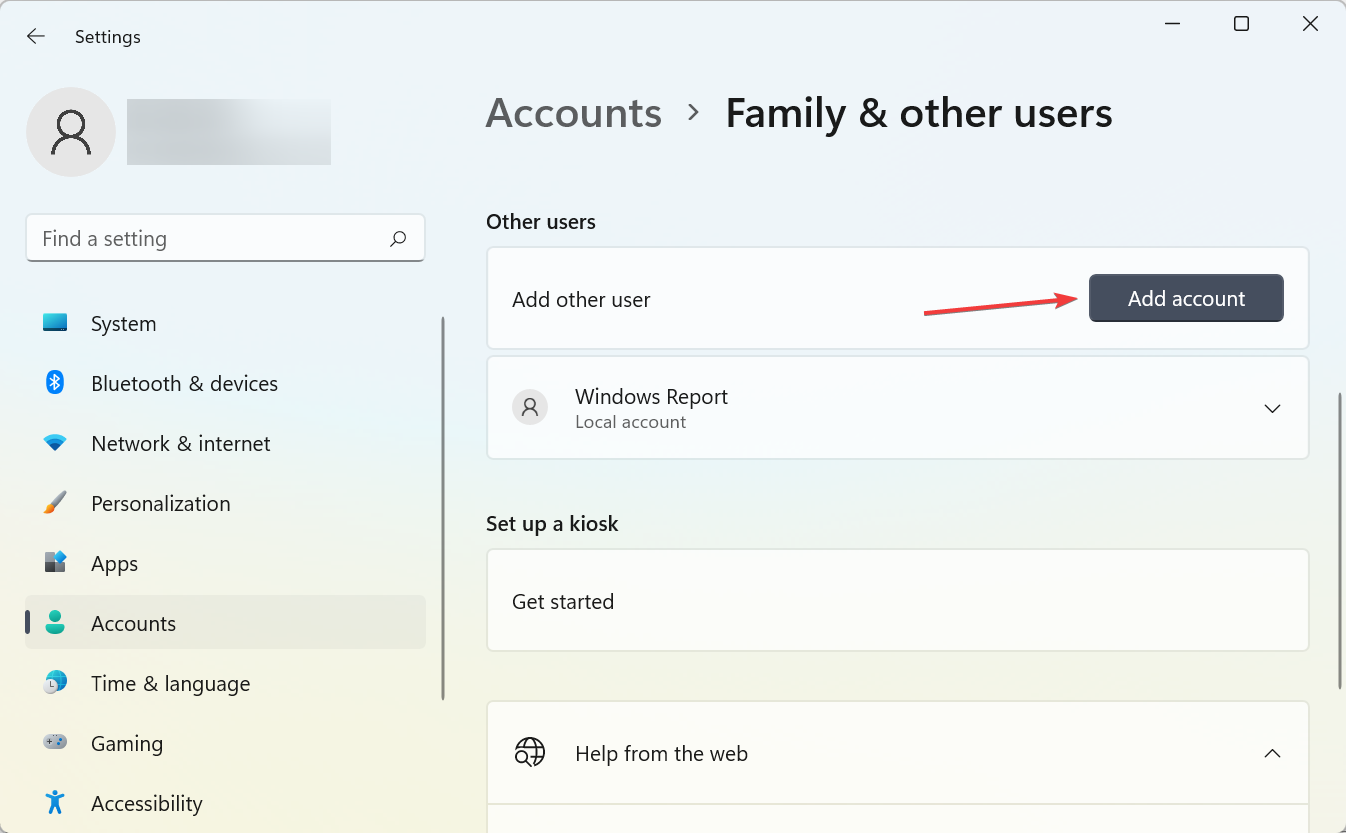
- その他のユーザーの下にあるアカウントを追加をクリックします。
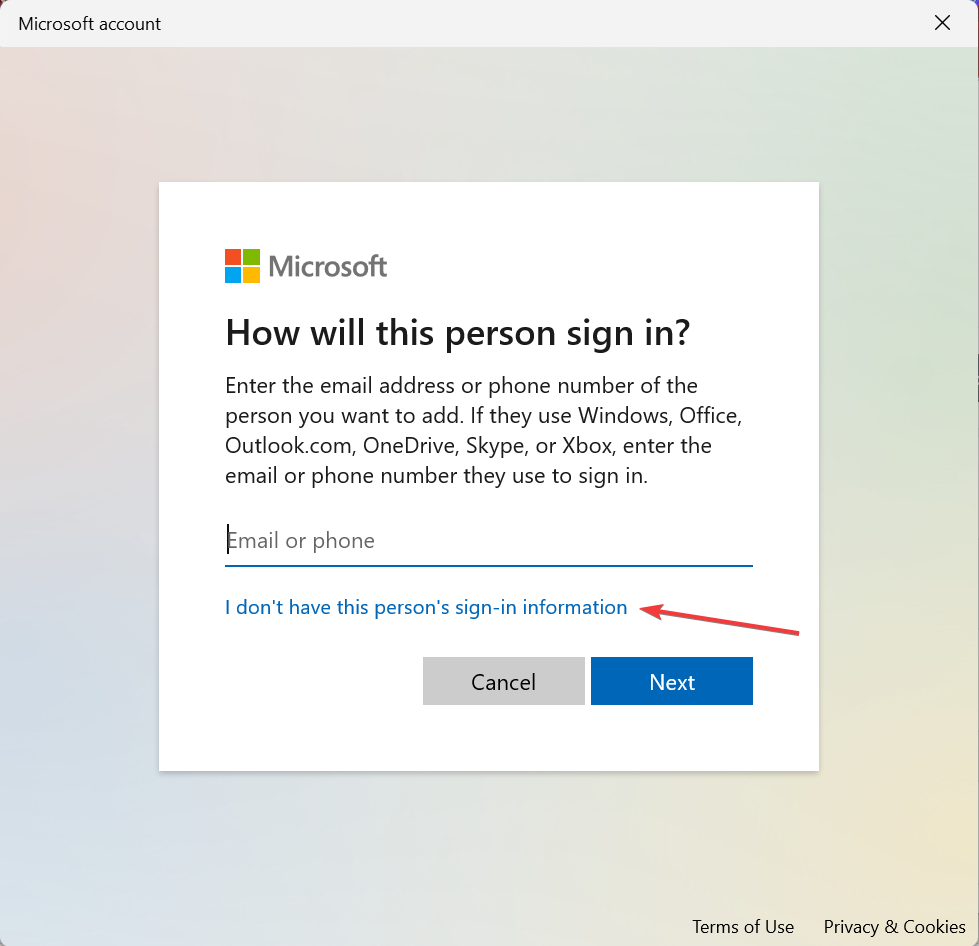
- 次に、この人のサインイン情報はありませんをクリックします。
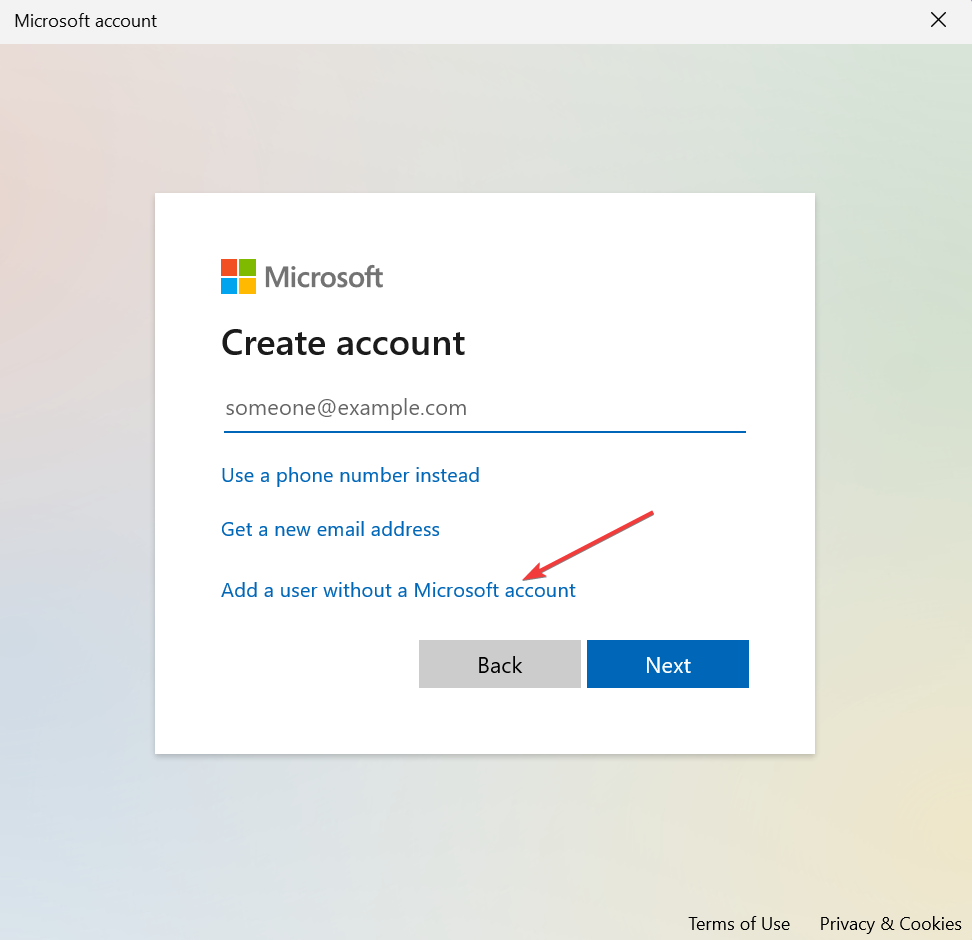
- その後、Microsoftアカウントなしでユーザーを追加をクリックします。
- アカウントの名前とパスワードを入力しますが、後者はローカルアカウントには必須ではなく、次に次へをクリックします。

新しいユーザーアカウントを作成した後、それに切り替えてOperaをインストールしてみてください。うまくいけば、元のプロファイルに問題がある可能性が高いので、それを修正するか、新しいプロファイルに移行することができます。
これらの手順は、Operaがダウンロード中にスタックしている場合にも役立ちますので、ぜひ試してみてください。また、多くの人がOperaのインストールに失敗したと報告していますが、これについては別のガイドで説明しています。
残念ながら、これは遭遇する可能性のある唯一の問題ではなく、Opera GXがPCで開かない場合に何をすべきかについては別のガイドで説明しています。
私たちの解決策が、あなたのPCでOpera GXのインストールに失敗した問題を修正するのに役立ったかどうか教えてください。







