






Opera GXがクラッシュし続ける: 停止する方法
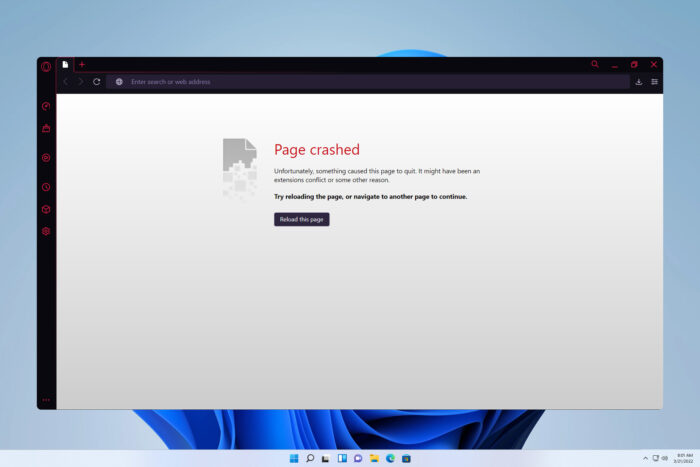
ユーザーは、Opera GXがクラッシュし続けてウェブを閲覧できないと報告しています。ブラウザのクラッシュはさまざまな形で現れますが、一般的な原因は通常、設定の不具合です。
今日は、私たち自身がテストし、効果が確認されたOperaのクラッシュに対処するいくつかの方法をお見せします。
Opera GXがクラッシュし続ける場合はどうすればよいですか?
1. ブラウザを更新する
- 左上のOperaロゴをクリックし、更新と復元を選択します。
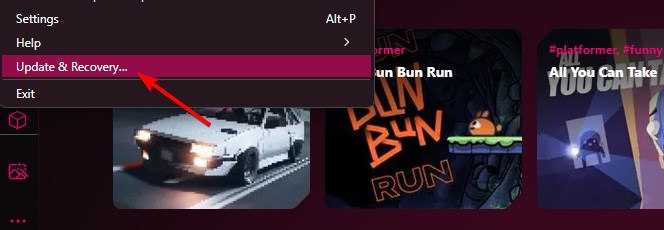
- Opera GXが自動的に更新を確認します。
- 更新がダウンロードされたら、今すぐ再起動ボタンをクリックします。
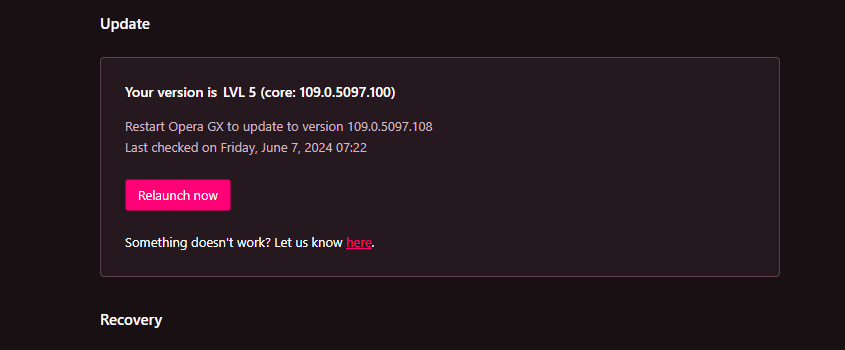
一部のユーザーは、Opera GXのセットアップファイルをダウンロードし、同意してアップグレードオプションを選択することを提案しています。
2. 不要なアドオンやプラグインを無効にする
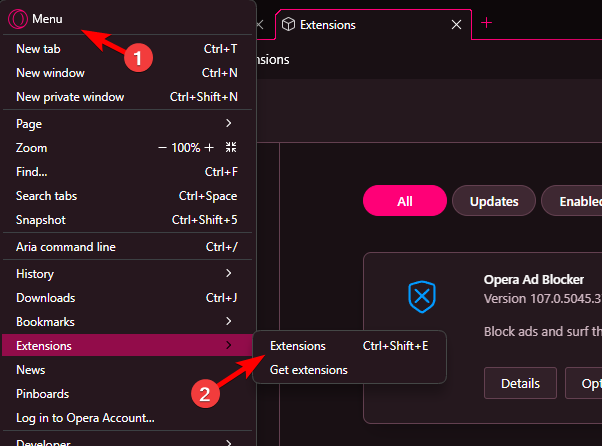
- Operaの左上隅にあるOperaアイコンをクリックし、次に拡張機能を選択し、拡張機能を選びます。
- 次に、無効にするボタンをクリックしてこの拡張機能をオフにします。すべての拡張機能についてこの操作を繰り返します。
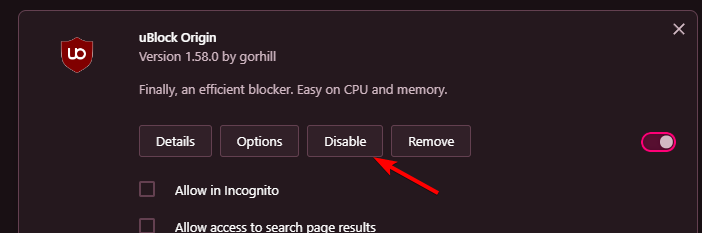
- 問題が解決したか確認してください。解決した場合は、原因を特定するまで拡張機能を一つずつ有効にしてください。特定したら、Operaから削除します。
一部のユーザーは、キャッシュバック拡張機能が問題の原因であると報告していますが、ほとんどの拡張機能がこの問題を引き起こす可能性があります。
3. キャッシュとクッキーをクリアする
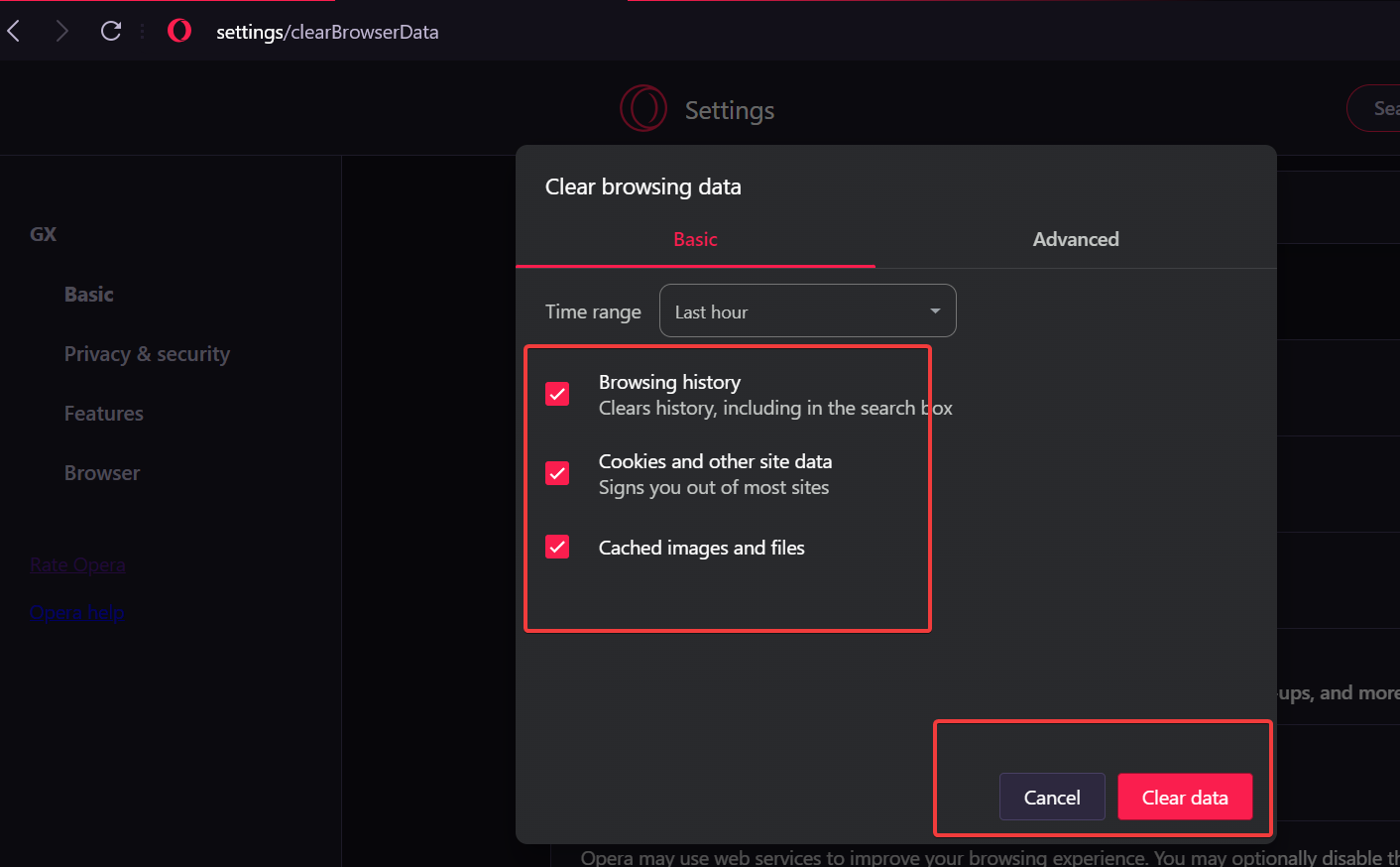
Opera GXがクラッシュし続けるもう一つの理由は、クッキーやキャッシュされたファイルとの干渉です。だからこそ、キャッシュをクリアすることで問題が解決するはずです:
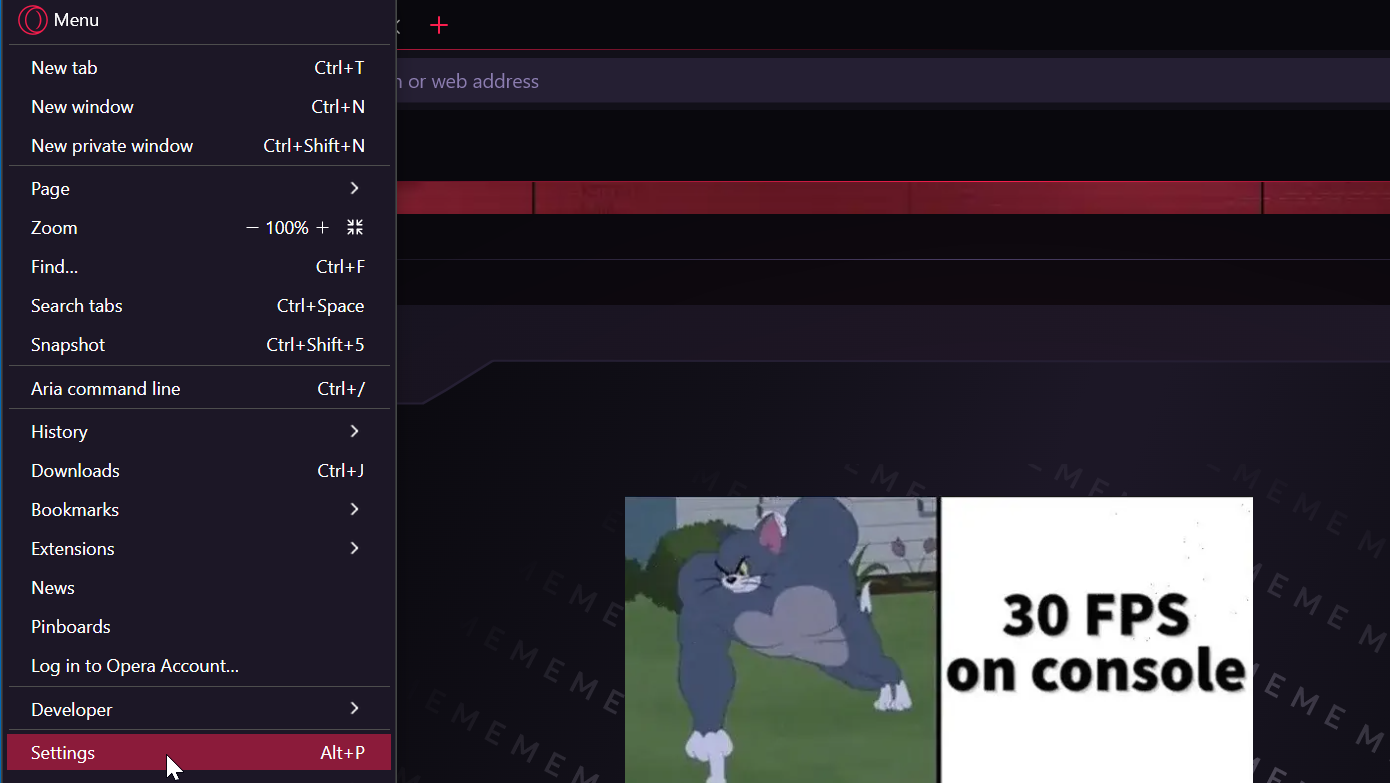
- Opera GXを開き、左上隅のOperaアイコンをクリックして設定を開きます。
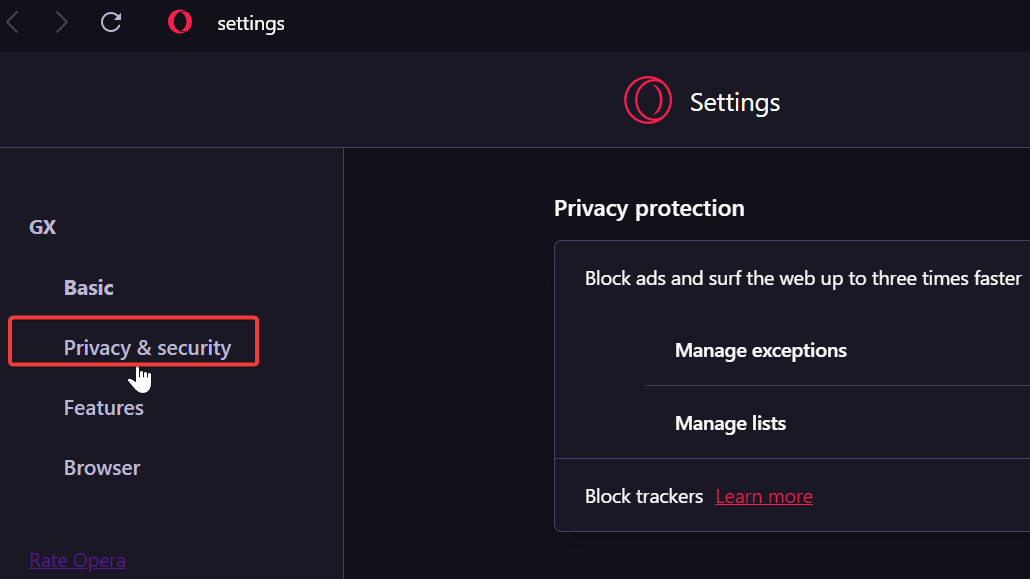
- プライバシーとセキュリティを選択します。
- 閲覧データの削除までスクロールします。
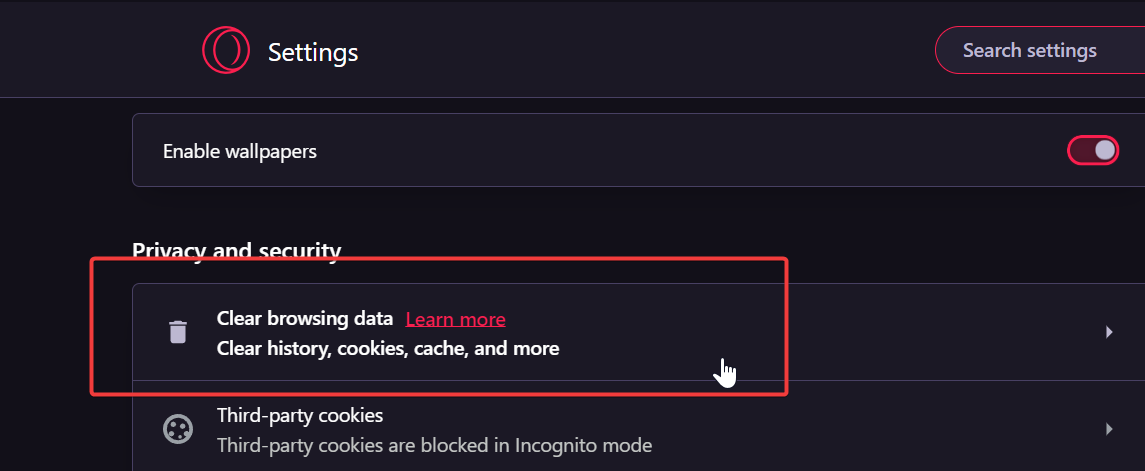
- 削除したいデータの種類と期間を選択し、データをクリアをクリックします。
このトピックについてもっと読む
- 今すぐインストールすべき20の最高のOpera GX拡張機能
- ChromeまたはFirefoxからWebブラウザを切り替える | Opera
- OperaでChrome拡張機能をインストール&使用するための3つのベストヒント
- 試してみるべき5つの最高の辞書ブラウザ拡張機能
- Operaが新しいウィンドウ/タブを開かないようにするための5つの方法
以上がOperaのクラッシュを修正するいくつかの方法です。リストに沿って適用すれば、ブラウザが正常に動作するようになるはずです。
他にOperaが閉じない、またはOpera GXが応答しないなどの問題が発生している場合は、その問題を解決するための専用の文書を確認してください。
これが唯一の問題ではなく、多くのユーザーがWindows 11でOperaが動作しないと報告していますが、その問題に関するガイドを用意しています。
他に何も効果がない場合は、Operaを再インストールする必要があるかもしれません。ファイルを失いたくない場合は、データを失わずにOperaをインストールする方法に関するガイドを確認してください。
このガイドはあなたに役立ちましたか?下のコメント欄で私たちにあなたの考えを教えてください。読んでいただき、ありがとうございます!







