






Opera GXが応答しない:永久に修正する方法
 多くのWindows 11ユーザーがOpera GXが応答しないと報告しており、これは大きな問題で、ブラウジング体験に悪影響を与える可能性があります。では、修正方法を見ていきましょう。
なぜOperaはいつも応答しないのでしょうか?
これは、ブラウザのインストールにバグがあるか、Operaがデータを同期している最中に詰まっている場合に発生することがあります。
Opera GXが応答しない場合、何ができるでしょうか?
Operaブラウザが応答しない場合は、設定と同期が完了するまで待ってみてください。これには場合によっては数時間かかることがあります。
1. ブラウザを更新する
- Opera GXを開き、左上隅のメニューボタンをクリックします。

- 更新と復元を選択します。

- Opera GXが更新を確認し、最新バージョンをダウンロードするのを待ちます。

ブラウザを起動できない場合は、次の手順を実行してください。
- Windowsキー + Rを押して、%localappdata%と入力します。

- 次に、
Programs\Opera GXに移動します。 - 最新のバージョンに一致するフォルダーに移動し、その中のinstaller.exeファイルを実行します。
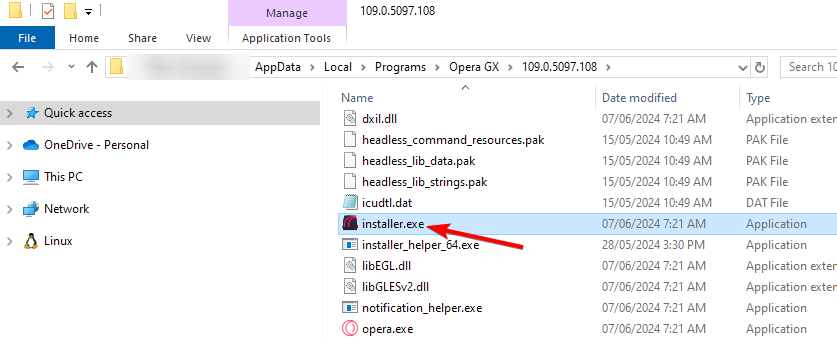
または、Operaのウェブサイトから最新のセットアップファイルをダウンロードし、ブラウザを強制的にアップグレードすることができます。
2. 同期を無効にする
- Opera GXを開き、設定に移動します。
- プライバシーとセキュリティを選択し、同期を探します。
 3.次に、この機能を無効にするか、サインアウトオプションを選択します。
- 別のブラウザからファイルをインポートしている場合は、ブックマークと設定をインポートに移動します。

- ブックマークやブラウジング履歴など、特定の機能を無効にすることを試みてください。
 このトピックの詳細を読む
- Opera GXにはサイバーパンク2077専用のハブがあります。
- Opera GXでプリセットを設定および管理する方法
- Opera GXのGXクイック設定ボタンの使い方
- Opera GXでのプロファイルの管理と作成方法
これらは、Opera GXが応答しない場合の一般的な修正方法で、Windows 10やWindows 7でも機能します。
関連する解決策については、Operaがクラッシュ、フリーズ、再起動する問題を修正する方法に関する投稿をご覧いただくことをお勧めします。
また、Windows 11でOperaが動作しない場合の対処法や、Opera GXが起動しない場合の修正方法に関するガイドもありますので、お見逃しなく。
この問題を修正するために役立ったソリューションを下記のコメントでお知らせください。







