






pCloud Drive: すべての主要プラットフォーム向けのパーソナルクラウドストレージレビュー
pCloud Driveは、デスクトップ(Windows、Mac、Linux)やモバイルデバイス(Android、iOS)の任意のWebブラウザからアクセスできるクロスプラットフォームのパーソナルクラウドストレージサービスです。ユーザーのプライベートキーには業界標準の4096ビットRSAを使用し、ファイルおよびフォルダーごとのキーには256ビットAESを使用しています。また、デバイスからサーバーに情報が転送される際にはTLS/SSL暗号化を使用します。
この投稿はスポンサー記事であり、pCloudによって可能になりました。実際の内容と意見は著者の独自の見解であり、スポンサー付きの投稿であっても編集の独立性を維持しています。
彼ら自身の言葉で:
「pCloudを使用すると、サイズに関係なく、任意のタイプのファイルを直接アカウントにアップロードできます。HDビデオコレクションをクラウドに保存することもできます。ファイルのアップロードとダウンロードは、インターネットプロバイダーによって達成可能な速度のみに依存します。ウェブプラットフォームとアプリは、無料ユーザーであってもプレミアムユーザーであっても、アップロードやダウンロードの速度を制限することはありません。」
他の人気のクラウドストレージサービスと同様に、pCloud Driveではダウンロードリンクを介して大きなファイルを送信したり、アップロードリンクを使用してクラウドストレージスペースにファイルを受信したりできます。また、必要に応じてフォルダーを他の人と共有し、さまざまな種類のアクセス権を付与することもできます。
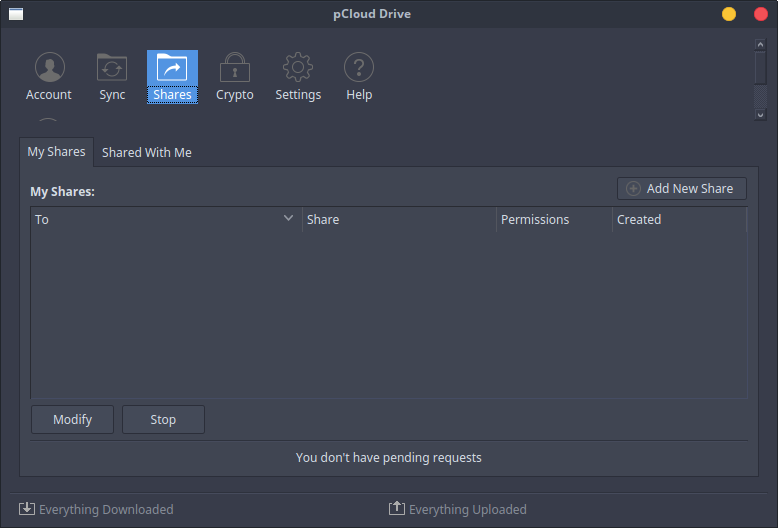
いつでも「共有」タブを介して、誰と共有しているか、誰があなたと共有しているかを確認できます。デスクトップクライアントまたはモバイルアプリの「共有フォルダー」から確認できます。
ここでは、pCloud Driveの詳細と、デスクトップおよびモバイルデバイスでの動作方法を見ていきます。
このレビューでは、Linuxデスクトップクライアントを使用しています。
デスクトップでのpCloud Drive – インストールとセットアップ
私のXubuntuインストールにpCloud Driveをインストールするのは非常に簡単でした。.debパッケージをダウンロードし、GDebiを介してインストールしました。プロセスは1-2-3のように簡単で、彼らのウェブサイトには各OS用のガイドもあります(本当に必要ではありませんが)。

すでにウェブサイトを介してアカウントを作成している場合は、デスクトップクライアントにサインインするだけで済みます。その後、短い紹介を経て、ドライブにアクセスできるようになります。パネル(WindowsのタスクバーまたはMacのメニューバー)にアイコンが表示されるはずです。アイコンを右クリックするとpCloud Driveメニューが表示され、アイコンを左クリックすることでドライブを開くこともできます。
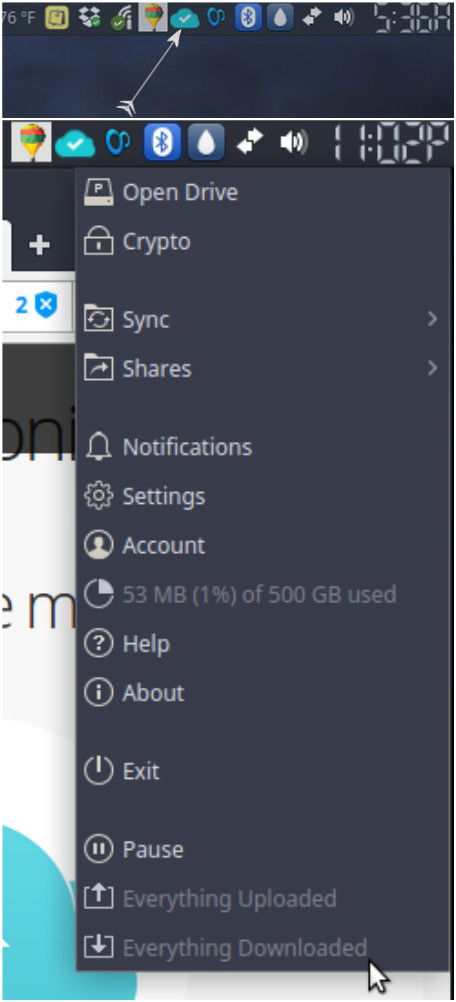
設定では、アップロード速度制限、ダウンロード速度制限、ディスク使用量をカスタマイズし、LAN同期を有効または無効にできます。pCloud Driveはp2p(ピアツーピア)を使用して同期を高速化できますが、必要に応じてこれを無効にすることもできます。
使用法
pCloud Driveをインストールした後、実際のハードドライブのようにコンピュータにマウントされた状態で表示され、フォルダー(Dropboxのように)ではありません。実際のハードドライブのスペースを消費することはありません。ドライブ内には、pCloud Sync、pCloud Help、My Videos、My Pictures、My Musicの5つのフォルダーが表示されます。

ヘルプフォルダー内にはクイックスタートガイドがあります。My Videos、My Pictures、My Music内にはいくつかのサンプルメディアファイルがあります。フォルダーに自分のファイルを追加するのは、ドラッグアンドドロップやコピー/カット&ペーストと同じくらい簡単です。
デスクトップでのpCloud Driveの使用は、コンピュータのホームディレクトリを使用するのと非常に似ています。フォルダーを使用して、クラウド内のメディアを簡単に整理します。そこにあるフォルダーが気に入らない場合は、削除して必要に応じて新しいフォルダーを追加できます。
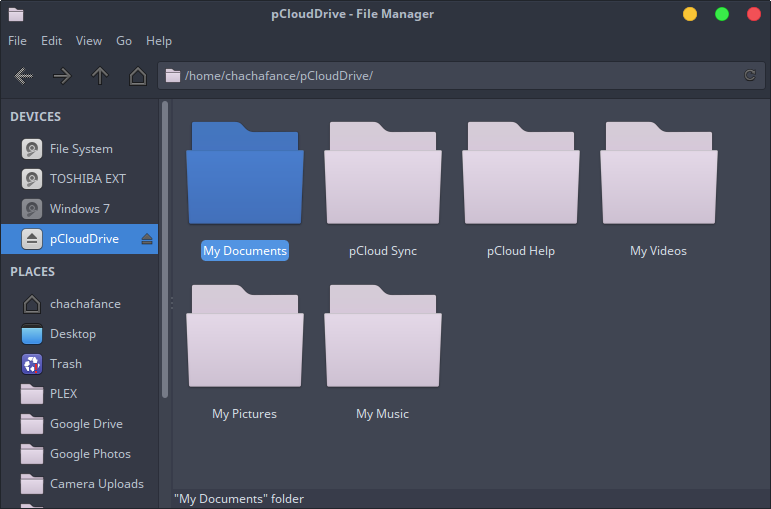
特定のフォルダーをコンピュータとpCloud Driveの間で同期することができる同期機能もあります。デフォルトでは、pCloud DriveはpCloud Syncフォルダーのみを同期します。ただし、必要に応じて他のフォルダーを追加することもできます。これらの同期されたフォルダーはオフラインでも利用可能で、インターネットに再接続されると自動的に更新されます。

モバイルでのpCloud Drive
このレビューでは、Androidアプリを使用しています。
AndroidおよびiOSアプリは、それぞれのアプリストアからダウンロードできます。再度、セットアップは非常に簡単で自己説明的です。アカウントにサインインすると、すぐに使用できます。
設定では、デバイスのパスワード保護を有効にして(ファイルへの不正アクセスを防止)、アカウントのパスワードを変更し、言語を変更(英語以外に10のサポート言語があります)、モバイルデータの使用を有効にし、自動アップロードを有効にし(デバイスの画像や動画用)、システムファイルを表示し、キャッシュをクリアし、強制再同期を行うことができます。
使用法
モバイルアプリ(少なくともAndroid)は、デスクトップクライアントと非常に似ており、すっきりとしたユーザーフレンドリーなインターフェースを持っています。すべてのフォルダーは「ファイル」セクションにあります。

ここからフォルダーを追加し、デバイスをブラウズしてファイルをアップロードできます。また、「写真を撮る」オプションがあり、キャプチャ後に自動的にpCloud Driveに保存されます。音楽ファイルをアップロードする場合は、内蔵の音楽プレーヤーを使用して聴くことができます。

さらに、「お気に入り」セクションがあり、ファイルをお気に入りとしてマーク(星アイコンをタップ)してオフラインでアクセスできるようにすることができます。また、「マイリンク」セクションでは、任意のフォルダーのために作成したダウンロードおよびアップロードリンクにアクセスできます。

検索バーを使用してファイルを検索できるのが気に入っています。これは非常に便利で、特にストレージに大量のアイテムがある場合に時間を節約できます。ソートオプションも便利で、ファイルを昇順、降順、最新の修正、または最古の修正でソートできます。

pCloud Driveプラン
幸いなことに、pCloud Driveには、アップグレードする前に試してみたい場合や、単に無料のソフトウェアを好む場合に利用できる無料オプションがあります。プランは次のとおりです:
- 無料 – 最大20GB(10GBから始まり、紹介から最大10GBの追加を獲得)
- プレミアム – 500GBで$3.99/月
- プレミアムプラス – 1TBで$7.99/月
- ビジネス – 5TBから(pCloud Cryptoを含む);価格についてはお問い合わせください
その他の機能
リモートアップロード – ウェブ版を介して、ファイル(任意のブラウザから)とフォルダー(Chrome経由のみ)をアップロードできます。アップロード先の場所(例:My Pictures)をブラウズし、「アップロード」をクリックします。コンピュータからファイルまたはフォルダー全体を選択できます。
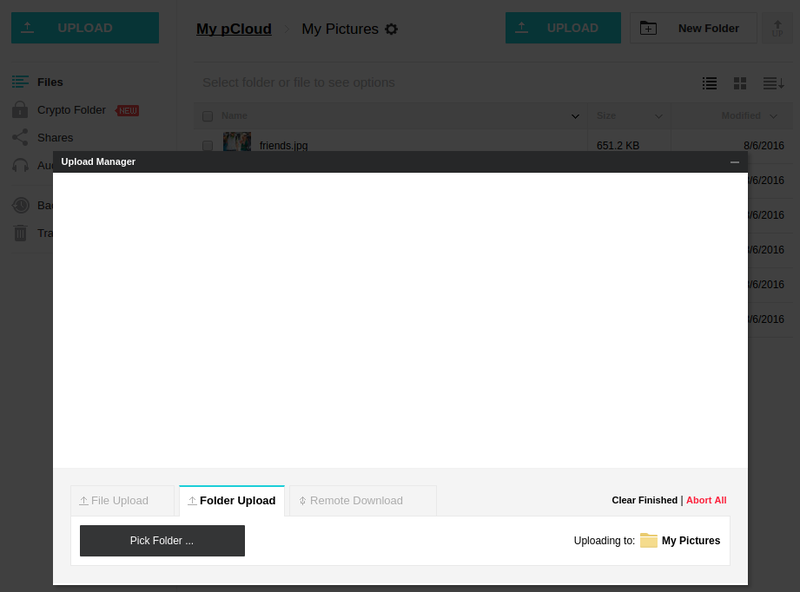
リモートダウンロード – 上記の画像にある「リモートダウンロード」オプションを使用すると、任意のファイルのURLを貼り付けて直接pCloudアカウントにアップロードできます。ファイルを選択し、そのURLをコピーしてリンクボックスに貼り付けてアップロードします。
ファイルバージョン管理 – 古いバージョンのファイルを見つけたいですか?問題ありません!pCloud Driveにはファイル履歴機能があり、「ファイルの修正」にアクセスできます。ファイルのバージョンは、無料アカウントで30日、プレミアムアカウントで90日、プレミアムプラスアカウントで180日保持されます。
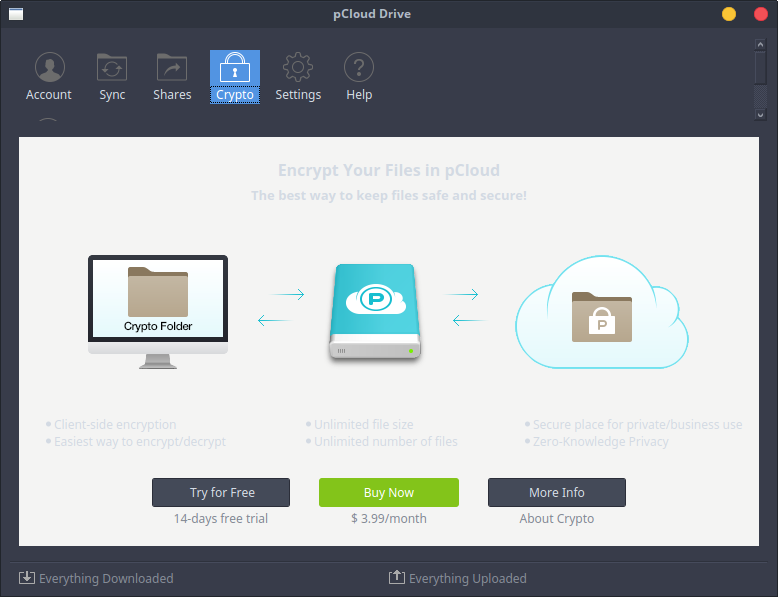
pCloud Crypto – 任意のデバイスで機密ファイルを暗号化(クライアント側の暗号化を使用)し、他の人から見えなくします。これは、特別なpCloud Cryptoフォルダーにファイルを追加することで行われます。14日間の無料トライアルを取得でき、その後のコストはわずか$3.99/月です。
統合 – 他のサービスからのファイルをpCloud Driveに直接バックアップできます(OneDrive、Dropbox、Facebook、Instagram、Picasa)。これは、ウェブの「バックアップ」から行うことができます。

最後の考え
pCloud Driveについて嫌いな点は見つかりませんでした。非常に使いやすく、スムーズに動作し、ユニークな機能があります。DropboxやOnDriveと同じレベルにあると感じています。Dropboxがネイティブで行わず、代わりにサードパーティツールに依存しているpCloud Cryptoの追加が気に入っています。FacebookやInstagramのような人気のサービスからファイルをバックアップできるのも非常に良いボーナスです。
他のオプションを探している場合や、ファイルを保存および/またはバックアップするための追加の場所を探している場合は、ぜひpCloud Driveを試してみてください。







