






macOSでDOSBoxを使って古いDOSゲームをプレイする
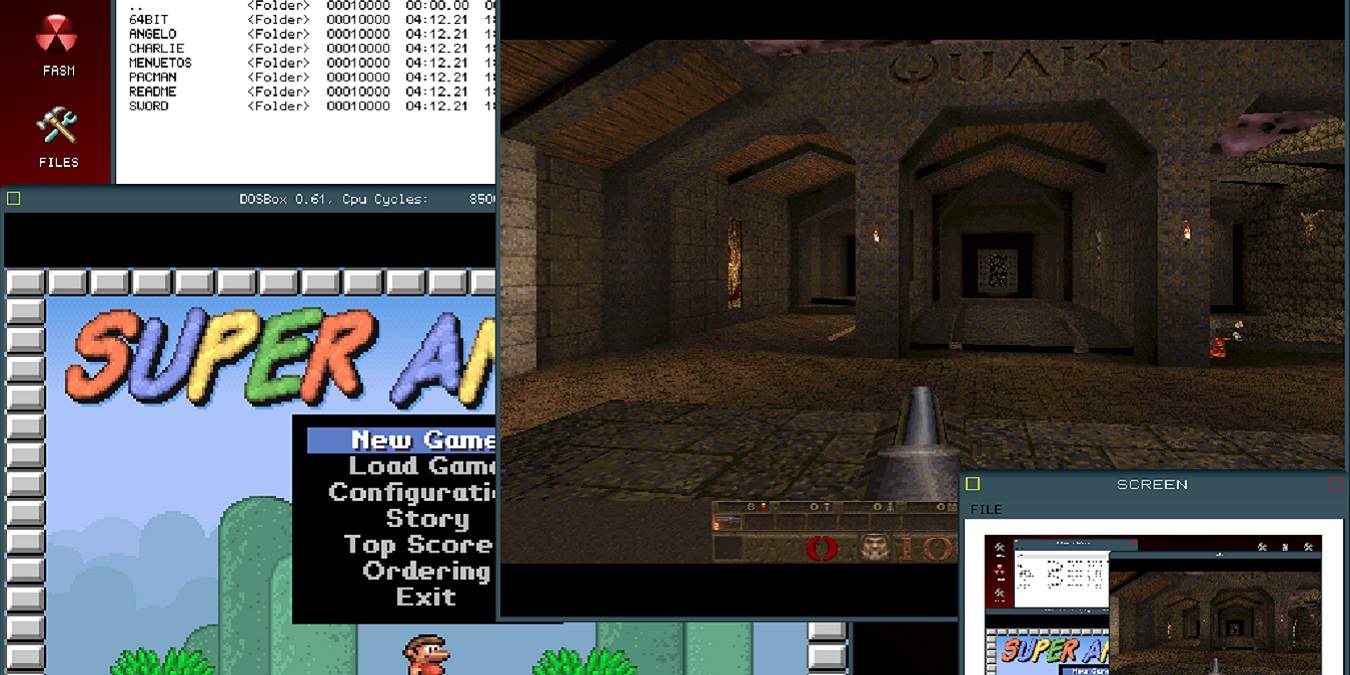
古いWindowsバージョンの9が名前に付いていた時代、DOSは初期のPCゲームの主要なプラットフォームでした。Doom、Quake、Zork、そして数百の他のゲームは、オペレーティングシステムの原始的な機能を利用して、今日の基準でも楽しめるゲームを作り出しました。macOSはゲームであまり知られていませんが、MacでDOSゲームをプレイすることは可能です。どのプラットフォームでもリーディングなDOSエミュレーターであるDOSBoxを使って、macOSでDOSゲームをプレイする方法を学びましょう。
注意: WindowsおよびLinuxユーザー向けに、これらの手順はWindowsおよびLinuxで古いDOSゲームをプレイするためのものです。
なぜDOSBoxなのか?
macOSでゲームをプレイするための他のDOSエミュレーターがある中で、なぜDOSBoxを選んだのか不思議に思うかもしれません。たとえば、DOSBoxプロジェクトのフォークであるDOSBox-Xもあります。他の選択肢がある中で、DOSBoxが際立っている理由はいくつかあります:
- 設定が非常に簡単です。一部のエミュレーターとは異なり、仮想ハードドライブを作成したり、ハードウェア設定を構成したりする必要はありません。
- 複数のプラットフォームで簡単に動作します。WindowsからMacに移行したばかりですか?問題ありません。DOSBoxとお気に入りのDOSベースのゲームを引き続き実行できます。
- 無料で、これは常にプラスです。
- 古いゲームを本来の通りに実行します。新しいシステムで動作するようにゲームを単にエミュレートするのではなく、DOSBoxはオリジナルの環境をエミュレートするため、ゲームは元々のようにスムーズに動作します。古いハードウェアもエミュレートされて問題を防ぎます。古いIBM互換コンピュータを掘り起こさずに、可能な限り本物の体験を求めているなら、これが最適です。
これらすべてを考慮すると、macOSでお気に入りのDOSゲームをプレイするためにDOSBoxから始めたくなるのも理解できます。
DOSBoxのダウンロードとインストール
- 開発者のウェブサイトからDOSBoxをダウンロードします。「Mac OS X」バージョンを選択することを確認してください。何をダウンロードすべきか分からない場合は、SourceforgeからmacOS用のDOSBoxをダウンロードしてください。

FinderでダウンロードしたDMGをマウントします。
「DOSBox.app」を希望のディレクトリにコピーします。通常はアプリケーションフォルダですが、DOSBoxは任意のフォルダから実行できます。DMG上のテキストファイルをコピーする必要はありません。

DOSBoxフロントエンド
同じページでDOSBoxの「フロントエンド」をダウンロードできます。この文脈でのフロントエンドとは、DOSBoxのエミュレーションコードを実行するアプリケーションですが、エミュレーションをコンテナアプリケーションでラップします。
通常、コンテナアプリケーションは機能を拡張したり、ゲームの読み込みと保存のプロセスを簡素化したりします。2016年以来更新されておらず、Catalinaや新しいバージョンのmacOSでは動作しませんが、BoxerはDOSBox用の最もよく知られたmacOSフロントエンドです。ライブラリサポートとスムーズな読み込みとプレイを提供します:ゲームをアプリのアイコンにドラッグ&ドロップするだけで、すぐにプレイできます。

Appleが32ビットアプリケーションのサポートを終了したため、CatalinaやBig Surと互換性のある64ビットフロントエンドが必要です。Boxerの開発者はもはやサポートしていません。しかし、thec0de.comが互換性のある64ビットバージョンを作成しました。一部のユーザーはフレームレートの問題に気づいています。フロントエンドが必要な場合はこれを試してみてくださいが、完璧に動作しない可能性があります。
このガイドでは、macOS用のスタンドアロン版DOSBoxの使用方法を説明します。
DOSBoxを実行し、ゲームをプレイする
DOSBoxアイコンをダブルクリックして新しいDOSセッションを開きます。これにより、テキストのみのインターフェースを表示するコンソールウィンドウが開きます。

DOSに完全に不慣れな場合、この難解なインターフェースはDOSプロンプトと呼ばれます。コマンドを実行するには、その名前とターゲットを入力し、Enterを押す必要があります。マウスを使ってグラフィカルインターフェースと対話するのではありません。
これは古いスタイルのコンピュータの使い方であり、現代のユーザーには少し調整が必要です。アクションを実行するには、ユーザーはコマンドのコーディング言語から指示を組み立てます。幸いなことに、ゲームを実行するにはいくつかのコマンドだけが必要です。
基本的なDOSコマンド
ナビゲートする際に、これらの重要なDOSコマンドを覚えておくと便利です。また、DOSファイル名は8文字までしか使用できないことを覚えておいてください。整理のために、DOSゲームの名前を8文字以下に省略するのが最も簡単です。
cd directory: 指定されたディレクトリまたはパスにディレクトリを変更します。cls: 画面をクリアします。dir: 現在のディレクトリの内容を表示します。help command: 指定されたコマンドのヘルプテキストを表示します。type textfile: テキストファイルの内容を表示します。start filename: 指定されたアプリケーションを新しいウィンドウで開きます。ディレクトリでも機能します。
DOSBoxでのディレクトリのマウントとゲームの起動
ゲームをロードする前に、DOSBoxでディレクトリを「マウント」する必要があります。これにより、マウントされたフォルダがDOSのC:ドライブにリンクされ、そのディレクトリからファイルをDOSBoxにロードできるようになります。C:はDOSのメインハードドライブの場所であるため、このフォルダはエミュレーターによって主要なストレージとして扱われます。
- DOSBoxでディレクトリをマウントするには、このコマンドを使用します:
> mount C /path/to/dos/games
- その名前を入力してC:ドライブに切り替えます。
> C:
- C:ドライブの内容を表示します:
>dir
- cd(ディレクトリ変更)コマンドでディレクトリをナビゲートします。プレイしたいゲームのフォルダに入ります:
>cd SIMC2000
アプリケーションの名前とその拡張子を入力してアプリケーションを起動します。どのアプリケーションを実行するか分からない場合は、アプリケーションと同じ名前のEXEファイルまたはSTART.COMというタイトルのファイルを試してください。
> START.COM
ゲームが始まると、DOSプロンプトは消え、ゲームがインターフェースを引き継ぎます。ゲームがサポートしている場合は、マウスを使用できます。
DOSプロンプトに戻るには、ゲーム内から終了します。メニューから「終了」オプションを選択する必要があるかもしれません - 各ゲームは異なります。
ディレクトリの自動マウント
ゲームを起動するプロセスを短縮するために、DOSBoxの設定ファイルを編集して、起動時に自動的にマウントコマンドを実行するように設定できます。
- TextEditで「~/Library/Preferences/DOSBox 0.74-3 Preferences」の設定ファイルを開きます。

設定ファイルの正確な名前は、DOSBoxのバージョンによって異なります。
- ドキュメントの一番下までスクロールします。「[autoexec]」セクションの下に、マウントコマンドを追加します。追加のコマンドも追加できますが、1行に1つのコマンドを記述します。終了したら、ファイルを保存します。

- 次回DOSBoxが起動されると、マウントコマンドが自動的に実行されます。
人気のあるDOSBox互換ゲーム
DOSBoxで実行するゲームが必要です。DOSBoxはほぼすべてのDOSゲームをプレイできるようにしますが、すべてのゲームがmacOSと互換性があるわけではありません:DOSBox互換ゲームの完全なリストを参照してください。ClassicDOSGamesやDOSGames.comから無料およびシェアウェアのDOSゲームをダウンロードできます。また、DOSを含むさまざまなレトロゲームをチェックするためにGamesNostalgiaを確認することもできます。プレミアムゲームについては、GOGを試してみてください。多くのDOSゲームをそれぞれ10ドル未満で購入できます。
macOSでプレイするための互換性のあるDOSゲームを見つけるためにどこから始めればよいか分からない場合は、DOSBoxと互換性のあるこれらの人気ゲームのいくつかを試してみてください:
- Prince of Persia (1989) – この人気のプラットフォーマーは、その時代の新しい基準を設定しました。戦闘は剣対弾丸です。ダンジョンを駆け抜け、さまざまな敵や障害物に対抗しながら、時間との戦いを楽しむ全体的にエキサイティングなゲームです。続編のPrince of Persia 2: The Shadow and the Flameもチェックできます。
- DOOM (1993) – 悪の生物が火星でテレポーテーション実験中に解き放たれ、人類を救うのはあなたの役目です。コンピュータゲームの中で画期的な作品の一つと広く見なされており、少なくとも一度はプレイする必要があるクラシックです。
- Wolfenstein 3D (1992) – このゲームは、世界中のコンピュータに3Dシューティングゲームを導入しました。また、DOOMの成功の舞台を整えました。Castle Wolfensteinから脱出する際に、何人のナチスを倒せますか?
- Oregon Trail (1990) – これは見た目よりもはるかに難しいクラシックなサバイバルゲームです。西へ向かう開拓者のグループと共に旅行し、生き残るために正しい決定を下すことを試みます。楽しいミニゲームもあります。
- Dangerous Dave (1990) – これは多くのプレイヤーにとってプラットフォームスタイルのゲームへの導入でした。前提はシンプルです:多くの障害物や挑戦の中から10レベルのトロフィーを回収します。

- Scorched Earth (1991) – このターン制サバイバルゲームで、最大10人の他のプレイヤーやコンピュータと戦います。ゲームプレイはシンプルに見えるかもしれませんが、他者に対して戦争を仕掛けるために戦車を使用する非常に複雑な戦略ゲームです。
- Blood (1997) – これはホラー映画の古典的な参照があるホラーファン必見のDOSゲームです。悪のカルトに対抗するエキサイティングな一人称シューティングゲームです。
- Warcraft: Orcs & Humans (1994) – これはWarcraftシリーズの最初のゲームで、最終的に非常に人気のあるWorld of Warcraft RPGにつながります。このリアルタイム戦略ゲームでは、ファンタジーの世界に対して自分のスキルを試すことができます。
- X-Com: UFO Defense (1994) – UFO Enemy Unknownとしても知られるこのターン制戦略ゲームは、エイリアンに関する情報を集め、彼らが本当にどれほど悪いかを理解したときに反撃するシリーズの最初の作品です。
- Wasteland (1988) – ソビエト連邦とアメリカ合衆国の間の核戦争の後、残されたのは荒廃した土地だけです。しかし、ミュータントや略奪者が生き残ろうとする人々に迫っています。人類を守るのはあなたの役目です。
- Sid Meier’s Civilization (1991) – これは今でも最も人気のあるPCゲームの一つです。名前が示すように、このターン制戦略ゲームでは文明を築き、支配しようとします。Civilizationスタイルのボードゲームが実際にこのゲームのインスピレーションとなりました。
まとめ
お気に入りの古いゲームを諦める必要はありません。必要なのは、無料のDOSBoxのダウンロードと1、2本のDOSゲームだけで、macOSでお気に入りのゲームを何時間でもプレイする準備が整います。これらのゲームをプレイした経験を下に共有してください。
新しいMacにアップグレードする予定ですか?この詳細な購入ガイドから始めてください。
画像クレジット: Wikimedia Commons/Gatesbillou, Wikimedia







