






Retroarch for Android: 完全ガイド

長年にわたり、RetroarchはPC上でのエミュレーション愛好家にとって不屈のプラットフォームとして選ばれてきました。Retroarchをダウンロードしたが、コアとコンテンツの違いが分からない、またはお気に入りのコンソールゲームを実行するのに最適なコアを知りたい場合は、このRetroarch for Androidガイドを読んで手順を確認してください。
注意: 通常通り、ゲームエミュレーションに関するやや曖昧な法的問題を考慮する必要があります。このガイドでは、ROMやISOを入手する方法についてのアドバイスは提供していません。
目次
- はじめに
- Retroarch for Androidのベストコア
- Retroarchの設定
- 各コアのコントロール設定
- 便利なフロントエンドの使用
- 常に最新の状態を保つ
- シェーダー
- PS1/PS2エミュレーションとBIOS
- その他の情報
こちらもお読みください: 9つのベストAndroid画面録画アプリ
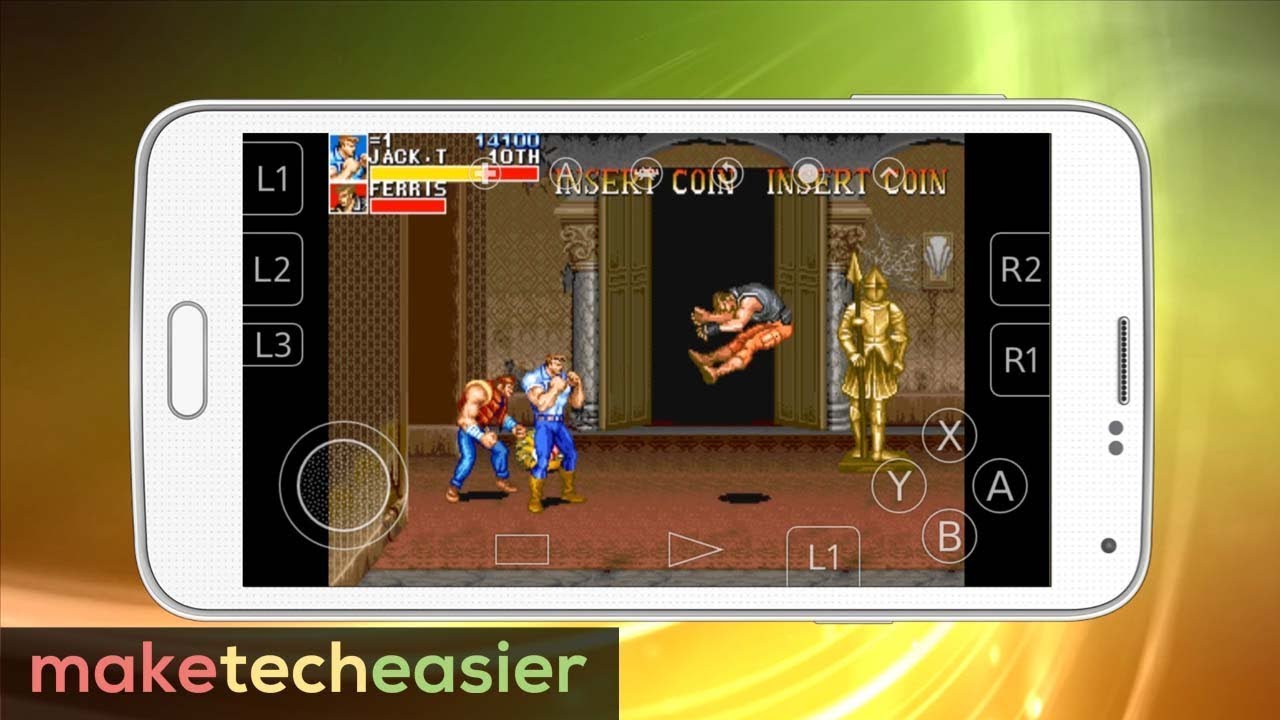
はじめに
まず最初に、もちろんPlayストアからRetroarchをインストールする必要があります。それが完了したら、Retroarchを開くと、メインメニューが表示されます。Retroarchに不慣れな場合は、何も意味がないかもしれません。
まず、デバイスにいくつかのコアをダウンロードしましょう。これらはRetroarchを通じてプラグインとして機能するように適応されたコンソールエミュレーターで、アプリを通じて直接ダウンロードできます。「Load Core -> Download Core」に移動し、リストから欲しいものを選択してください。

リスト内のコアをタップすると、すぐにデバイスにダウンロードされることに注意してください。(コアをアンインストールする唯一の方法は、Retroarchアプリの設定に移動し、「データをクリア」することです。)
こちらもお読みください: RetroArchの設定方法、オープンソースのクロスプラットフォームレトロゲームエミュレーター
どのコアがどのコンソールに最適ですか?以下は、最も人気のあるコンソールのためのコアの選択肢です。これは、最も広範な互換性と最良のパフォーマンスに基づいています。特定のゲームはこのリストに完全には適合しない場合がありますが、ほとんどの人にとっては最適だと考えています。
注意: 3Dグラフィックスなどの要求の厳しいコンソール(N64、PS1、セガサターン)のコアは、デバイスに対してより負担がかかります。比較的新しいデバイスでは問題なく動作するはずですが、古い/低スペックのAndroidデバイスでは苦労するかもしれません。
Retroarch for Androidのベストコア
- ゲームボーイアドバンス – mGBA
- ゲームボーイ/ゲームボーイカラー – Gambatte
- 任天堂 (NES) – Nestopia
- 任天堂64 – Mupen64Plus
- プレイステーション – PCSX-ReARMed
- セガジェネシス/ゲームギア – Genesis Plus GX (セガ32XゲームのPicoDrive)
- セガサターン – Yabause (パフォーマンス的に非常に厳しい)
- スーパーファミコン (SNES) – Snes9X
Retroarchの設定
コアの設定が完了したら、Retroarchがゲームを検出できるように、ゲームのROMとISOをAndroidデバイスに入れる必要があります。(これらは、すでに所有しているゲームのコピーであるべきです。)
デバイスにゲームを入れたら、「Load Content」に移動し、そこからゲームを一つずつ読み込むことができます。あるいは、適切なプレイリストを設定することもできます。
これを行うには、プレイリストアイコン(Retroarch画面の下部中央のオプション)をタップし、「Scan Directory」を選択します。

ROMを保存しているディレクトリを選択し、「このディレクトリをスキャン」を選択します。各コンソールのROMは、今後「プレイリストメニュー」の別々のフォルダに整理されます。ここからゲームを選択して実行できます。

各コアのコントロール設定
この部分は混乱するかもしれません。タッチスクリーンを使用している場合は、あまり設定する必要はありません。各コアには、ゲームを制御するためのカスタマイズ可能なオンスクリーンタッチディスプレイがあります。
ただし、コントローラーを使用している場合は、いくつかの調整を行いたいかもしれません。(Bluetooth経由でコンソールコントローラーを接続する方法についてのアイデアが必要な場合は、PS4コントローラーをAndroidデバイスに接続する方法に関するガイドをチェックしてください。)
各コアのコントロールやその他の設定を変更するには、まず「Load Core」を使用してそのコアを読み込み、「Load Content」を使用してゲームを読み込む必要があります(またはプレイリストから)。
次に、Retroarchのメインメニューで「Quick Menu」というオプションが表示されるはずです。それをタップし、「Controls」をタップして、そのゲームのコントロールを設定します。

ここでのポイントは、これらのコントロールをそのコアのすべてのゲームに適用するために保存することができる(Save Core Remap File)か、特定のゲームにのみ保存することができる(Save Game Remap File)ということです。ニーズに合った保存オプションを選択し、ゲームに戻ることができます。
便利なフロントエンドの使用
Retroarch for Androidには、コレクション内のゲームのボックスアートやカバーを取得するなど、いくつかの素晴らしいUIの工夫がありますが、ゲームコレクションをより華やかにブラウジングしたい場合は、フロントエンドを使用して、ROMコレクション全体を便利に整理することをお勧めします。

DIGは、おそらくAndroid用の最高のエミュレーションフロントエンドで、電話全体をスキャンし、すべてのゲームを素晴らしいプレゼンテーションオプションで表示します。ゲームは引き続きRetroarchを通じて実行されますが、DIGを通じてブラウズおよび探索することができます。DIGは見た目が良く、ジャンル、年、などでゲームを整理し、ゲームに関する素晴らしい歴史的要約を提供します。
DIGフロントエンドの設定方法についての完全なガイドは、DIGチュートリアルをお読みください。
常に最新の状態を保つ
Retroarchを使用する際に考慮すべき重要な点があります。一方では、Playストアを通じてRetroarchを最新の状態に保つ必要がありますが、それはアプリ自体のみを更新し、アプリ内のコア、アセット、サムネイルリストなどは更新しません。
時折、インストールされているコアを手動で更新して、最新バージョンを実行していることを確認する必要があります。これにより、安定性、パフォーマンス、その他の多くの要因が改善されます。実際、ゲームを実行する際に問題が発生した場合、最初に行うべきことの一つはコアを更新することです。

これを行うには、Retroarchのメインメニューに移動し、下にスクロールして「Online Updater」をタップし、「Update Installed Cores」と「Update Core Info Files」をタップします。

その際、「Update GLSL Shaders」を定期的にタップして、最良のシェーダーのバージョンを実行していることを確認してください(以下で詳しく説明します)。また、プレイリストサムネイルアップデーターもチェックしてください。これにより、すでにサムネイルがない場合は、ゲームの素敵なサムネイル画像が得られます。
シェーダー
シェーダーは、さまざまなコアや個々のゲームに適用できるフィルターです。これにより、ゲームの見た目が劇的に変わることがあります。たとえば、テクスチャを滑らかでピクセル化されていないようにフィルタリングしたり、ゲームにCRTスクリーンやNTSCフィルターを追加して、90年代にプレイしたときの体験を再現したりします。

シェーダーを使用するには、コアとゲームを開き、メニュー -> Quick Menu -> Shadersに移動し、「Video Shaders」スライダーをタップしてシェーダーオプションにアクセスします。

「Load Shader Preset -> shaders_glsl」をタップして、Retroarchで使用できるすべてのシェーダーにアクセスします。選択肢はたくさんあるので、好きなものを試してみてください。(CRT Easymodeは90年代のスクリーンの見た目を再現するのに適しています。)

特定のシェーダーを調整したい場合は、それを選択した後、シェーダーメニューの「Shader Parameters」に移動して、スキャンラインの強度、マスクドットなどを調整します。
PS1/PS2エミュレーションとBIOS

ほとんどの場合、エミュレーターやゲームを実行する際にBIOSを心配する必要はありません。関連するファイルはエミュレーターに含まれています。BIOSファイルは、エミュレーターが異なるBIOSファイルを使用して実行する際に最初に探すものです。これは、プレイしているゲームのグローバル地域に応じて異なります。
ただし、PS1およびPS2ゲームの場合、関連するBIOSファイルを自分で見つけて(オンラインで見つけることができます)、AndroidデバイスのRetroarchの「system」フォルダに入れる必要があります。
RetroarchでのPS1エミュレーションの詳細については、私たちのガイドを参照してください。デスクトップ版用ですが、一般的なルールは同じです。BIOSに関しては、必要なものは以下の通りです。
- scph5500 (NTSC – 日本)
- scph1001 (NTSC – 米国)
- scph5502 – (PAL – ヨーロッパ)
- scph5552 (PAL – ヨーロッパ)
その他の情報
特定のコアのQuick Menuからは、さまざまな機能にアクセスできます。ゲームを実行している場合は、Quick Menuに移動して「Save State」や「Load State」を選択できます(セーブなしのNESゲームをプレイしている場合は神のような存在です)。
コアが読み込まれていない場合は、「Settings menu -> Input -> Input Hotkey Binds」に移動して、Save State、Rewind、そして重要な「Menu toggle」などのクイックボタンを設定できます。これにより、Retroarchメニューに移動します。(PS4コントローラーでは、これをPSボタンに設定するのが好きです。)

設定メニューの他の興味深い機能の中には、「Achievements」があり、これによりRetroarchはretroachievements.orgとリンクし、数千のレトロゲームの実績を解除します!

トラブルシューティング
RetroArchとエミュレーションはどちらも複雑なものであり、基本的にソフトウェアだけでハードウェア全体を模倣しているため、このプロセス中に問題が発生することがあります。AndroidでRetroarchが正常に動作しない場合の修正方法をいくつか紹介します。
1. ゲームが実行されない
RetroArchでゲームが実行されない最も一般的な理由は、間違ったビデオドライバーを使用していることです。RetroArchの2つのオプションはVulkanとopenGLであり、どちらが最適かはコアによって異なります。
ビデオドライバーを切り替えるには: RetroArchで「Settings -> Drivers」に移動し、Videoの下でドライブを「vulkan」と「gl」の間で切り替えます。

2. RetroArchがゲームを見つけない
システム上でROMやゲームを探すために「load folder」オプションを使用した場合、RetroArchがそれらを見つけられない可能性があります。これは、ゲームがRetroArchがスキャンしているファイル形式と完全には一致しないためです。
良いニュースは、これらのゲームを実行できるはずであり、手動で読み込む必要があるということです。
「Playlists(RetroArchの下部中央のアイコン) -> Import Content」をタップし、Scan DirectoryやScan Fileをタップする代わりに「Manual Scan」をタップします。

ここでスキャンするディレクトリを選択し、スキャンしたコンテンツに関連付けるシステムまたはコア、スキャンするファイル拡張子を選択できます。(スキャンに苦労しているROMのファイル拡張子を確認し、ここに入力することをお勧めします。)
準備ができたら、下にスクロールして「Start Scan」をタップします。
3. 一般的なバグ
RetroArchがクラッシュしたり、画面上のコントロールが表示されなかったり、その他の小さなフラストレーションがある場合は、RetroArchの設定ファイルを削除してアプリをリフレッシュすることをお勧めします。
これを行うには: ファイルマネージャーアプリを使用して、電話のRetroArchディレクトリに移動します(内部ストレージ -> Retroarch -> config、デフォルトで)。「Retroarch-1234-56789.cfg」ファイルを見つけて(数字はランダムになります)、そのファイルを削除します。
アプリを再起動すると、スムーズに動作するはずです。
おそらく今までに気づいたと思いますが、Retroarchは機能が豊富で、特に深くて楽しいラビットホールです。デスクトップ版のRetroarchが正常に動作しないための修正がいくつかあり、その中にはAndroid版にも適用できるものがあります。ダークサイドに足を踏み入れたい場合は、最高のAndroidハッキングアプリのリストを見てください。







