






デバイス修理でお金を節約するための保証確認

コンピュータやデバイスは、今や過去数年よりも一般的に信頼性が高いと考えられています。これらのデバイスのいずれかに何か問題が発生した場合、保証がトラブルシューティングや修理を助けることができます。保証はお金を節約するだけでなく、多くのフラストレーションや頭痛を軽減することもできます。あなたの電話やコンピュータがまだ保証の対象であるかどうか知っていますか?私たちは、さまざまなデバイスの保証確認を行う方法をお手伝いします。
目次
- なぜ保証確認が役立つのか?
- 保証状況の確認方法
- 保証請求を行うには?
- 保証プロセスの例は?
- Appleの保証(AppleCare)はどのように機能するのか?
- よくある質問
なぜ保証確認が役立つのか?
良くも悪くも、私たちのお気に入りのデバイスは時々故障します。だからこそ、保証は非常に貴重です。保証は、追加費用なしでデバイスを修理するのに役立ちます。デバイスに問題が発生したときにまだ保証があることを知ることは、状況を解決する方法を知るための第一歩です。修理費用は天文学的な額に達することがあります。

あなたのコンピュータ、タブレット、またはスマートフォンがまだ保証の対象だと思いますか?それなら、次のセクションに進んでください。保証が切れている場合は、サードパーティの修理オプションを検討するか、新しいデバイスを購入する必要があるかもしれません。
保証状況の確認方法
まず最初に:保証でお金を節約することを考える前に、デバイスがまだカバーされていることを確認する必要があります。幸いなことに、これは比較的簡単で、保証状況を確認するのに5分もかかりません。これにより、正常に動作していないデバイスに対する選択肢がわかります。
コンピュータの保証

コンピュータの保証の有効性を確認するには、シリアル番号が必要です。これは、場合によってはユニット自体に見つかるか、macOSまたはWindows 10/11の設定内にあります。シリアル番号をメーカーの保証確認ツールに入力して、コンピュータがまだカバーされているかどうかを確認してください:
- Acer
- Apple
- ASUS
- Dell
- HP
- Lenovo
- Microsoft
Macでシリアル番号を見つける

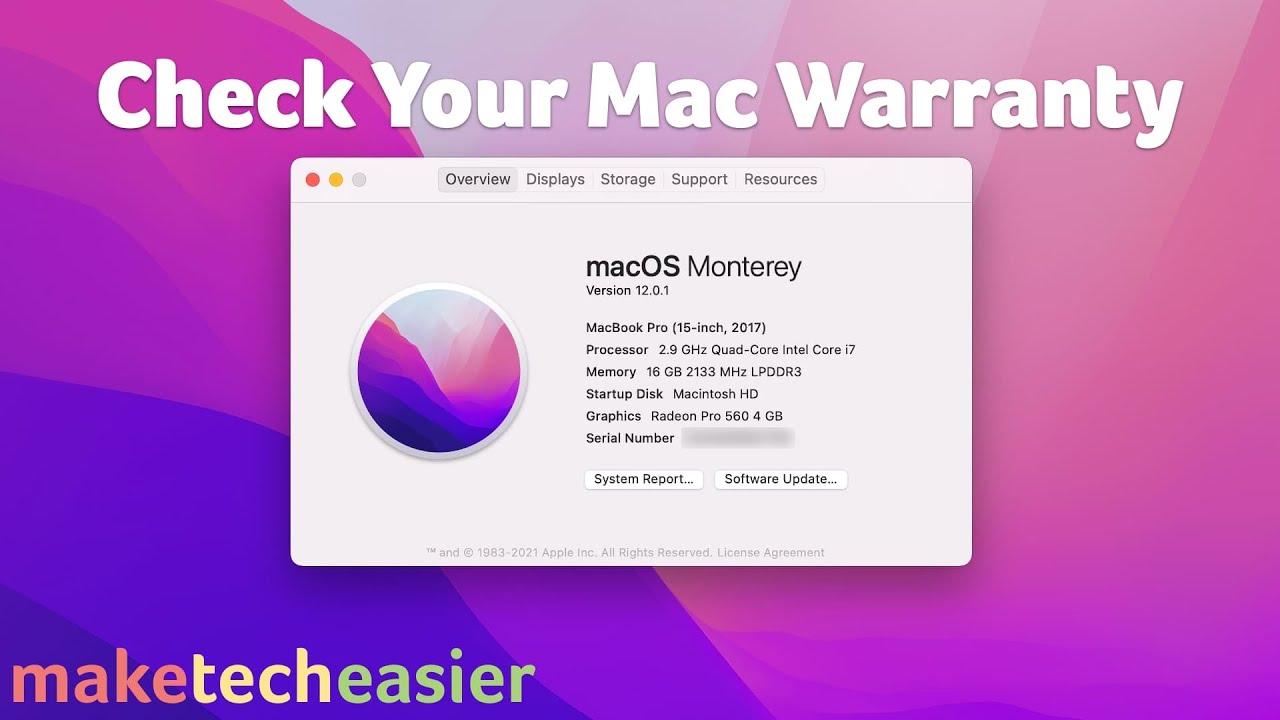
左上のAppleメニューに行き、最初のオプション「このMacについて」をクリックします。シリアル番号は、ポップアップした画面にすぐに表示され、箱にも記載されています。
Windowsでシリアル番号を見つける

- 「スタート」ボタンを右クリックし、「コマンドプロンプト(管理者)」をクリックします。
wmic bios get serialnumberと入力し、Enterキーを押してコマンドを実行します。- シリアル番号が表示されるはずです。
または、コンピュータ自体のどこか、箱、オンラインで購入した場合のメールレシート、またはデバイスに付属していた書類の中にシリアル番号を探すこともできます。
タブレットと電話の保証
電話やタブレットの保証を確認するのは、メーカーのウェブサイトで簡単に行えます。コンピュータとは異なり、これはかなり均一なプロセスですが、スマートフォンやタブレットはメーカーによって異なります。

Appleはすべてオンラインで行いますが、Amazonはカスタマーサービスに電話するように求めます。Googleも電話をかけるように求め、Samsungはアカウントを設定し、製品を登録し、保証状況を確認することを望みます。いずれの場合も、購入日、シリアル番号、製品モデル(iPad、Pixel 5、Samsung Galaxy S21など)を知っておく必要があります。
- Amazon
- Apple
- Google Pixel
- Motorola
- Samsung
iPhoneおよびiPadのシリアル番号を見つける
- iPhoneとiPadの両方で、「設定 -> 一般」に移動し、「情報」をタップします。
- シリアル番号は画面の上部に表示されるはずです。
Androidスマートフォンとタブレットのシリアル番号を見つける
- 一般的に、Androidデバイスでは、「設定 -> システム」に移動します。
- 「電話について -> ステータス(情報)」に移動し、画面の下部に「デバイスシリアル番号」を探します。
Amazon Fireタブレットのシリアル番号を取得する

- 「設定 -> デバイスオプション -> Fireタブレットについて」に移動します。
- 「シリアル番号」を探し、その番号をメモします。
保証請求を行うには?
上記のサイトで保証の状況を確認した後、次のステップは実際の保証請求を行うために必要なものを確認することです。すべてのメーカーに共通する具体的な必要条件はありませんが、各メーカーは異なるものを要求する場合があります。一般的な期待は購入証明です。これは、紙のレシートやメールのレシートの形で提供されることがあります。

メーカーから直接購入した場合、彼らはおそらくあなたの取引履歴を調べてシリアル番号を見つけることができます。タブレット、電話、コンピュータなどの高額商品については、レシートを保管し、コピーを作成しておくことが非常に役立ちます。保証プロセスを経る必要がある場合に備えて。
保証プロセスの例は?
Lenovoの保証請求プロセス

Lenovoの場合、シリアル番号と保証確認ページから始まります。シリアル番号を見つけるのは、デスクトップやオールインワンの背面にあるステッカーで簡単に行えることがあります。ノートパソコンの場合、シリアル番号はバッテリーの下にあることが多く、wmic bios get serialnumberコマンドプロンプトを使用して見つけることもできます。

シリアル番号を入力すると、Lenovoのページはすぐに保証状況と利用可能なサポートレベルを表示します。各デバイスメーカーは異なりますが、Lenovoは保証が開始された日と終了した日を示す折れ線グラフを表示します。さらに、Lenovoが提供するさまざまなサービスレベル(良好、より良い、最高のオンラインサポート)を、保証または延長保証の状況に応じて表示します。

別途、保証をアップグレードするオプションがあります。私たちはプロセスを完了しませんでしたが、Lenovoは「小額の手数料」で保証を再開することを示しています。条件は、基本または初期の保証が切れる前にこの購入を行うことです。アップグレードのコストは異なりますが、保証が大きいほどカバー範囲が広がることを考慮してください。これは、液体や落下による偶発的な損傷保護を含む場合があります。
Amazonの保証請求プロセス

Lenovoが情報満載の詳細な保証ウェブサイトを持っているのに対し、Amazonは正反対です。実際に取れる唯一のステップは、カスタマーサービスに電話する前にAmazonの保証詳細ページにアクセスすることです。デバイスに適用される保証を伝える以外に、Amazonが提供する唯一の情報は、保証の下でデバイスをトラブルシューティングまたは交換するためにカスタマーサービスに連絡するようにというアドバイスです。これは、すべてのAmazonデバイス、すべてのFireタブレットライン、Kindle eReader、Fire TVデバイスなどに当てはまります。
Appleの保証(AppleCare)はどのように機能するのか?
予想通り、Appleは保証に関して少し異なるアプローチを取りますが、期間はかなり標準的です。すべてのAppleデバイス購入に付随する基本保証はAppleCareとして知られています。AppleCareでは、Appleは1年間の限定保証と最大90日間の無料技術サポート(電話で)を提供します。Appleとのすべての保証作業は、保証確認ウェブサイトから始まります。シリアル番号を入力すると、Appleは3つの異なるオプションを表示します。

- 有効な購入日:このオプションでは、Appleが製品の購入日を確認できるかどうかを知ることができます。
- 電話技術サポート:これは、初回購入日から90日間の期間にカバーされます。
- 修理およびサービスのカバレッジ:ここで、Appleデバイスがまだ1年間の限定保証の下でカバーされているかどうかを確認できます。
製品がAppleCareの対象であれば、Appleは何がまだカバーされているかを知らせ、修理を設定するための直接リンクを提供します。カバーされている場合は、3つから4つの異なるオプションが提供されます。

- 修理のために送信:Appleは、事前に支払われた配送ラベルを提供し、修理センターに送ることができます。このオプションは製品自体に依存します。たとえば、上記の私のiMacオプションは、そのサイズと配送コストのために「修理のために送信」オプションが表示されません。
- 修理のために持参:これは、Appleが所有する店舗または認定サービスプロバイダーで行われます。
- チャット:その名の通り、サポート担当者と話してトラブルシューティングを行うことができます。
- Appleサポートに今すぐ連絡:チャットと同様に、電話でトラブルシューティングを行うために連絡します。
これらのオプションのいずれかを使用して、Appleの保証プロセスを利用できます。最大の利点の1つは、認定小売業者やAppleストアに直接行って即座に支援を受けられることです。これは、ほとんど常にデバイスを修理のために送る必要がある競合他社に対して大きなボーナスです。
AppleCare+はどうですか?

Appleの保証をさらに一歩進めたい場合は、AppleCare+を購入してください。この延長保証プログラムは、保証の期間を延ばすだけでなく、壊れたりひびが入った画面などの非保証修理の交換コストを大幅に削減します。カバレッジの長さは異なる場合がありますが、最初に2年間購入することができ、価格はデバイスによって異なります。
- 新しいiPhoneのAppleCare+延長保証は、モデルによって129ドルから199ドルの範囲です。
- Macの場合は、99ドルから299ドルの範囲で、ノートパソコンとiMacの間でコストが異なります。

初期コストは別として、AppleCare+には考慮すべき2つの側面があります。最初の側面は、損傷や誤用などによって引き起こされないハードウェアの故障と見なされるものに対してデバイスをカバーすることです。これらの条件下での交換は無料です。
偶発的な損傷、たとえばひびの入った画面や壊れたヒンジは、交換に追加料金が必要ですが、AppleCare+なしでの交換に比べてはるかに少ない料金です。AppleCare+でiPhoneのひびの入った画面を交換する場合、29ドルで済みますが、AppleCare+なしの交換は279ドルにもなる可能性があります。
よくある質問
1. 保証で通常カバーされるものは何ですか?
ほとんどの場合、一般的な保証は、あなたの制御外にある機械的または電気的欠陥をカバーします。つまり、画面が動かなくなったり、バッテリーが充電を保持しなくなったりすることです。また、キーボードがキー入力を認識しなくなることも含まれます。物理的な損傷(落下や衝撃)に関連しないものは、初期の保証期間内にカバーされます。
2. 保証はどのくらいの期間カバーされますか?
ほとんどの場合、すべての標準保証は購入日/アクティベーション日から1年間の期間にデフォルト設定されています。ただし、ほぼすべてのコンピュータおよびデバイス会社は、製品ライン全体にわたって延長保証を提供しています。LenovoやDellはコンピュータに対してこれを提供し、Appleもその製品ライン全体にわたって提供しています。同様に、AmazonはFireタブレットラインに対して延長保証を販売しています。
3. 保証の有効期限を過ぎた場合はどうなりますか?
これは、あなたが思っているよりも一般的なシナリオです。企業が保証期間に対してわずかな寛容さを示すことは不可能ではありませんが、ほとんどの企業は1年間のタイムラインを守り、動かないことが多いです。AppleやAmazonは、通常、わずかな保証の柔軟性を提供する企業の中で良好ですが、それはケースバイケースです。
4. 保証外の修理はどのくらいの費用がかかりますか?
これは、簡単な答えのない難しい質問です。保証外のコストは、企業や状況によって異なります。ノートパソコンのヒンジが壊れていますか?それはバッテリーを交換するよりも高くつく可能性があります。何が間違ったのか、どのように間違ったのかによってすべてが非常に依存しています。
5. サードパーティの保証オプションはありますか?
はい!サードパーティのオプションがあり、その中にはSquaretradeのように、メーカーの保証の強力な代替手段として高く評価されているものもあります。同様に、Best Buy、Target、その他の大手店やオンライン小売業者も、追加のカバレッジを提供する独自の社内保証プログラムを提供しています。
購入する気分なら、モニター、Mac、CPUの購入ガイドをチェックしてください。







