






この簡単な方法でWordPressにお問い合わせフォームを設定する

お問い合わせフォームをWordPressサイトに追加しようとして圧倒されたことはありませんか?あなたは一人ではありません。このガイドは混乱を解消し、コーディングの手間なしでWordPressのお問い合わせフォームを設定するための簡単な方法を示します。
目次
- WordPressのお問い合わせフォームを設定するための良いプラグインを選ぶ
- WordPressのためのトップお問い合わせフォームプラグイン
- WordPressでお問い合わせフォームプラグインをインストールして設定する手順
WordPressのお問い合わせフォームを設定するための良いプラグインを選ぶ
WordPressウェブサイトにお問い合わせフォームを設定する際の最初のステップは、良いプラグインを選ぶことです。はい、プラグインなしでお問い合わせフォームを作成することは技術的には可能ですが、以下の2つのオプションしかないため、少し手間がかかります。
- ゼロからお問い合わせフォームをコーディングする: HTMLを使って構造を作成し、CSSでスタイリングし、PHPでサーバーサイド処理を行い、JavaScriptでユーザーインタラクションを強化することができます。この方法は、これらのプログラミング言語を十分に理解し、かなりの時間を投資する必要があるため、迅速かつ効率的な解決策を求めるWordPress管理者には適していません。
- サードパーティのオンラインフォームビルダー: JotformやBasinのようなツールを使用すると、プラットフォーム上でフォームをデザインし、それをWordPressサイトに埋め込むことができます。コーディングよりもアクセスしやすいですが、埋め込まれたサードパーティのフォームはサイトを遅くし、カスタマイズに制限があり、重要な機能のために外部サービスに依存する必要があります。
ゼロからお問い合わせフォームをコーディングすることに伴う課題と、サードパーティのオンラインフォームビルダーに依存することの制限を考慮すると、WordPressのお問い合わせフォームプラグインを使用するのが通常は最良のアプローチです。
プラグインは、手動コーディングやサードパーティサービスにはない使いやすさ、カスタマイズ性、統合を提供する完璧なバランスを提供します。これらはユーザーフレンドリーに設計されており、コーディングの知識を必要とせず、特定のニーズに合わせたさまざまなデザインと機能オプションが付属しています。
WordPressのためのトップお問い合わせフォームプラグイン
WordPressサイトにお問い合わせフォームを追加する際には、適切なプラグインを選ぶことが重要です。私たちは、最良のお問い合わせフォームプラグインを調査しました。これらのプラグインはそれぞれ効率的に仕事をこなすことができますが、独自の機能やわずかな違いがあります。以下は、あなたのニーズに最適なものを決定するための概要です。
- Contact Form 7: このプラグインはWordPressユーザーの定番です。無料で軽量、シンプルで、複数のフォームを作成でき、簡単なマークアップを使用してカスタマイズできます。Ajaxによる送信とCAPTCHAスパムフィルタリングをサポートしています。デフォルトでは送信内容をデータベースに保存しませんが、この機能のためのアドオンが利用可能で、実際には必要ないかもしれません。
- WPForms: WPFormsは、数分でレスポンシブで美しいお問い合わせフォーム、フィードバックフォーム、サブスクリプションフォームなどを作成するのに最適です。このプラグインは長い間存在しており、現在の評価は5点満点中4.9点ですので、仕事をうまくこなすことがわかります。残念ながら、無料版は非常に制限されており、全機能を利用するにはサブスクリプションが必要です。
- Gravity Forms: 条件付きロジックや複数のオプションを必要とする場合、Gravity Formsは良い選択です。直感的なビジュアルフォームエディタを提供し、さまざまなトランザクションをサポートしますが、その包括的な機能は、シンプルなフォームが必要な初心者には圧倒されるかもしれません。Gravity Formsには無料版はありませんが、完全に機能するオンラインデモを試すことができます。
- Ninja Forms: テクニカルでない人に最適なNinja Formsは、ドラッグアンドドロップビルダー、マルチページフォーム、ファイルアップロードを提供します。ユーザーフレンドリーで、専用のサポートチームがありますが、一部の高度な機能にはプレミアムアドオンの購入や3つの利用可能な有料サブスクリプションプランのいずれかが必要です。
- Jetpack Form: すでにJetpackプラグインを使用している場合、これはWordPressサイトのためのセキュリティ、パフォーマンス、成長ツールを提供するため、Jetpack Formを使用するのは自然な選択です。この統合により、別のプラグインをインストールする必要がなくなるため、ワークフローが簡素化されます。ただし、フォーム機能のためだけにJetpackをインストールすることはお勧めしません。プラグインはリソースを多く消費し、サイトを遅くする可能性があります。
WordPressでお問い合わせフォームプラグインをインストールして設定する手順
お問い合わせフォームプラグインを設定するには、いくつかの簡単なステップが必要です。このデモではContact Form 7を使用しますが、選択したプラグインに関係なく、プロセスはほぼ同じです。
お問い合わせフォームプラグインをインストールして有効化する
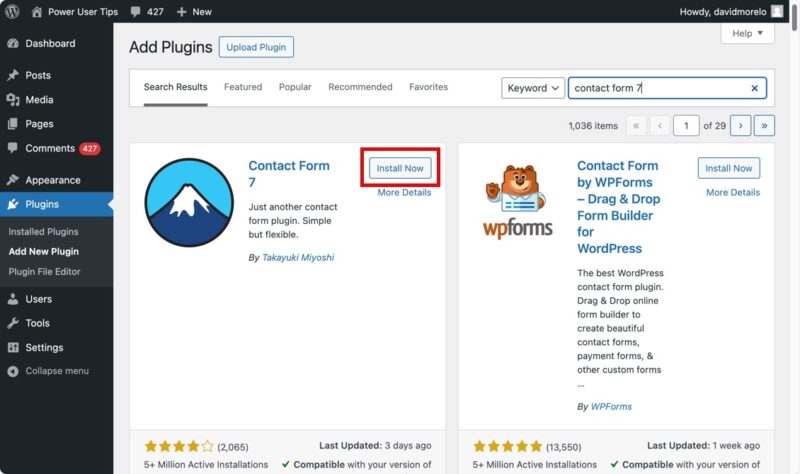
WordPress管理ダッシュボードに移動し、プラグイン -> 新しいプラグインを追加をクリックし、「Contact Form 7」を検索します。プラグインの隣にある今すぐインストールボタンをクリックし、インストールが完了したら有効化をクリックします。
デフォルトのお問い合わせフォームを表示する

そのフォームをページに配置しましょう。WordPress管理画面で、お問い合わせ -> お問い合わせフォームに移動します。「お問い合わせフォーム1」というデフォルトのフォームと、次のようなショートコードが表示されます: [contact-form-7 id="1234" title="Contact form 1"]。

このショートコードをコピーします。次に、ページ -> すべてのページに移動し、フォームを追加したいページを開きます。おそらく「お問い合わせ」と名付けたページでしょう。ショートコードをページのコンテンツエリアに貼り付けると、すぐにフォームが表示されます!

フォームをカスタマイズする

デフォルトのフォームはかなり基本的なので、カスタマイズしましょう。お問い合わせ -> お問い合わせフォームメニューに戻り、フォームをクリックして編集します。フォームタブにフォームテンプレートが表示されます。

フォームに新しいフィールドを追加できます。たとえば、ドロップダウンメニューやチェックボックスを追加したい場合は、提供されているタグ生成ツールを使用します。これらのツールを使用すると、構文を学ぶことなく新しいタグを作成できます。

メールテンプレートをカスタマイズするために、メールタブにも移動する必要があります。すべてのメッセージがあなたの主要な管理者メールアドレスに届くように、宛先フィールドに[_site_admin_email]を入れることをお勧めします。設定が不正確な場合、お問い合わせフォームのメッセージはあなたに届かなくなります。
信頼性のあるメール配信のためにSMTPを設定する(オプション)
お問い合わせフォームを設定した後にメール配信に問題がある場合、WordPressはデフォルトでPHP mail()関数を使用してメールを送信するため、問題が発生している可能性があります。これには、お問い合わせフォームからの確認や応答メールが含まれます。
PHP mail()の問題は、メッセージが意図した受信者に届かなかったり、スパムフォルダに入ったりすることがよくあることです。幸いなことに、WP Mail SMTPのようなSMTP(Simple Mail Transfer Protocol)プラグインを使用すると、メールを送信する際にWordPressを適切なSMTPプロバイダー(Gmail、Microsoft、Zoho、またはウェブホストのメールサービスなど)を使用するように簡単に再構成できます。

WordPressダッシュボードのプラグイン -> 新しい追加を通じてWP Mail SMTPプラグインをインストールして有効化します。有効化したら、プラグインを開き、左ペインのセットアップウィザードを開始をクリックします。このユーザーフレンドリーなウィザードが、SMTPメールプロバイダーの選択と必要な資格情報の入力をガイドします。

ヒント: SMTPメールを送信するためにWordPressを設定する方法についての詳細な記事をお読みください。
これらの手順を実行すれば、WordPressサイトに完全に機能するカスタマイズされたお問い合わせフォームができるはずです。WordPressの設定が少し進化したので、重要な情報を一目で確認できるようにWordPress管理ダッシュボードをカスタマイズする良い時期かもしれません。
画像クレジット: Unsplash。すべてのスクリーンショットはDavid Moreloによるものです。







