






解決済み:Windows 10のWindows Updateエラーコード0xd000034
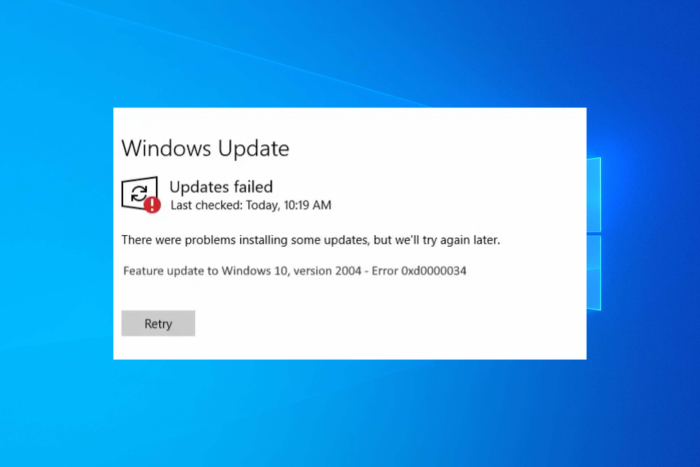
多くのユーザーが、Windows 10からWindows 11にアップグレードしようとしたときや、Windows 10で更新をインストールしようとしたときにエラーコード0xd000034が表示されると不満を述べています。このエラーは、マシンの空き容量が少ない、Windows Updateファイルが破損している、またはハードウェアの競合がある場合に表示されます。
外部ストレージデバイスや他のハードウェアを取り外し、ディスククリーンアップを実行してシステムドライブの空き容量を増やし、デバイスドライバーを更新してから、再度アップデートを実行してみてください。
Windows Updateエラーコード0xd000034を修正するにはどうすればよいですか?
1. Windows Updateトラブルシューティングツールを実行する
- Windows + Iを押して設定アプリを開きます。
- 更新とセキュリティを選択します。

- 左ペインからトラブルシューティングをクリックします。
- 追加のトラブルシューティングツールを選択します。

- 問題の解決の下で、Windows Updateを選択し、トラブルシューティングツールの実行をクリックします。

- 画面の指示に従ってプロセスを完了します。
トラブルシューティングツールを実行することで、「Windows Updateが現在新しいバージョンをチェックできない」などの他の問題を修正するのに役立ちます。このガイドを読んでさらに学んでください。
2. Windows Updateサービスを再起動する
- Windows + Rを押して実行ウィンドウを開きます。

- services.mscと入力し、OKをクリックしてサービスアプリを開きます。
- Windows Updateを見つけて右クリックし、停止をクリックします。

- サービスが停止するのを待ち、再度右クリックして開始をクリックします。

3. Windows Updateの一時キャッシュフォルダーからコンテンツを削除する
- Windowsキーを押し、cmdと入力して管理者として実行をクリックします。

- 次のコマンドを入力してWindows UpdateおよびBITSサービスを停止し、Enterを押します:
net stop wuauserv net stop bits
- コマンドプロンプトウィンドウを最小化し、Windows + Rを押して実行ウィンドウを開きます。
- 次のパスを入力し、OKをクリックします:
%windir%\SoftwareDistribution\DataStore - Ctrl + Aを押してすべてのファイルとフォルダーを選択し、削除ボタンをクリックします。

- コマンドウィンドウに戻り、次のコマンドをコピー&ペーストしてWindows UpdateおよびBITSサービスを開始し、Enterを押します:
net start wuauserv net start bits
- 変更を保存するためにPCを再起動します。
このトピックについてもっと読む
- Windows 10 Build 19045.6156がリリースプレビューでセキュアブートのアップグレードを提供
- Windows 11のパッチ火曜日の更新で厄介なファイアウォールエラーログを修正
- Windows 10でBluetoothをオンにする方法
- MicrosoftがWindows 10からWindows 11にアップグレードすべき理由を説明
4. Windows Updateのコンポーネントをリセットする
- Windowsキーを押し、cmdと入力して管理者として実行をクリックします。
- 次のコマンドを1つずつコピー&ペーストしてWindows Update、Cryptographic、BITS、およびApplication Identityサービスを停止し、各コマンドの後にEnterを押します:
net stop bits net stop wuauserv net stop appidsvc net stop cryptsvc
- qmgr.datファイルを削除するには、次のコマンドを入力してEnterを押します:`Del “%ALLUSERSPROFILE%\Application Data\Microsoft\Network\Downloader\qmgr.dat”`
- 次のコマンドを入力してSoftwareDistributionおよびcatroot2フォルダーの名前を変更し、各コマンドの後にEnterを押します:
Ren %systemroot%\SoftwareDistribution SoftwareDistribution.bak Ren %systemroot%\system32\catroot2 catroot2.bak
- BITSおよびWindows Updateサービスをリセットするには、次のコマンドをコピー&ペーストし、各コマンドの後にEnterを押します:
sc.exe sdset bits D:(A;;CCLCSWRPWPDTLOCRRC;;;SY)(A;;CCDCLCSWRPWPDTLOCRSDRCWDWO;;;BA)(A;;CCLCSWLOCRRC;;;AU)(A;;CCLCSWRPWPDTLOCRRC;;;PU) sc.exe sdset wuauserv D:(A;;CCLCSWRPWPDTLOCRRC;;;SY)(A;;CCDCLCSWRPWPDTLOCRSDRCWDWO;;;BA)(A;;CCLCSWLOCRRC;;;AU)(A;;CCLCSWRPWPDTLOCRRC;;;PU)
- 次に、次のコマンドを入力してEnterを押し、System32ディレクトリに入ります:
cd /d %windir%\system32 - すでにSystem32にいる場合はステップ6をスキップできます。その後、次のコマンドを1つずつコピー&ペーストし、各コマンドの後にEnterを押します:
regsvr32.exe atl.dll regsvr32.exe urlmon.dll regsvr32.exe mshtml.dll regsvr32.exe shdocvw.dll regsvr32.exe browseui.dll regsvr32.exe jscript.dll regsvr32.exe vbscript.dll regsvr32.exe scrrun.dll regsvr32.exe msxml.dll regsvr32.exe msxml3.dll regsvr32.exe msxml6.dll regsvr32.exe actxprxy.dll regsvr32.exe softpub.dll regsvr32.exe wintrust.dll regsvr32.exe dssenh.dll regsvr32.exe rsaenh.dll regsvr32.exe gpkcsp.dll regsvr32.exe sccbase.dll regsvr32.exe slbcsp.dll regsvr32.exe cryptdlg.dll regsvr32.exe oleaut32.dll regsvr32.exe ole32.dll regsvr32.exe shell32.dll regsvr32.exe initpki.dll regsvr32.exe wuapi.dll regsvr32.exe wuaueng.dll| regsvr32.exe wuaueng1.dll regsvr32.exe wucltui.dll regsvr32.exe wups.dll regsvr32.exe wups2.dll regsvr32.exe wuweb.dll regsvr32.exe qmgr.dll regsvr32.exe qmgrprxy.dll regsvr32.exe wucltux.dll regsvr32.exe muweb.dll regsvr32.exe wuwebv.dll
- コンピュータを再起動し、起動したらWindows + Rを押して実行ウィンドウを開きます。

- regeditと入力し、OKをクリックしてレジストリエディタを開きます。
- 最初にレジストリファイルをバックアップします。ファイルに移動し、エクスポートをクリックしてレジストリファイルをバックアップし、アクセス可能な場所に.regファイルを保存します。
- 次のパスに移動します:
Computer\HKEY_LOCAL_MACHINE\COMPONENTS - PendingXmlIdentifierを見つけて右クリックし、削除を選択します。NextQueueEntryIndexおよびAdvancedInstallersNeedResolvingも削除します。

- 再び管理者権限でコマンドプロンプトを開き、次のコマンドを1つずつ入力してEnterを押します:
netsh winsock reset net start bits net start wuauserv net start appidsvc net start cryptsvc
- 変更を有効にするためにコンピュータを再起動します。
Windows Updateのコンポーネントをリセットすることで、「Windows Updateが欠落しています」といった他の問題を修正するのに役立ちます。このガイドを読んでさらに学んでください。
5. 更新プログラムを手動でインストールする
- Windows + Iを押して設定を開きます。
- 更新とセキュリティに移動します。

- 左ペインからWindows Updateを選択し、更新の履歴を表示をクリックして最新のインストールされた更新を確認します。

- 次に、Microsoft Updateカタログを訪れ、インストールしたい更新を見つけ、ダウンロードをクリックします。

- ダウンロードが完了したら、ダブルクリックしてインストールを開始し、画面の指示に従ってください。
6. インプレースアップグレードを実行する
- Windows 11のウェブサイトを訪れます。
- Windows 11 のディスク イメージ (ISO) をダウンロードの下で、プルダウンメニューからWindows 11 (マルチエディション ISO)を選択し、次に今すぐダウンロードをクリックします。

- プルダウンメニューから製品言語を選択し、確認をクリック、その後、64ビットダウンロードボタンをクリックしてISOファイルをダウンロードします。
- ダウンロードしたファイルを右クリックし、マウントをクリックし、Setup.exeをダブルクリックしてセットアップを開始します。

- UACプロンプトではいをクリックします。Windows 11のインストールダイアログで、次へをクリックします。**
- 次に、受け入れるをクリックします。
- インストールの準備ページでは、個人ファイルとアプリを保持オプションが選択されていることを確認し、インストールをクリックします。

- 画面の指示に従ってプロセスを完成させます。
この方法は、Windows 10から11にアップグレードしようとする場合のみ使用してください。
結論として、エラーコード0xd000034を修正するために、まず、Windows Updateトラブルシューティングツールを実行し、Windows Updateサービスを再起動し、Windows Updateコンポーネントをリセットするか、Windows Updateの一時キャッシュフォルダーを削除してください。
ただし、この問題が特にWindows 10を11にアップグレードしようとしたときに発生する場合は、インプレースアップグレードを使用して解決してください。
これらの方法は、Windows 10/11コンピュータへの更新インストール関連の問題を修正するのにも役立ちます。
このWindows Updateエラーについてご質問やご提案があれば、下のコメント欄でお知らせください。







