






PowerPointプレゼンテーションをiSlideで彩り豊かに

この記事はスポンサー提供のものであり、iSlideチームによって可能となりました。実際の内容や意見は、著者の個人的な見解であり、スポンサー提供の投稿であっても編集的独立性を維持しています。
10億人以上のユーザーがいるPowerPointは、間違いなく世界で最も使用されているプレゼンテーションソフトウェアです。PowerPointプレゼンテーションはすべてのビジネスにとって欠かせないものであり、視覚を引きつけるスライドデッキの作成には数時間かかることがあります。これは、PowerPointの基本機能の多くが複数のマウスクリック、タイピング、手動の再フォーマットを必要とし、多くの時間を浪費するからです。
また、視覚要素が不足していると、PowerPointプレゼンテーションは退屈になりがちです。良いニュースは、プレゼンテーション作成プロセスをスピードアップし、スライドにアクセントを加えるために使用できるツールが豊富にあることです。iSlideは、そのようなツールの一つであり、スライドに命を吹き込むのに役立ちます。私たちはiSlideをテストする特権を得て、このレビューを提供します。
iSlideとは?
iSlideは、プロフェッショナルなPowerPointプレゼンテーションを作成し、スライドに機能を追加するためのオールインワンPowerPointアドインです。iSlideは通常のPowerPointアドインではありません。プレゼンテーションのレベルを次のステージに引き上げるために設計された多くの機能がバンドルされています。
プロフェッショナルなPowerPointアドインとして、iSlideは巨大なテンプレート、アイコン、テーマ、ベクトル図、チャート、画像、素晴らしいカラースキームのライブラリを提供します。

最も素晴らしいのは、iSlideを使用すると、短時間でより多くのことができることです。数回のクリックで、ニーズに合ったパラメータ化された設定やPPTデザイン要素を適用することができます。
以下は、iSlideが競合他社と差別化される主な機能の概要です。
1. 図表ライブラリ
7,000以上のPowerPoint図表が常に更新されているiSlide図表ライブラリは、スライドに鮮やかな外観を加えるための力強いリソースを提供します。

ピラミッドベクトル、階層図、またはプロセスを説明するためのマトリックスを挿入したい場合、iSlideはワンクリックでそれらを提供します。さらに、各図表は自動的にPowerPointテーマカラーとレイアウトルールに適応します。
2. デザインレイアウト

iSlideを使用すれば、手動コピーや粗い整列は過去のものになります。必要なグラフィックを選択するだけで、iSlideがワンクリックでマトリックスまたは円形の複製を手伝います。iSlideデザインレイアウトはプロセスをシンプルにし、最短時間で素晴らしいデッキを作成するのに役立ちます。
3. アイコンライブラリ

PowerPointのアイコンは情報をより直感的で理解しやすくします。10万以上の非画像ベクトルフォーマットのアイコンから選べるため、プレゼンテーションはもはや聴衆にとって退屈ではなくなります。iSlideは、キーワード検索を通じてコンテンツに関連するアイコンを簡単に見つけられるようにしています。
4. ワンクリック最適化

多様なスタイルや不規則なレイアウトは、PPTプレゼンテーションを専門的でなく、混沌としたものにすることがあります。iSlideのワンクリック最適化機能により、プレゼンテーション全体のテキストフォーマットをたった一度のクリックで統一できます。これにより、プロフェッショナルなレポートを作成するための標準を確立できます。
5. スマート図表

平凡な従来のチャートとは異なり、スマートチャートはデータをより直感的でプロフェッショナルな方法で表示します。柔軟性と最大の編集可能性を誇るスマート図表を使用すると、いつでもアイコンやデータ値を変更できます。
6. 画像ライブラリ
人間の脳はテキストよりも視覚を理解するのが得意です。そのため、PowerPointプレゼンテーションにおける図表は情報をより意味のあるものにします。

iSlideフォトギャラリーは、クリエイティブ・コモンズ協定に基づく9,000以上の無料で高品質な画像を提供しており、著作権の問題を心配する必要はありません。
7. 画像を結合する

Photoshopを使わずにプロトタイプ画像を作成したいですか?iSlideがその解決策を提供します。画像を結合する機能では、デザイナーが画像を組み合わせて、ワンクリックで1つの長い画像を作成することができます。
ユーザー体験
使いやすさに関しては、iSlideは期待を裏切りません。このツールのあらゆる側面はユーザーを考慮して設計されています。インストールからサブスクリプション、そして初めてのPowerPointプレゼンテーションの作成まで、シームレスな体験が保証されています。
ダウンロードとインストール
アドインをダウンロードしてインストールするには、会社の公式サイトに移動して「ダウンロード」ボタンをクリックします。サイズはわずか11.7MBで、ダウンロードとインストールプロセスは5分もかからずに完了します。ダウンロードが完了したら、.exeファイルをダブルクリックしてiSlide設定ウィザードを起動します。

「次へ」をクリックしてインストールを続行します。

iSlideがファイルの抽出を終えたら、「次へ」をクリックしてインストールを完了させます。その後、「完了」ボタンをクリックしてインストールウィザードを終了します。

PowerPointが自動的にiSlideアドインで読み込まれます。

このツールはPowerPointのタブバーにシームレスに統合されており、初心者のユーザーでもPowerPointの組み込み機能の一部と錯覚を起こすかもしれません。
iSlideを使った初めてのPowerPointプレゼンテーション作成
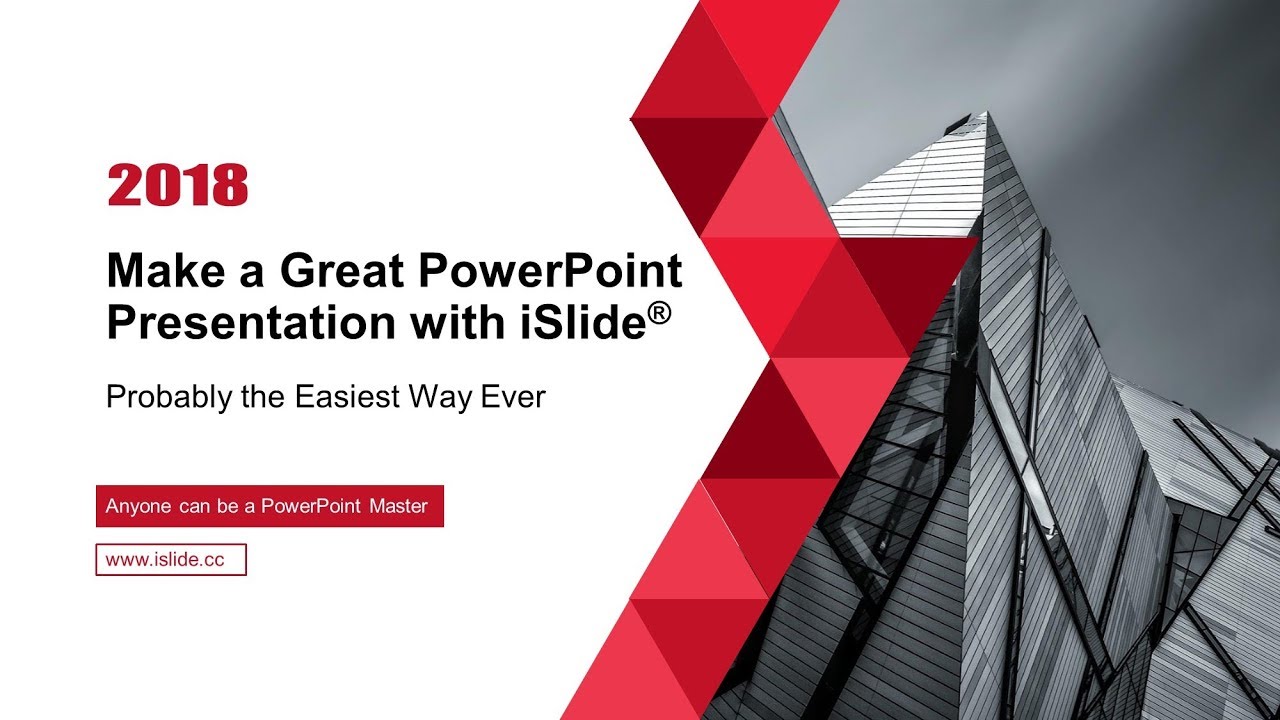
iSlideを使ってPowerPointプレゼンテーションを作成するのは簡単で、たった3ステップで完了します:
- テーマを選択
- 図表を挿入(図表ライブラリ)
- 一様な色で仕上げる(カラーニュース)
すべての機能を解除するには、サブスクリプションが必要です。現在、プレミアムメンバーシップが割引価格$4.95/月または$29.95/年で提供されています。
ステップ1: テーマを選択
iSlideタブをクリックし、次にiSlideリボンの「テーマライブラリ」をクリックします。これにより、選択可能なテーマの巨大なライブラリが開きます。

希望するテーマをクリックし、それがスライドに適用されるまでお待ちください。テーマを適用した後、左側にテーマカラーが適用された一連のスライドが縦に並んで表示されます。
ステップ2: 図表を挿入
次に「図表ライブラリ」に移動し、それをクリックします。希望する図表を選択して、それをスライドの1つにダウンロードするためにクリックします。

右クリックすると、現在のスライド(強調表示された)の図表が挿入されます。新しいスライドに図表を挿入したい場合は、左クリックを行います。図表を挿入し、各スライドを個別に編集できます。また、最初にすべてのスライドに希望する図表を挿入し、その後テキストを追加することもできます。
スマート図表をプレゼンテーションに追加することもできます。スマート図表を挿入したら、スマート図表ボックスの上部にある「エディタ」ボタンをクリックして、チャートのパラメータを調整します。

図表が挿入され、すべてのパラメータが調整されると、スライドはより魅力的な外観を持ち、より直感的に読みやすくなります。

アイコンライブラリの素晴らしいアイコンで弾薬を置き換えることもできます。
ステップ3: 色を変更する
すべてのスライドが図表、ベクトル、テキストで整ったら、プレゼンテーションのトーンとメッセージを反映する均一な色を適用したくなります。「カラーニュース」をクリックして希望する色の組み合わせを選択します。

希望するカラーパターンを選択したスライドに適用またはすべてのスライドに一度に適用することができます。
メリットとデメリット
iSlideアドインに関して見つけたメリットとデメリットは以下の通りです。
メリット
- クリーンなインターフェースで使いやすい
- 競争力のある価格
- 選択可能なテンプレートや画像の巨大なライブラリ
- PowerPointプレゼンテーションのあらゆる要素を強化するための15以上のツール
デメリット
- 機能のほとんどはプレミアムサブスクリプションによってのみ解除される
- 会社のウェブサイトにチュートリアルが提供されておらず、初心者ユーザーには混乱することがある。
最終的な考え
iSlideはスタンドアロンアプリケーションではないかもしれませんが、PowerPointプレゼンテーションに素晴らしい、かつプロフェッショナルなタッチを加える能力は自らを語っています。このアドインの詳細なレビューを行った結果、PowerPointプレゼンテーションを彩るツールを探している人にはお勧めできます。







