






PCがランダムなUSB音を出すのを止める方法
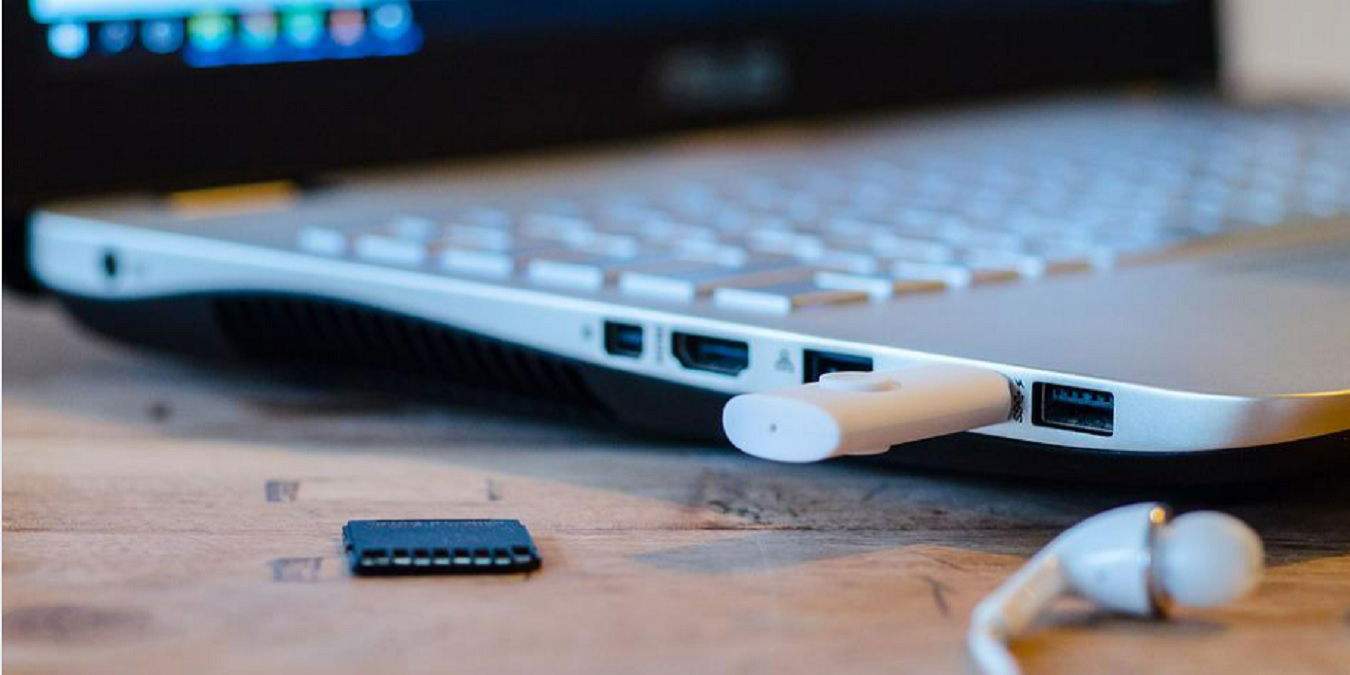
USBデバイスを接続または切断すると、Windowsが出す接続/切断音に私たちは皆慣れています。しかし、理由もなくランダムなUSB音を聞くと、少し不気味になります。作業中に、突然不可解にUSB音が数秒間続いて接続と再接続を繰り返し、何が自分のコンピュータに取り憑いているのか疑問に思うことがあります。このチュートリアルでは、こうした幻のUSB音を取り除くためのヒントを紹介します。
目次
- デバイスマネージャーを使用する
- USBDeview
- USB通知音をオフにする
- 新しいUSBポートを試す
- USBハブを避ける
- システムの復元を試す
- よくある質問
さらに読む: SSD vs. HDD vs. USBフラッシュドライブ: 知っておくべきすべて
デバイスマネージャーを使用する
これは迅速で簡単な方法です(ただし、後述のツールよりは堅牢ではありません)。これが機能すれば、サードパーティのソフトウェアを使う手間が省けます。
USB音が聞こえ始めたら:
- すぐにスタートメニューを開く。
device managerと入力してEnterを押す。- デバイスマネージャーのウィンドウに入ります。ウィンドウの下部をドラッグしてできるだけ高くし、USBポートに接続されているすべてのデバイスのオプションを展開します(キーボード、マウス、他のポインティングデバイス、Bluetooth、人間工学デバイスなど)。
- 必要なデバイスリストを展開したら、USB音が出るたびにリストから何かが消えたり再表示されたりしているかを監視します。

問題のあるデバイスを確認できた場合は、以下の手順を行います:
- 右クリックします。(頻繁に消える場合は、「表示 -> 隠しデバイスを表示」を最初に選択する必要があります。)
- 「ドライバーの更新」をクリックします。それが失敗した場合は、アンインストール(デバイスを右クリック -> アンインストール)してから、再度PCに差し込み、自動で再インストールさせるのがよいでしょう。

また、すべてのUSBコントローラーを完全に再インストールしたい場合は、以下の手順に従って簡単に行えます:
- デバイスマネージャーで「ユニバーサルシリアルバスコントローラー」を展開します。
- 「ホストコントローラー」が含まれるオプションをすべて右クリックしてアンインストールします。

- PCを再起動すると、USBコントローラーが自動的にPCに再インストールされます。
すべてが正常に動作しているように見えても、新しいWindowsアップデートによって再びドライバーの問題が発生する可能性があります。Windows更新後にランダムなUSB音が発生した場合は、ドライバーの更新またはアンインストールと再インストールを行うのが通常は最良の選択です。
さらに読む: Windowsでデバイスマネージャーを開く方法
USBDeview
デバイスマネージャーで追跡するにはランダムなUSB音が予測できない場合や、デバイスマネージャーに到達するまでに音が止まっている場合は、この便利なツールを試すべきです。
Nirsoftの素晴らしいUSBDeviewは、USBデバイスを正確に追跡し、接続されているかどうか、ドライバーが作成された日時、最も重要なことに、それらがPCに接続または切断された最後の時間を確認します。ツールはまだアクティブに更新されており、Windows 11もサポートしています。ダウンロードリンクを見つけるのに困った場合は、ページの下部に近づくまでスクロールしてください。リンクは利用可能な言語の上にあります。
USBDeviewをインストールしたら、開いてすべてのUSBデバイスのリスト(デフォルトでは接続されているかどうかにかかわらずすべて表示)が表示されます。

理想的には、ミステリアスなUSB音を聞いた後、すぐに開くべきです。「最後のプラグ/アンプラグ日」列をクリックすると、原因となるデバイス(すなわち、PCからプラグ/アンプラグされた最も最近のデバイス)がトップに表示されます。
次に、以下の手順に従ってUSBDeviewを介してデバイスを直接アンインストールできます:
- デバイスを右クリックします。
- 「選択したデバイスのアンインストール」を選択します。

- デバイスを取り外し、数秒後に再接続します。これで、ずっと接続/切断音を出さずに再インストールできることを願っています。
また、このツールを使って電力出力を確認することもできます。これにより、USBポートが正常に動作しているかどうかを確認できます。
USB通知音をオフにする
これらの煩わしいUSBの音は、ほとんどの場合、深刻な問題を示すものではなく、単に一時的なドライバーの衝突やデバイスの電源の一時的な欠落に過ぎません。それが問題の音を立てるデバイスが正常に動作しているように見えるが、再インストール後も音を出し続ける場合は、デバイスを交換するのではなく、USBデバイスの通知音をオフにできます。
- タスクバーの最も右側の通知トレイにあるスピーカーアイコンを右クリックします。
- Windows 10の場合は「サウンド」をクリックします。Windows 11でUSB音を止めたい場合は「サウンド設定」を選択します。「詳細設定」の下で「さらに音の設定」を選択します。残りの手順はWindows 10と11で同じです。

- 「サウンド」タブを選択します。
- 「プログラムイベント」の下で、「デバイス接続」を選択します。

- 「サウンド」のドロップダウンメニューで、リストの一番上までスクロールし「(なし)」を選択します。

- 「プログラムイベント」の「デバイス切断」オプションについても同様の手順を繰り返します。
ここは、Windowsの音を変更しカスタマイズするエリアでもあり、起動音を含みます。
さらに読む: Windowsでフォーマット不能かつ使用できないUSBドライブを修正する方法
新しいUSBポートを試す
時々、ランダムなUSB音はUSBポートの故障やデバイスの故障のサインかもしれません。例えば、破損したUSBドライブはランダムに接続と切断を繰り返す場合があります。また、使用中にUSBドライブを取り外すことでそれが破損する可能性があることも知っておく必要があります。ポートが故障している場合、どのデバイスを接続しても同じ問題が発生します。
ポートが問題であるかどうかを確認するために、他のデバイスを接続して問題が続くかどうかを確認します。問題が続かなければ、ポートは正常である可能性が高いです。

個々のデバイスを他のUSBポートに接続してテストしてみてください。ランダムなUSB音が続く場合、それはデバイスかドライバーの問題です。可能であれば、別のPCでデバイスを試して、デバイスが故障しているかどうかをさらにテストします。
USBハブを避ける
ほとんどの場合、USBハブはUSBポートの数を増やす素晴らしい方法です。ただし、他の種類のハードウェアと同様に故障することがあります。単一のポートが破損している場合や、電源ケーブルに問題がある場合など、何が起きるかわかりません。USBハブを使用している場合は、デバイスから切り離すことでUSB音を止められるかもしれません。
一度切り離したら、各USBデバイスをWindows PCに直接接続してテストします。個別のUSBデバイスで問題が発生しなければ、問題はハブにある可能性が高いです。
さらに読む: USBポートの電力出力を確認する方法
システムの復元を試す
Windowsにソフトウェアの問題があり、ハードウェアの問題でない場合、システムを以前のポイントに戻すことで問題を解決できることがあります。システム復元ポイントは、通常、ソフトウェアをインストールする前や主要なシステム変更を行う前に自動的に作成されます。例えば、大規模なWindowsアップデートの前に復元ポイントが作成されていることに気づくことがあります。いつでも自分で復元ポイントを作成することもできます。
システム復元はファイルを削除せず、復元ポイント作成後に行われたアプリ、更新、およびシステム変更を削除します。システムを復元するには:
- スタートを開き、
recoveryと入力します。「回復(コントロール パネル)」の結果を選択します。

- 「システムの復元を開く」を選択します。

- 「次へ」をクリックし、「さらに復元ポイントを表示」を確認します。これにより、利用可能なすべての復元ポイントを表示できます。

- 復元ポイントを選択し、「次へ」をクリックします。続行する前に影響を受けるプログラムを確認したい場合は、最初に「影響を受けるプログラムのスキャン」をクリックします。
- 開いているファイルとプログラムをすべて閉じてください。「完了」をクリックして復元を確認し、プロセスが完了するまで待ちます。

さらに読む: WindowsでUSBドライブのクイック取り外しを有効にする方法
よくある質問
特定のUSBデバイスが他のデバイスよりもランダムな音を引き起こすことはありますか?
一般的な故障ハードウェア以外では、非常に安価な傾向のある汎用ブランドが、ブランド名のデバイスよりも故障が多いです。これらは、ランダムなUSB音を引き起こす原因となることが多いです。
残念ながら、詐欺師や低品質のブランドが、信じられないほどの低価格でUSBドライブや不良のSDカードを売っています。これらのデバイスは通常、広告された容量や速度がなく、すぐに故障します。もう少しお金を使うことで、実際にはお金が節約できます。また、SanDisk、Samsung、Kingston、Lexar、PNYなどのブランドのストックを追加するために、ブラックフライデーなどの休日を待つこともできます。
ウイルスがランダムなUSB音を引き起こすことがありますか?
はい。ほとんどの場合、それはデバイスまたはポートの問題です。しかし、悪意のあるアプリでは、USB音や他の音を含むあらゆる奇妙な問題を引き起こします。目的は、PCに別の問題があると思わせることです。
Windows Defenderやサードパーティのアンチウイルスを使用して、PCをマルウェアから守ることができます。ウイルスを疑っているが、アンチウイルスアプリが侵害されていると思われる場合は、アンチウイルスツールなしでウイルスを削除する方法に関するガイドを参照するか、Microsoft Safety Scannerというスタンドアロンのアンチウイルスツールを使用してください。
USBデバイスやポートの寿命はどれくらいですか?
USBデバイスの寿命はデバイスによって大きく異なります。フラッシュドライブや外付けハードドライブなどのデバイスは、慎重に使用した場合、3年から20年の寿命が期待できます。これは、落とさず、優しく接続・切断し、温度制限内に保管することを意味します。SSD、HDD、USBフラッシュドライブの寿命を比較することで、異なる寿命を確認できます。
USBケーブルを使ったデバイスは、キーボードのように数年持つことがあります。しかし、ケーブルが破損している場合、デバイスはPCに接続できなくなります。
USBポートも時間とともに摩耗することがあります。正確な寿命は、どのくらい強く扱うかによって異なります。常に力を入れてデバイスを接続し、角度をつけて引き抜くとポートが破損します。私自身は古いPCにUSBポートがあり、15年以上の間、毎日USBドライブを接続・切断してもまだ動作しています。
画像提供: Pixabay すべてのスクリーンショットはCrystal Crowderによるものです。







