






サブウーファーがLinuxで動作しない?これらのトリックを試してみてください!

PCにLinuxをインストールし終えました。起動すると、音がすべて携帯電話から出ているように聞こえます。サブウーファーに手を置いてみても、まったく動作していません - 普通なら非常に重いベースの曲を再生してもです。
ほとんどの主要なLinuxディストリビューションは、音声管理のためにAdvanced Linux Sound Architecture(ALSA)とPulseAudioの両方を使用します。どちらも優れたソフトウェアですが、デフォルトの設定では非常に簡素な場合があります。2チャンネル以上のより複雑なスピーカーのセットアップを使用している場合(たとえば、5.1サラウンドサウンドシステム)、PulseAudioがデフォルトで入力/出力をミックスする方法やその他の理由により、サブウーファーの入力が失われる可能性があります。
ここでは、Linuxでサブウーファーが動作しない問題を解決する方法を説明します。
関連記事: ホームシアターシステム購入ガイド:ホームシアターシステムを購入する際に見るべき点
まず最初に
オペレーティングシステムをいじり始める前に、すべてのスピーカーが正しく接続されていることを確認するために、すべてのケーブルをチェックしてください。また、スピーカーが最後に機能していた別のオペレーティングシステムがコンピュータにある場合は、再度テストするのも良いでしょう。

問題の他の原因をすべて排除して、Linuxディストリビューションが現在の設定で音声を処理する方法に問題があることを確信したいです。
Linuxでスピーカーをテストする
Linuxディストリビューションでは、システム設定にアクセスする方法を見つけることができるはずです。メニューにそのようなアプリケーションがない場合は、ターミナルを開いて「gnome-control-center」をインストールします。
Debianベースのシステム(Ubuntu/Kali/Mint/MX)の場合:
sudo apt install gnome-control-centerArch配布(Manjaro/EndeavourOS/Garuda)の場合:
sudo pacman -S gnome-control-centerこれが済んだら、アプリケーションを実行し、「音」を開きます。出力を確認し、正しいオーディオデバイスが選択されていることを確認してください。その後、「サブウーファー」チャンネルが十分な音量に設定されていることを確認します。私にとっては、フルボリュームです。

また、出力デバイスの設定が運用しているスピーカーの種類と一致していることを確認してください。6チャンネルの5.1サラウンドシステムを運用している場合は、「構成」から「アナログサラウンド5.1出力」を選択する必要があります。

すべてが整ったら、「テスト」ボタンをクリックします。各スピーカーをクリックして、音がどこから出ているかを確認します。スピーカーからまったく音が聞こえない場合は、接続の問題であり、ハードウェアレベルでスピーカーが正しく機能していない可能性が非常に高いです。
センタースピーカーに音が聞こえているのに「サブウーファー」をクリックすると逆に聞こえる場合は、これが一般的な問題であり、まず優先して解決する必要があります。
関連記事: ターミナルからLinuxオーディオを管理するためのALSAユーティリティの使い方
センターとサブウーファーが混同されている?これが役立つはずです!
サウンドシステムの作り方が完全に標準化されていないため、一部の企業はセンターとサブウーファーチャンネルを入れ替えるような複雑な配線を行うことがあります。これにより、コンピュータがウーファーを通じてセンターオーディオを再生しようとし、その逆も同様のことが起こります。
ターミナルに以下のコマンドを入力します:
sudo gedit /usr/share/pulseaudio/alsa-mixer/profile-sets/default.conf設定ファイルをスクロールダウンして、「[Mapping …]」で始まるセクションの一群を見つけます。スピーカーのオーディオプロファイルに一致するものを探します。たとえば、5.1サラウンドスピーカーを設定したい場合は、次のような見出しのあるセクションを探します:
[Mapping analog-surround-51]7.1システムを設定する場合は、「analog-surround-71」を探します。
この小さなセクションで変更したい変数は「channel-map」です。デフォルトでは、5.1サラウンドシステムの場合、次のように表示されています:
channel-map = front-left,front-right,rear-left,rear-right,front-center,lfe7.1サラウンドシステム未満の場合、サブウーファーはほとんどのオペレーティングシステムでマッピングで最後にきます。スピーカーのメーカーによってサブウーファーとセンター出力が入れ替えられている場合、これを逆にする必要があります。
「front-center」と「lfe」の位置を入れ替えると、設定が完了します!5.1サラウンドシステムを構成している場合は、次のようになります:
channel-map = front-left,front-right,rear-left,rear-right,lfe,front-center7.1サラウンドシステムを構成している場合、次のように「channel-map」を変更します:
channel-map = front-left,front-right,rear-left,rear-right,front-center,lfe,side-left,side-rightこのようにします:
channel-map = front-left,front-right,rear-left,rear-right,lfe,front-center,side-left,side-rightファイルを保存して終了します。再起動後、音声は正しいチャンネルに出力されるはずです。
サブウーファーの音が出ない?どうすればいい?
上記のトリックがうまくいかない場合、以前に説明した方法でオーディオをテストしたことを確認してください。サブウーファーが反応するか確認します。反応があるが、スピーカーからベースに類似した音がまったく聞こえない場合は、もう少し掘り下げる必要があります。
まず最初に、「alsa-utils」をインストールしていない場合は、インストールします。
Debianベースのシステムでは:
sudo apt install alsa-utilsArchベースのシステムでは:
sudo pacman -S alsa-utils次に、ターミナルでalsamixerを実行します。これにより、サウンドデバイスの各チャンネルのレベルが表示されます。キーボードのF6キーを押して、適切なオーディオ出力を選択します。私にとっては、HDオーディオの汎用カードです。
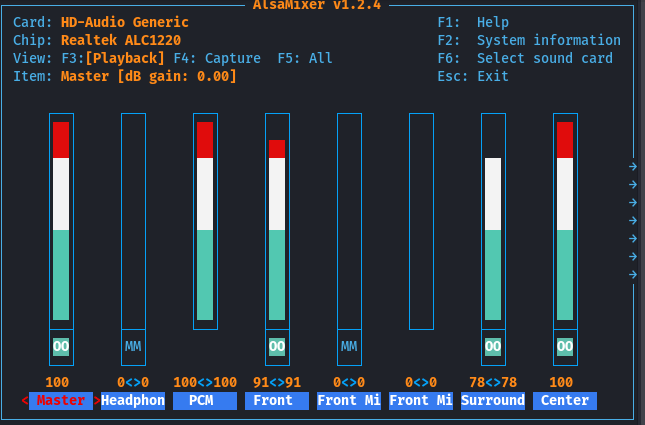
左矢印キーや右矢印キーを使ってLFEに移動し、そのレベルが100またはお好みのレベルになっていることを確認してください:
スピーカーから未だにベース音が聞こえない場合、ネイティブのサブウーファー入力チャンネルを持たないものを再生しようとしている可能性があります。幸いなことに、PulseAudioにはこれをカバーするための低域通過フィルター信号を合成する機能があります。
この美味しいベースをシステムにもたらすには、PulseAudioの「daemon.conf」設定ファイルを編集する必要があります。
sudo gedit /etc/pulse/daemon.conf設定ファイル内で、次の2行を探します:
; remixing-produce-lfe = no
; remixing-consume-lfe = no
各行の先頭からセミコロンを取り除き、「no」を「yes」に変更します。

ファイルを保存し、ターミナルからPulseAudioを再起動します:
pulseaudio -kこれを行ってもサブウーファーがまだ動作しない場合は、再起動を試みてください。これで設定完了です!
さらにステップを進める
オーディオ管理に関して、Linuxのデフォルトオプションは若干簡素です。良いことは、サブウーファーが作動しない問題を修正するために簡単に設定できるということです。それまでの間、PulseEffectsを使って素晴らしいパフォーマンスを引き出すためのこの素晴らしいガイドをチェックしてください!







