






システムの復元が正常に完了しませんでした: 使用する4つの修正
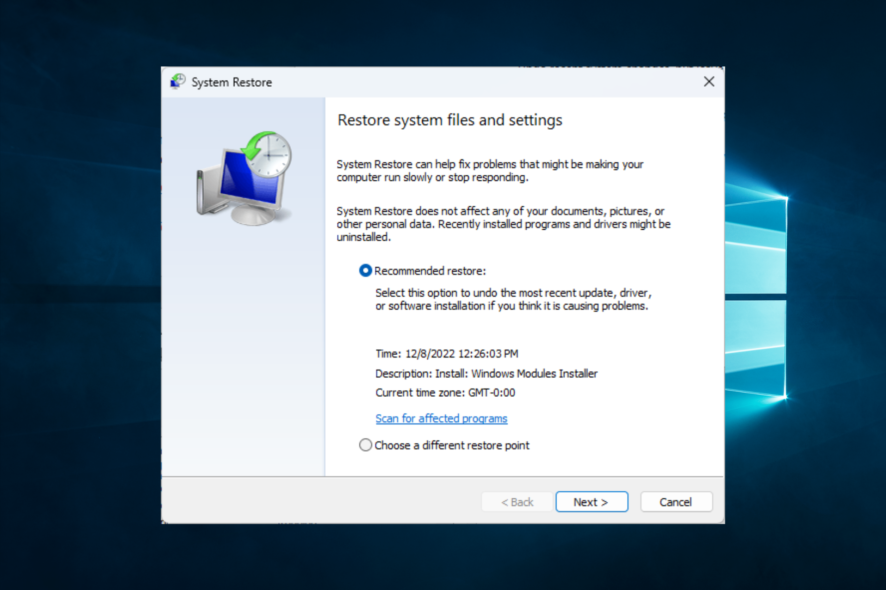 「システムの復元が正常に完了しませんでした」というエラーメッセージが表示された場合、知っておくべきことがすべてここにあります。
Windowsは素晴らしいオペレーティングシステムであり、テクノロジーの進歩に合わせてすべての既知の問題を修正したり、新しい機能を追加したりすることで、長い道のりを歩んできました。
それでも、最高の投資にも欠陥はなく、Windowsも例外ではありません。
多くのユーザーがシステムの復元に関する問題の影響を報告しており、これらはWindows 10を含むすべてのオペレーティングシステムのバージョンで発生します。
エラーメッセージ全体は「システムの復元が正常に完了しませんでした。コンピューターのシステムファイルは変更されませんでした」と表示されます。
次に、いくつかの可能性のあるトリガーと解決策を探ってみましょう。
なぜ私のシステムの復元は失敗し続けるのですか?
ユーザーの経験から、このエラーを引き起こす可能性のあるいくつかの要因がわかります。以下は主なものです:
- 競合するプログラム - ユーザーは、ウイルス対策ソフトウェアがシステムの復元に干渉し、完了を妨げる可能性があると報告しています。
- ドライバーエラー - 時には、デバイスドライバーの問題(破損しているか不良品)が原因であることもあります。
- スタートアップアプリ - ユーザーはまた、場合によっては不適切なスタートアッププログラムやスタートアップスクリプトがこのエラーを引き起こす可能性があると報告しています。
システムの復元機能は年々大きく改良されていますが、不運なユーザーの中にはこのオプションでさまざまな問題を報告していることがあります。システムの復元が機能しない場合は、以下の解決策を試してみてください。
AppxStagingなどの「システムの復元が正常に完了しませんでした」というエラーや、0x80070005、0x8000ffff、0x80071ab1、0x80071ac5のようなエラーコードが表示されることがあります。
システムの復元が正常に完了しなかった場合、どうやって修正できますか?
- コンピューターをクリーンブート状態に保ち、確認する
- セーフモードでシステムの復元を実行し、問題の状態を確認する
- 特定のエラーによって引き起こされたシステムの復元問題を修正する
- ウイルス対策ソフトを無効にする
1. コンピューターをクリーンブート状態に保つ
- 管理者権限のあるプロファイルでサインインします。
- キーボードのWindowsキー + Rを押して実行メニューを開き、msconfigと入力してEnterを押してシステム構成を開きます。

- サービスタブを開き、すべてのMicrosoftサービスを隠すの横にあるチェックボックスをオンにし、次にすべて無効にするをクリックします。

- 次に、スタートアップタブに移動し、タスクマネージャーを開くを選択します。

- タスクマネージャーウィンドウのスタートアップタブを開き、各プログラムを選択して無効にするをクリックします。

- 開いているウィンドウを閉じてコンピューターを再起動します。
もちろん、これは目的のアクションを実行する方法の1つに過ぎません。Windows回復環境、Microsoftサインイン画面、または設定アプリからシステムをブートすることもできます。
2. セーフモードでシステムの復元を実行し、問題の状態を確認する
- スタートメニューを開き、電源アイコンをクリックします。次に、Shiftキーを押しながら再起動をクリックします。

コンピューターが再起動したら、トラブルシューティング、詳細オプション、スタートアップ設定を選択し、再起動をクリックします。
コンピューターが再度再起動したとき、F5を押してネットワーク接続付きセーフモードを選択します。
セーフモードに入ったら、システムの復元を試みてください。
このトピックに関してさらに情報が必要な場合、これがWindowsスタートアップ設定、セーフモードを含む情報です。 このトピックの詳細を読む
- 修正: Windows 10/11で復元ポイントが機能しない
- 修正: ERROR_CANNOT_BREAK_OPLOCK (エラーコード802)
- ERROR_ABANDON_HIBERFILE 787 (0x313) [解決済み]
- 修正: ERROR_BAD_MCFG_TABLE (エラーコード791)
- ERROR_THREAD_WAS_SUSPENDED (エラーコード699) [解決済み]
3. 特定のエラーによって引き起こされたシステムの復元問題を修正する
- Windowsキー + Rを押して実行メニューを表示します。
- 開いたら、gpedit.mscと入力します。

- 左のペインで[コンピュータの構成]と[管理用テンプレート]に移動します。

- 次に[システム]を選択し、[システムの復元]をクリックします。

- これら2つのオプションの状態を確認します: 設定を無効にするとシステムの復元の設定。
- Not Configuredに設定されていない場合は、それぞれの設定をダブルクリックして未設定にします。
- 最後に、適用とOKをクリックして変更を保存します。
さまざまなエラーのためにシステムの復元問題が発生する場合がありますので、最も重要なものを修正する方法を示します。
したがって、このオプションが失敗するようであれば、PCでシステムの復元が有効になっていることを確認してください。
4. ウイルス対策ソフトを無効にする
- タスクバーの隠れたアクセス矢印をクリックします。
- ウイルス対策ソフトのアイコンをクリックし、Avastシールドコントロールにカーソルを合わせて10分間無効にするを選択します(このステップは異なるウイルス対策ソフトによって異なります)。

- システムの復元を試みます。
これで、正常に完了しなかったシステムの復元エラーを迅速に解決するためのいくつかの最良の方法が揃いました。
私たちのガイドから1つ以上の解決策をすでに試しましたか?それとも、この問題に対処するのに役立つ他のワークアラウンドを知っていますか?
下のコメントセクションを通じて、ぜひあなたの専門知識を私たちと共有してください。







