






タスクバーがWindowsで動作しない?修正方法はこちら
タスクバーは、Windowsコンピュータの最も重要な機能の1つです。タスクバーが動作しなくなると、Windowsの体験が大きく制限され、非常に窮屈に感じることがあります。タスクバーが動作しない場合は、ここに記載されている修正方法を試してみてください。
知っておくべきこと: ウィジェットを使用すると、Windowsの体験をカスタマイズできます。詳細を学びましょう。
目次
- 基本的なトラブルシューティング
- Windowsエクスプローラーを再起動する
- 別のアカウントを使用する
- サードパーティサービスを無効にする
- PowerShellでアプリを再登録する
- タスクバーの自動非表示を無効にする
- タスクバーをロックする
- システムの復元
基本的なトラブルシューティング
タスクバーが動作しない場合は、さらにトラブルシューティングを行う前に、これらの簡単な手順を試すことをお勧めします。
- コンピュータを再起動する – タスクバーが一時的なソフトウェアの不具合により動作しなくなることがあります。PCを再起動することで、コンピュータのメモリがクリアされ、問題のあるバックグラウンドプロセスが停止し、システムリソースがリフレッシュされるため、新たなスタートを切ることができます。
- SFCスキャンを実行する – タスクバーが破損したファイルが原因で動作しない場合、SFCスキャンを実行することで修正できる可能性があります。SFC(システムファイルチェッカー)は、Windowsのシステムファイルをスキャンして修復するためのコマンドラインツールです。
- ドライバーを最新の状態に保つ – 古いディスプレイドライバーは、タスクバーの機能に干渉する可能性があります。そのため、デバイスマネージャーを訪れてドライバーを更新し、最新の状態に保つことを確認してください。
- 更新を確認する – Windowsの更新には、既知の問題や脆弱性に対処するバグ修正やパッチが含まれていることが多く、エラーの可能性を減らします。最新バージョンに更新することで、タスクバーが動作しない問題が解決する可能性があります。設定 -> Windows Updateに移動し、更新プログラムの確認をクリックして最新のものをインストールしてください。
1. Windowsエクスプローラーを再起動する
タスクバーに問題が発生した場合は、Windowsエクスプローラーアプリを再起動して、機能を迅速に復元してみてください。
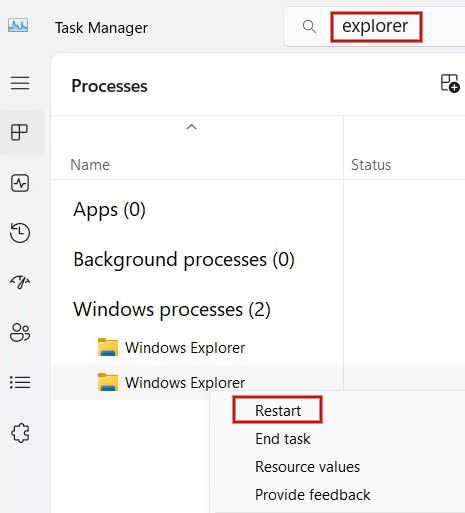
Ctrl + Shift + Escを押してタスクマネージャーアプリを起動します。検索バーに「explorer」と入力してWindowsエクスプローラーアプリを素早く見つけ、右クリックして再起動をクリックします。
ヒント: ファイルエクスプローラーでタブを使用する方法を学びましょう。
2. 別のアカウントを使用する
タスクバーが動作しない問題を解決するための別の一般的な解決策は、Windowsコンピュータの別のアカウントに切り替えることです。サブアカウントがない場合は、新しいアカウントを作成できます。
Win + Iを押して設定アプリを開きます。左ペインでアカウントをクリックし、右側でファミリーを選択します。あなたの家族の下で、誰かを追加をクリックし、指示に従って新しいアカウントを作成します。

Windows 10の場合、設定 -> アカウント -> 家族とその他の人 -> このPCに他の人を追加に移動します。
アカウントが作成されたら、家族の下にあるアカウントをクリックします。アカウントの種類を変更を押し、ドロップダウンボックスで管理者を選択します。

Winボタンを押し、プロフィールアイコンをクリックします。サインアウトをクリックして現在のアカウントからログアウトし、新しいアカウントを使用してコンピュータにログインし、タスクバーが動作しているか確認します。
3. サードパーティサービスを無効にする
この手順は少し時間がかかりますが、サードパーティアプリが問題を引き起こしているかどうかを確認するのに役立ちます。
Win + Rを押して、実行ボックスにmsconfigと入力します。システム構成ダイアログで、サービスタブをクリックし、すべてのMicrosoftサービスを隠すのチェックボックスをオンにします。すべて無効にするボタンを押し、適用 -> OKをクリックして変更を保存し、PCを再起動します。

タスクバーは今動作していますか?もしそうでない場合は、次のトラブルシューティング手順に進んでください。
タスクバーが動作し始めた場合は、どのサービスが問題を引き起こしたかを特定する必要があります。
システム構成ウィンドウに戻り、サービスを1つずつ再度有効にしていきます。その後、コンピュータを再起動し、タスクバーの機能を確認します。この手順をすべての非Microsoftサービスに対して繰り返します。問題を引き起こしたサービスを見つけたら、それを削除してみてください。
FYI: タスクバーアイコンが見えなくなった場合は、戻す方法を学びましょう。
4. PowerShellでアプリを再登録する
多くのMicrosoftアプリはOSに組み込まれており、Windowsの他の部分にさまざまな奇妙で予期しない影響を与える可能性があります。望ましくない副作用の1つは、タスクバーがフリーズしてクリックできなくなるなどのデスクトップコンポーネントの不具合です。
タスクバーアプリを再登録することで、その機能を復元できるかもしれません。スタートボタンをクリックし、powershellと入力して、検索結果で右クリックし、管理者として実行をクリックします。
次のコマンドを入力し、Enterを押します:
.Get-AppXPackage -AllUsers |Foreach{Add-AppxPackage -DisableDevelopmentMode -Register "$($_.InstallLocation)AppXManifest.xml"}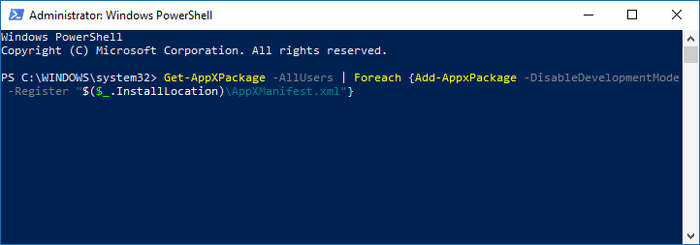
PCを再起動し、タスクバーが再び動作することを願っています。
5. タスクバーの自動非表示を無効にする
タスクバーが表示されない場合は、以前に非表示にしたことを忘れていないか確認してください。その場合、タスクバーがあるべき場所にマウスカーソルをホバーさせると、タスクバーが再表示されるはずです。
表示されない場合は、機能が故障している可能性があるため、自動非表示設定をオフにして問題が解決するか確認してください。
ヒント: 知っておくべき重要なPowerShellコマンドのリストをチェックしてください。
6. タスクバーをロックする
Windows 10のタスクバーがアイコンをクリックしようとすると動いてしまいますか?タスクバーがロックされていない場合に発生することがあります。
設定 -> 個人用設定 -> タスクバーに移動し、タスクバーをロックするの値をオンに設定して、動かないようにします。

または、タスクバーの空白の領域を右クリックし、タスクバーの設定をクリックしてタスクバーをロックまたはロック解除します。
7. システムの復元
前述の方法で問題を解決できない場合は、システムの復元を検討することをお勧めします。この方法を使用するには、以前に復元ポイントを作成している必要があります。
復元ポイントがある場合は、システムを以前の構成に戻し、問題を引き起こした可能性のある最近の変更を実質的に元に戻します。システムの復元を開始するには、プロセスを詳しく説明したガイドを確認してください。
ヒント: システムの復元が意図した通りに動作しない場合は、次に進むべき場所を知るための修正リストをチェックしてください。
応答性のあるタスクバーを取り戻す
Windowsのタスクバーが動作しない理由はたくさんあり、解決策は必ずしも明白ではありません。機能を取り戻したら、区切りを追加してタスクバーアイコンを整理し始めることをお勧めします。このガイドがさらに詳しい情報を提供します。
画像出典: Unsplash。すべてのスクリーンショットはMeenatchi Nagasubramanianによるものです。







