






ドルフィンエミュレーターの究極ガイド
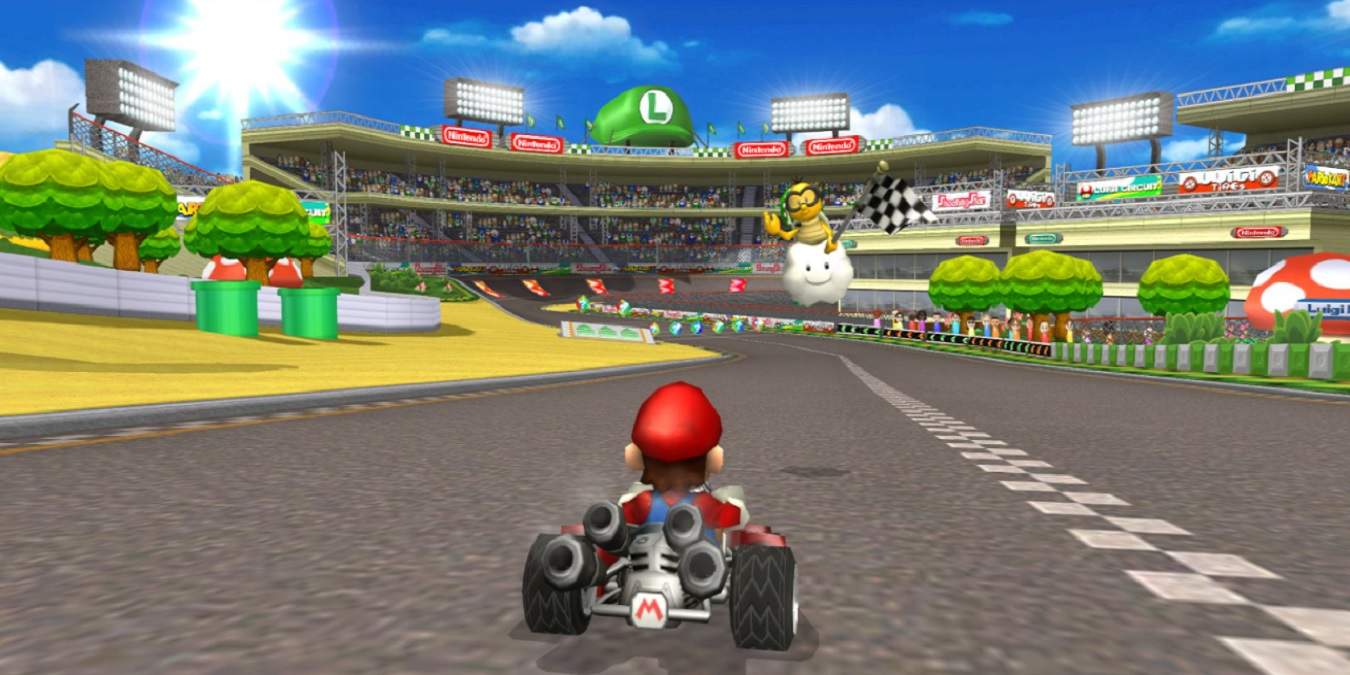
今日、あなたは複数のプラットフォーム用の数十の古いシステムのエミュレーターを数百見つけることができます。しかし、ドルフィンは、先進的な機能と高い互換性を使いやすさと組み合わせるというほぼ不可能なことを達成することによって、群衆の中で際立っています。ドルフィンエミュレーターを使用すると、任天堂のゲームキューブとWiiコンソールのほとんど全てのタイトルにアクセスできます。ここでは、ドルフィンエミュレーターについて知っておくべきことをすべて紹介します。
目次
- PCにドルフィンエミュレーターをインストールする
- クイックスタート
- 設定
- 互換性とハック
- ゲーム固有のプロファイルを作成する
- セーブステートとゲームのアップグレード
- よくある質問
こちらも読む: PCでゼルダの伝説をプレイする方法
PCにドルフィンエミュレーターをインストールする
このガイドでは、執筆時点での最新の開発者版であるWindows 10用の5.0-14866のドルフィンを使用します。Linuxを使用している場合は、Ubuntuにドルフィンをインストールする方法についてのガイドを参照してください。
注意すべきは、ほんの数時間でバージョンが変更されることで、近年ドルフィンは以前よりもさらに迅速に開発されており、毎日複数の開発者版がリリースされています。このような激しい更新リズムが好みでない場合は、2ヶ月ごとに更新可能なベータ版を選ぶと良いでしょう。安定版のブランチは避けるのがベストです。2つのリリースの間に何年も経つことがあり、その間に最新の機能を逃してしまいます。

すべてのドルフィンのバージョンはここで見つけることができます。お気に入りのものを選んでPCにダウンロードし、7Zアーカイブをフォルダに解凍してください。
ドルフィンはインストーラーを同梱しておらず、解凍したフォルダがプログラムの実際の場所です。すべてのゲーム関連データを特定のフォルダ、専用のパーティション、またはハードディスクドライブに保持する場合は、そこに移動すると良いでしょう。ドルフィンの実行ファイルへのショートカットをデスクトップに作成して、実行したいときに毎回このフォルダに訪れなくて済むようにすることをお勧めします。
ドルフィンを実行するには、そのフォルダ内の「Dolphin.exe」ファイルをダブルクリックします。
クイックスタート
ゲームをDVDバックアップとして持っている場合は、「ファイル -> DVDバックアップから起動」を選択することで直接ブートできます。ただし、ここで言及しているのはバックアップであり、元のゲームキューブやWiiディスクではありません。多くのPC DVDドライブはそれらと互換性がありません。

ディスクは古いタイプですが、今日ではほとんどの人がゲームのバックアップをハードディスクドライブ上のファイルとして保持しています。ドルフィンは、ゲームキューブとWiiのバックアップに次のフォーマットで対応しています: elf, dol, gcr, iso, tgc, wbfs, ciso, gcz, wia, rvz, wad, dff, m3u。これらのフォーマットのいずれかのファイルを選択することでゲームをロードできます。「ファイル -> 開く」を選択して、ファイルを選んでください。あるいは、お気に入りのファイルマネージャーからドルフィンのウィンドウにドラッグアンドドロップすることもできます。
ドルフィンエミュレーターは、ロードしたすべてのゲームを記憶し、リストに追加します。ただし、タイトルが多すぎる場合は、すべてを一度に追加してドルフィンのゲームリストからアクセスできるようにすることをお勧めします。それを行うには、「設定」に移動して「パス」タブをクリックし、「追加…」を選択してバックアップを保持しているフォルダを選択します。
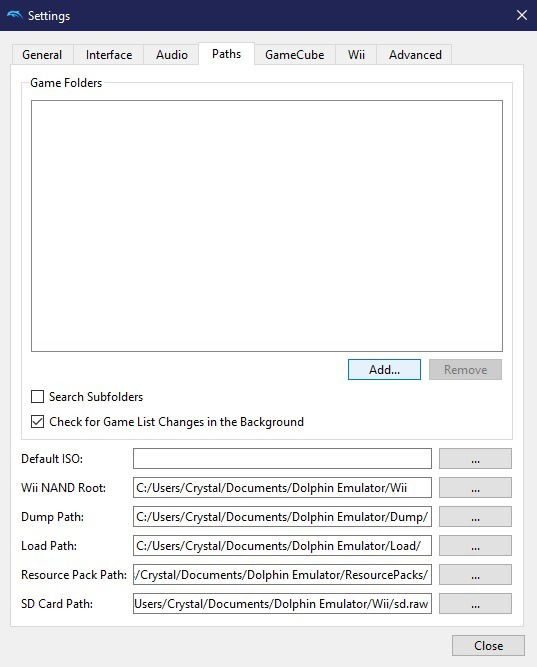
ドルフィンのゲームリストにすでに存在するゲームを開始するには、そのエントリーをダブルクリックするか、選択して再生ボタンをクリックします。
設定
ゲームを試してみて、うまくいかなかった場合や体験が最適ではなかった場合は、ドルフィンの設定を確認する時です。設定は、ドルフィンのメインツールバーの設定、グラフィックス、コントローラーのボタンから簡単にアクセスできます。注目すべき重要なポイントを見てみましょう。
余談として、ゲームが抱える可能性のある一般的な問題を示す互換性リストが存在しています。4つと5つの星を獲得したゲームは最も良いオプションですが、3つ星以下の評価を持つゲームはグリッチが期待されます。
設定
一般タブから始めます。ここではすべてのオプションを安全に有効にできます。他人に自分の時間の使い方を見せたくない場合は、「Discordに現在のゲームを表示」を無効にします。スピード制限は100%(通常の速度)のままにします。

インターフェースタブに移動し、次の項目を有効にしてください。
- 内蔵データベースでゲーム名を使用する
- グリッドモードで使用するためにGameTDB.comからゲームのカバーをダウンロードする

最初のオプションは、ドルフィンが読み込んでいるゲームを認識できるようにし、奇妙なファイル名の代わりに使いやすい名前を表示します。2つ目のオプションは、各タイトルのサムネイルを自動的にGameTDB.comからダウンロードすることで、ドルフィンのゲームリストの見た目を改善します。
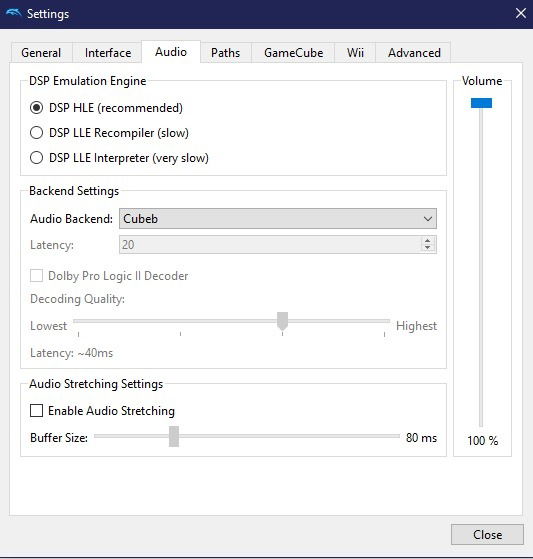
オーディオタブのオプションはそのままにしておくことができますが、ここで「オーディオストレッチの有効化」を行い、このオプションのバッファを設定できることを覚えておいてください。ゲーム内の音が途切れる場合は、このオプションを有効にした方が良いでしょう。オーディオに少し遅延が追加されますが、壊れたラジオのようには聞こえません。
実際のゲーム機に異なる周辺機器を接続するのと同様に、エミュレートされたバージョンの仮想周辺機器を使用することもできます。ゲームキューブとWiiタブを通じてそれぞれのコンソールに対して行うことができます。
ゲームキューブに関しては、ほとんどのオプションをそのままにしておいても大丈夫です。マイク入力をサポートする珍しいゲームに遭遇した場合は、コントローラーのスロットの1つで有効にすることをお勧めします。また、SP1メニューは非公式のオンラインゲームサポートに使用できる接続オプションを提供します。
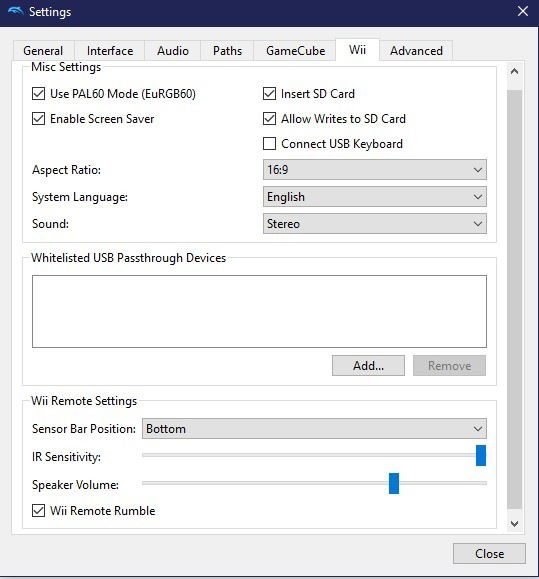
Wiiゲームをプレイするには、Wiiタブに移動する必要があります。実際のウィーモートを使用している場合、モニターまたはテレビの上または下にセンサーBarを置いている必要があります。「Wii Remote Settings-> Sensor Bar Position」のプルダウンメニューから適切な配置を選択してください。さもなければ、コントローラーの位置が大きくずれます。実際のWiiでプレイする時と同様に、ウィーモートのスピーカー音量を制御し、振動を有効にすることもできます。
ほとんどの人は、他のオプションを変更する必要はないでしょう。実際のWiiと同様に、ドルフィンは4:3のアスペクト比をサポートしています。しかし、すべてのコンソールゲームは16:9の比率を考慮して設計されており、これは今日私たちの多くが使用しているモニターにも合致しています。ただし、ヘッドフォンを使用する場合は、ドルフィンの音をステレオモードではなくサラウンドで試してみると良いでしょう。
高度なタブには、エミュレートされたタイトルの速度や流動性を大幅に改善するオプションがありますが、互換性を壊す場合もあります。そのため、すべてをそのままにして、ケースバイケースで調整することをお勧めします。
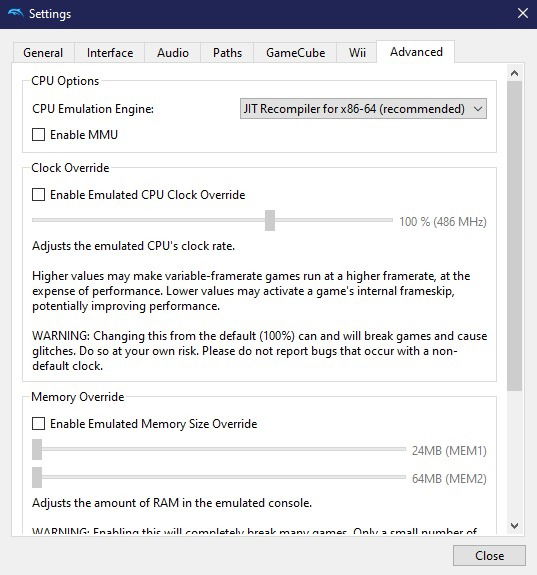
グラフィックス
グラフィックス設定の一般タブでは、ドルフィンのグラフィックスバックエンドを変更するオプションがあります。あなたの特定のGPUでうまく動作するものがあるかもしれないので、すべてを試してみる価値があります。また、いくつかのゲームは1つを使用できても他のものでグリッチが表示されることがあります。

ドルフィンをテレビやメディアセンターセットアップで使用している場合は、「フルスクリーンを使用する」オプションを有効にした方が良いでしょう。このようにして、ゲームが起動したときに全画面表示になり、他のウィンドウをすべて覆います。高性能なPCを持ち、ドルフィンのパフォーマンスを心配していない場合は、「FPSを表示」を無効にできます。
比較的新しいPCを使用している場合は、「シェーダーコンパイル」オプションを非同期(ウーバーシェーダー)に設定します。このオプションは、ドルフィンに複数のスレッドを使用してシェーダーを作成および保存するように指示します。シェーダーはGPUで実行され、グラフィックスの見た目に影響を与えるアルゴリズムです。ドルフィンがあなたのPCで遅い場合は、他のオプションを試してみてください。それらはゲームが始まる前にいくつかの遅延を追加したり、ゲームプレイ中に一時的な中断を引き起こす可能性がありますが、全体的にスムーズな体験を提供します。
增强タブのオプションは最も興味深いもので、原始のコンソールが提示できる以上のゲームを向上させることを可能にします。モニターに適した内部解像度を選択し、斜めの線や曲線からジャギーを取り除くために、いくつかのアンチエイリアスを追加します。
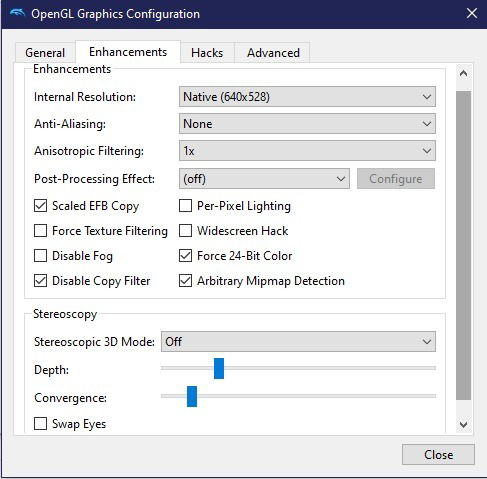
アニソトロピックフィルタリングを16xに設定して、より良い遠近法レンダリングとクリーンなテクスチャを得ます。さらにグラフィックスを改善するためにポストプロセッシング効果を選択するか、ゲームの外観を根本的に変えるような興味深い効果を追加します—たとえば、アシッドトリップやスケッチなど。他のすべてのオプションはデフォルト設定のままにしておきます。
ハックと高度なタブはスキップできます。なぜなら、それらのデフォルトがほとんどのゲームに対して最適な設定だからです。互換性が壊れる可能性があるため、特定のタイトルのために必要な場合にのみ使用すべきです。
コントローラー
ドルフィンは、多くの異なるタイプのコントローラーに対応しています。一般的なジョイパッドから、実際のウィーモート(PCにBluetoothサポートが必要)にまで対応しています。コントローラー設定からエミュレーターで使用したいコントローラーを選択し、構成することができます。
これらの設定に深く立ち入ることはしませんが、それらはほとんど自己説明的です。ただし、実際のウィーモートがない場合は、エミュレートされたバージョンを使用できます。このオプションにより、一部のモーションコントロールを他の入力にマッピングすることが可能です。それは、キーボードのキーから他のモーションコントロールデバイス上のジェスチャー、たとえばMoveコントローラーやペアリングされたスマートフォンにまで及びます。
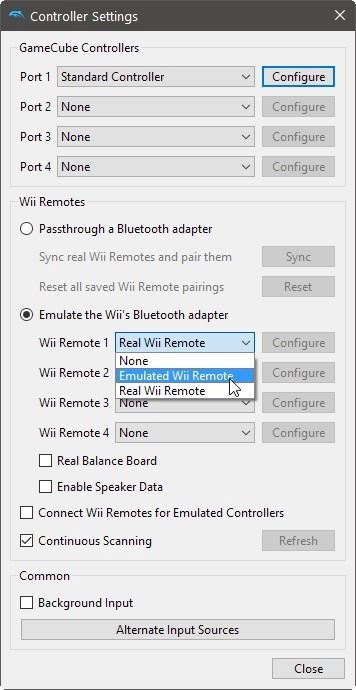
今日の2つの最も人気のあるタイプのジョイパッドは、2つの強力なコンソールファミリーによっても使用されるジョイパッドです: マイクロソフトのXboxとソニーのPlaystation。Xbox対応のジョイパッドはXInputコントローラーとして機能し、Windowsによって簡単に認識されます。ドルフィンで直接選択可能である可能性が高いです。PlayStationコントローラーの場合は、ScpToolkitを使用する必要があるでしょう。新しいゲームパッドをPC用に選ぶ際のヘルプについては、この記事をチェックしてください。
オリジナルのゲームキューブコントローラーをWii Uコントローラーアダプタとともに使用することも、それ以外のニンテンドーのコンソールで知られるよりエキゾチックなコントローラーを使用することもできます。ドルフィンは、ダンスマット、ボンゴ、Wiiバランスボードなどのコントローラーのエントリも持っています。
オリジナルのウィーモートを接続する
残念ながら、実際のウィーモートでWiiゲームをプレイしたい場合、コントローラーだけでは足りません。彼らは、空間での位置の参照ポイントとしてセンサーBarを使うように設計されています。元のWiiセンサーBarには、Wiiコンソールにのみ接続される奇妙なコネクタがありますが、Amazonでかなり安くサードパーティのWiiセンサーBarを購入することができます。USBパワーさやバッテリー駆動のセンサーBarも入手可能です。
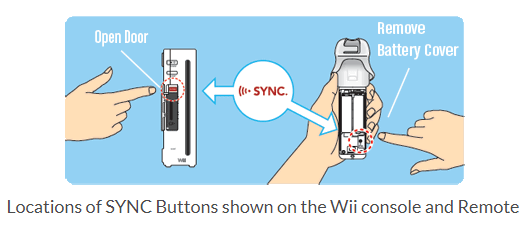
センサーBarを入手したら、Bluetooth経由でウィーモートをセンサーBarとペアリングするだけで済みます。ウィーモートのバッテリーカバーを取り外し、そこにある赤い「SYNC」ボタンを4つの青いLEDが点滅するまで押し続けてください。その後、PCの「Bluetoothデバイス追加」画面に「Nintendo RVL-CNT」として表示されるはずです。
こちらも読む: Android用のベストゲームボーイアドバンス(GBA)エミュレーター10選
互換性とハック
ゲームをプレイするために助けが必要な場合は、ドルフィンのリストでタイトルを右クリックし、Wikiを選択すると、エミュレーターの公式Wikiの該当ページがブラウザーで開きます。そこでは、選択したゲームに関する詳細や、必要な調整があるかどうか、それを適用する方法が記載されています。
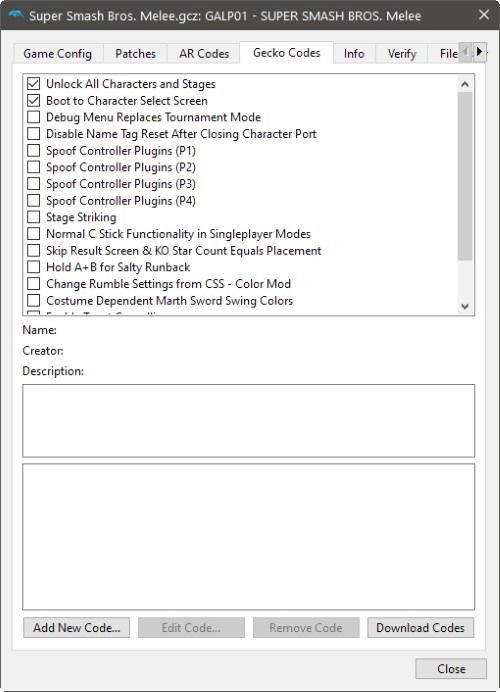
現在のドルフィンは、多くのハックの内部データベースをデフォルトで搭載しているため、オンラインで探し回る必要はありません。ゲームキューブの人気タイトル、スーパースマッシュブラザーズメレーを例に挙げて、タイトルを右クリックしてプロパティを選択すると、ARコードおよびゲココードのタブにアクセスし、多くのチートやハックを見つけることができます。ここから、無限ライフやゲームをキャラクター選択画面に強制的にブートさせるなどのチートコードを有効または無効にできます。
これで全てです。ドルフィンのメイン設定でチートのサポートを無効にしていなければ、特定のゲームを起動する次回、チートが適用されます。
ゲーム固有のプロファイルを作成する
おそらく、マリオカート用に独自のコントロールスキームを設定したり、特定のゲームが4K内部解像度でよりスムーズに動作することがあります。異なるゲームをそれぞれの設定でロードさせたい理由はたくさんありますし、ドルフィンはそれを可能にします。
設定を行いたいゲームを右クリックし、プロパティを選択します。
新しいウィンドウで、「ゲーム構成」タブの下にある「エディタ」タブをクリックします。

「ユーザー構成」ボックスにカスタム設定やプロファイルを追加します。ボックスは最初は空である可能性が高いですが、ここに従う基本的な公式があります。公式のドルフィン「GameINI」wikiを使用して、その特定のゲームの設定を編集する方法を確認してください。
ここで、マリオカートダブルダッシュのために独自のコントロールスキームを追加したことが分かります。最初に、[controls]と入力してセクションを作成し、その下にコントローラー構成ボックスで作成したユニークなコントロールプロファイルにリンクするコマンドを入力しました。
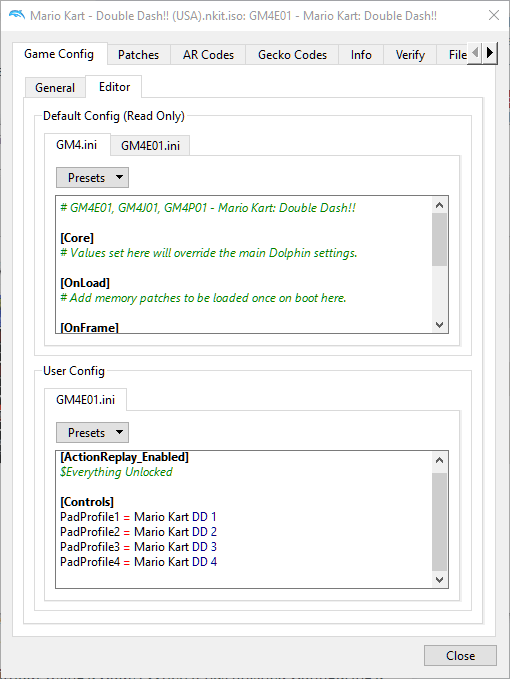
また、すべてを解除するためのアクションリプレイチートもそこにあるので、ゲームが開始するたびにそれがロードされます。
再度、テクスチャ解像度、アスペクト比、ハック、その他の特定のゲーム向けの設定を変更したい場合は、上記のWikiを参照して、この情報を入力する際の正しい書式を確認してください。
セーブステートとゲームのアップグレード
ゲーム内の進行状況を保存する方法は2つあります。PCゲームでは、ほとんどのゲームがいつでも希望する時にセーブを選択できるオプションを提供しています。コンソールゲームでは通常、チェックポイント間の自動セーブを行います。セーブステートはこれらの世界を結びつけます。
セーブステートを使用すると、エミュレーターはエミュレートされたシステムによって使用されるすべてのメモリをディスクファイルにダンプできます。次に、セーブステートからエミュレーターの状態を復元し、それ以降のエミュレーションを再開できます。したがって、コンソールゲームのセーブ制限を回避し、希望する時に進行状況を保存するための優れた方法です。
セーブステートを保存して復元するのは瞬時であり、「エミュレーション -> ステートをロード」と「エミュレーション -> ステートを保存」メニューオプションやホットキーを使用して行えます。
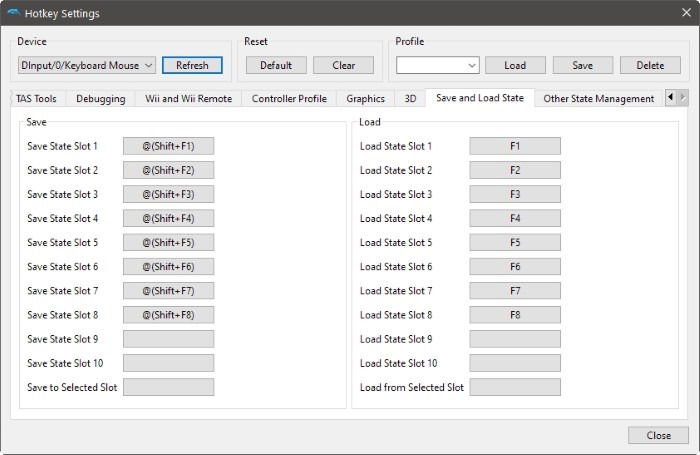
デフォルトのホットキーは、最初の8つのセーブスロットからセーブステートをロードするにはF1からF8、セーブするにはShiftとF1からF8です。それらを再構成する場合—および他のすべてのホットキーを—「オプション -> ホットキー設定」にアクセスします。セーブステートホットキーは「セーブ・ロード状態」タブにあり、その他の状態管理タブにはいくつかの便利な追加があります。
現代のエミュレーションは、エミュレーターが実際のコンソールでのゲーム体験を再現しようとするだけでなく、それを可能な限り改善する段階に達しています。これを可能にする方法の1つは、テクスチャや他のゲームリソースを置き換えることです。これにより、タイトルを根本的に現代化したり、便利または興味深い方法で変更できます。ドルフィンは、テクスチャーパックとリソースパックの両方をサポートしています。その違いは、テクスチャーパックが画像のフォルダとして提供され、ユーザーが自分でインストールする必要があります。一方、リソースパックはより大きく、圧縮され、ドルフィンのインターフェースを通じて管理されます。
テクスチャーパックを追加するには:
- ダウンロードする。
- フォルダに解凍する。
- フォルダにゲーム用の新しいテクスチャが画像として含まれていることを確認する。
- フォルダの名前がグラフィックをアップグレードしようとしているタイトルのゲームIDと同じであることを確認する。
- そのフォルダをドルフィンの「Load\Textures」サブディレクトリに移動する。
追加の手順として、ゲームの一部でない外部テクスチャのサポートを有効にする必要があります。それを行うには、グラフィックスオプションを訪れ、高度なタブに移動し、「カスタムテクスチャを読み込む」を有効にします。

リソースパックはドルフィンエミュレーターの新機能であり、まだ広くサポートされていません。稀に、そのフォーマットのゲームのアップグレードがテクスチャーパックではなくその形式で見つかる場合は、「ツール -> リソースパックマネージャー」を通じてインストールできます。
こちらも読む: 12のベストNintendo Switchアプリ(ゲームではないもの)
よくある質問
1. ドルフィンはどのゲームプラットフォームをエミュレーションしますか?
Wiiとゲームキューブです。
2. ドルフィンは各プラットフォームのすべてのゲームで機能しますか?
ドルフィンの評価システムによれば、96%以上のゲームが「プレイ可能」であるか「完璧」であり、互換性に関しては確立されています。しかし、すべてのゲームがドルフィンエミュレーターと完全に互換性があるわけではありません。
3. 安定版と開発版のどちらをダウンロードすべきですか?
安定リリースは、可能性のあるバグがはるかに少ないですが、あまり頻繁にはリリースされません。開発リリースは週ごとに出ることがあり、最新のアップデートが含まれていますが、しばしばバグが多くなります。開発版を試してみて、うまくいかない場合は、最新の安定版に切り替えてください。
4. 主なシステム要件はどれですか?
ドルフィンエミュレーターを使用する前に必要な主な要件は次のとおりです:
- 64ビットOS
- Windows(最良のパフォーマンス)、macOS、Linux、またはAndroid(Androidはまだ問題があり、他のものほどスムーズには動作しません)
- 2GB RAM
- 最適には4コアプロセッサ
- 6年以上前のGPUは推奨されず、OpenGL 4.4およびDirectX 11.1をサポートする必要があります(新しいほど強力であることが最良)
5. ゲームで問題が発生しているのはなぜですか?
ドルフィンエミュレーターは完璧ではないため、時折問題が発生します。あなたの問題が報告されているかどうか、修正がすでに行われているか(エミュレーターのアップグレードが必要な場合があります)または修正が保留中であるかを確認するために、問題リストを確認してください。
6. ドルフィンにゲームは含まれていますか?
いいえ。これは単なるエミュレーターです。ゲームは別途所有または購入する必要があります。
7. 各ゲームに最適な設定は何ですか?
この記事の設定セクションで言及した設定で多くのゲームがうまく機能しますが、いくつかのゲームはドルフィンエミュレーターでより良く動作するためにいくつかの調整が必要です。
ドルフィンWikiの互換性リストを使用すると、プラットフォームやゲームに基づいたエミュレーターにとって最適な設定を見つけることができます。特定のゲームで何らかの問題がある場合は、設定を変更することで助けが得られるかもしれないので、まずWikiを確認してください。
これで、PCでドルフィンエミュレーターを使用してゲームキューブとWiiのほとんどすべてのタイトルをプレイするために必要なことは全てです。代わりにSNESゲームをプレイしたい場合は、RetroarchでのSNESエミュレーションやN64エミュレーションに関するチュートリアルをチェックしてください。







