






このファイルエクスプローラーの代替はファイル管理を簡単にします

Windowsのファイルエクスプローラーのスマートな代替を探していますか?Filesアプリは、ナビゲーションと検索を1つの使いやすいバーに統合した新しいOmnibarを搭載し、リフレッシュしたアプローチを提供します。試してみる準備はできましたか?方法は以下の通りです。
知っておくべきこと: Windows PCでファイルエクスプローラーのタブを有効にする方法を学びましょう。
Windows用のFilesアプリとは?
Filesはオープンソースのファイルエクスプローラーの代替で、デザインは元のものに非常に似ていますが、そのアプローチはより現代的に感じられます。左側にはお馴染みのナビゲーションペインがあり、フォルダーやドライブに迅速にアクセスできます。右側にはファイルとフォルダーが表示されるコンテンツエリアがあります。ファイルエクスプローラーに慣れているなら、すぐに馴染むでしょう。
ファイルエクスプローラーで得られるすべての機能に加えて、タグ付けやマルチタスク用の分割ビューなどの便利な追加機能も搭載しています。最近では、パンくずリスト、検索ボックス、コマンドパレット(このオプションについては後述します)を1つの統合ツールにまとめたOmnibarを導入しました。
この新機能は現在利用可能です。試してみるには、Filesダウンロードページから最新のプレビュービルドを取得する必要があります。
Omnibarの使用
パンくずリストスタイルのレイアウトを持つ新しいOmnibarは、ファイルシステム内の正確な位置を簡単に確認できます。各パンくずリストは展開可能で、サブフォルダーを表示し、より迅速なナビゲーションを実現します。左端には、ホームアイコンがあり、ピン留めしたアイテムや頻繁に使用するディレクトリに迅速にアクセスできます。

パスを編集する必要がある場合は、パンくずリストメニューの空白のスペースをクリックするだけです。そこから変更を行うことができます。あるいは、Ctrl + Lのキーボードショートカットを使用してみることもできます。

特定のファイルやフォルダーを検索するのも非常に簡単になりました。Omnibarの左端にある虫眼鏡をクリックしてください。

Filesはすぐに最適なヒットを下に表示します。詳細な検索を行いたい場合は、Enterを押してください。

ファイルやフォルダーをフィルタリングするオプションもあります。そのアイコンはOmnibarの下、右側にあります。

最後に、Omnibarは専用アイコンをクリックすることでコマンドパレットにアクセスできます。以前は、コマンドパレットはCtrl + Shift + Pのキーボードショートカットを通じてのみアクセス可能でしたが、今ではオプションがより目立ち、アクセスしやすくなりました。
アイコンをクリックすると、利用可能なアクションのリストとそのキーボードショートカットが表示されます。これらのアクションは、ファイル、フォルダー、画像などのアイテムに対して実行できるコマンドです。

特定のアクションを実行するためのキーボードショートカットがわからない場合は、コマンドパレットがそれを見つける手助けをしてくれます。合計150のサポートされているアクションがあり、キーワードで簡単に検索できます。
サポートされているアクションの完全なリストを確認するには、Files -> 設定 -> アクションに移動してください。

ここからアクションのコマンドを編集したり、自分のキーボードショートカットのコンボを作成したりできます。

Omnibarの無効化
Omnibarを使用したくない場合は、設定 -> 高度な設定に移動してください。

下部のOmnibarを有効にするオプションをオフに切り替えます。
ヒント: Windowsでファイルエクスプローラーを再起動する方法を確認してください。フリーズしたりクラッシュした場合に役立ちます。
その他の際立った機能
Filesアプリは、ファイルエクスプローラーと差別化する一連の追加の便利な機能も提供します。以下にいくつかを紹介します。
タグ付け
タグ付けは、PC上のファイルやフォルダーを分類する機能で、関連するものをより早く見つけることができます。
ファイルやフォルダーにタグを付けるには、右クリックしてコンテキストメニューからタグを編集を選択します。

デフォルトのタグの1つを選択します。
タグ付けされたファイルやフォルダーを表示するには、左側のメニューでタグオプションをクリックします。

独自のタグを追加したい場合は、設定 -> タグをクリックします。

そこから新しいタグボタンをクリックします。
デュアルペイン
Filesアプリのデュアルペイン機能により、フォルダー間でファイルを移動するのが非常に簡単です。
この機能を使用するには、新しいタブを開き、左上隅のタブアクションボタンをクリックしてペインを追加を選択します。縦または横のいずれかを選択します。
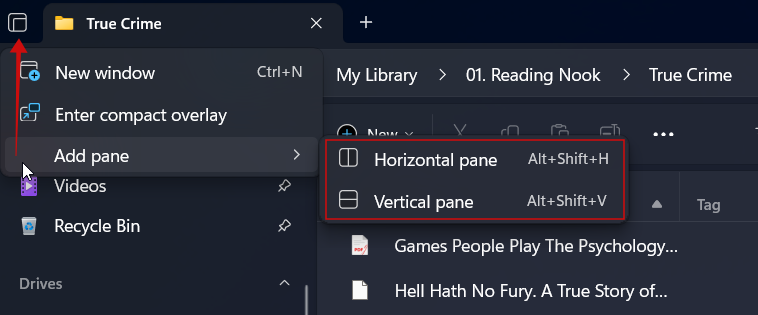
2つ目のペインが現在のタブビューを2つに分割し、より効果的にマルチタスクを行えるようになります。

デュアルペインの表示が終わったら、ペインの1つを右クリックしてコンテキストメニューからペインを閉じるを選択します。
コンパクトオーバーレイビュー
複数のアプリを同時に使用しているとき、Filesアプリのコンパクトオーバーレイはウィンドウサイズを瞬時に縮小し、他のウィンドウをブロックせずにアクセス可能にします。

このモードに切り替えるには、表示の左上にあるマルチウィンドウアイコンをクリックし、コンパクトオーバーレイに入るを選択します。ウィンドウはすぐにサイズが縮小されます。

カスタムコンテキストメニュー
Windowsでは、ファイルエクスプローラーのコンテキストメニューを変更するにはコンテキストメニューエディタアプリが必要ですが、Filesではそれがはるかに簡単です。
設定 -> 一般 -> コンテキストメニューオプションにアクセスします。

そこから、コンテキストメニューに表示したくないオプションのチェックを外すことができます。
カスタム背景
Filesアプリでは、ファイルビューアのカスタム背景を設定できます。設定 -> 外観に移動します。提供されている背景色のオプションの1つを選択できます。

または、デバイスから画像をブラウズしてアップロードすることもできます。

こちらがカスタム背景のあるFilesアプリです。

参考: Windowsデスクトップ背景として毎日のBingの壁紙を設定する方法を確認してください。
Filesは多くの強みを持つ印象的なファイルマネージャですが、欠点もあります。時には、ファイルエクスプローラーよりも遅く、反応が鈍いと感じることもありました。それでも、探求する価値のある堅実なオプションです。もしあなたのスタイルに合わない場合は、他にも多くのファイルエクスプローラーの代替を探求することができます。







