






Windows向けタイムマシンの代替 - 6つの信頼できるツール
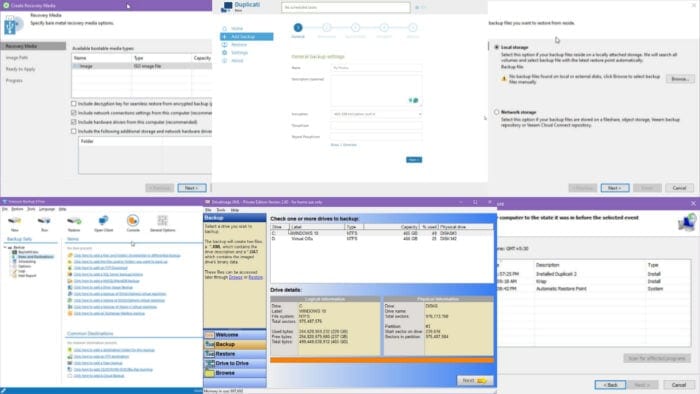 Windows向けのベストタイムマシン代替を探していますか?
この直感的なバックアップおよび復元macOSアプリは、自動バックアップやその場でのバックアップ、スケジューリングなどに対応しています。そのタイムラインのような表示がこの名称「タイムマシン」の由来です。  画像ソース: Apple Support しかし、Windowsオペレーティングシステムの有効な代替を見つけるのは難しい場合もあります。幸運なことに、私が助けに来ました!
Windows向けの6つのタイムマシン代替
1週間以上にわたって20以上のPCバックアップおよび復元プログラムをテストした結果、以下の6つが他を圧倒していることがわかりました。
Windowsファイル履歴 – 最適な内蔵ソリューション
ファイル履歴アプリは、Windows向けタイムマシンの最も密接に関連した代替ツールです。Windows 8以降のすべてのエディションに搭載されています。この機能は、更新とセキュリティのファイルバックアップセクションや、セキュリティメニューで有効にすることができます。  さまざまな種類のストレージデバイスをバックアップ用として受け入れます。例えば、既存のドライブ、USBスティック、外部マスストレージデバイス、NASストレージを選択できます。ドライブには他のコンテンツが含まれていても、空であっても構いません。
システムとその他のディレクトリのバックアップ頻度を設定できます。また、1ヶ月から2年の範囲でバックアップを消去するように設定できます。ただし、必要に応じて永遠に保存することもできます。  保存するフォルダーを決定することもできます。あるいは、システム全体のスナップショットを作成することも可能です。
| 利点 | 欠点 |
|---|---|
| 個人およびビジネス利用に無料。 | 学習曲線が急です。 |
| バックアップストレージスペースを除いて、余計なシステムリソースを消費しません。 | セットアップは複雑なプロセスです。 |
| 個々のファイルのバージョン管理システムとして機能できます。 | システム全体または単一のドライブの初回スナップショット作成に時間がかかることがあります。 |
| 最小限の機能性を持つ理解しやすいユーザーインターフェイス。 | ランサムウェアやBSODに遭遇した時に使用できるバックアップおよびブータブルディスクイメージを作成できません。 |
DriveImage XML – 最適な軽量バックアップと復元
DriveImage XMLは、Microsoftのボリュームシャドウサービス (VSS)を使用して、Windows PC内のドライブのホットまたはライブコピーを作成できます。ソースドライブで作業中でも機能します。  バックアップの宛先を選択できます。同じデバイス内であっても、リムーバブルディスクドライブ上でも構いません。データはXMLファイルに保存され、サポートしている任意のサードパーティの復元プログラムを使用できます。
主に、パーティションと論理データドライブのイメージを作成します。また、ドライブを別のドライブにクローンすることも可能です。さらに、他のソースからXMLバックアップをインポートするためにソフトウェアを使用できます。また、DriveImage XMLはアーカイブ目的でイメージを圧縮できます。
最小限のWindowsオペレーティングシステム、WinPEブートメディウムは、DriveImage XMLによって作成されたバックアップイメージと完全に互換性があります。したがって、ランサムウェア攻撃を受けた場合でも、デバイスの制御をすぐに取り戻すことができます。  価格: 家庭および個人利用には無料です。ビジネス用途の場合、ライセンス料は5PCで$100.00から、1年間の無料更新と2件のサポートインシデントが含まれます。
| 利点 | 欠点 |
|---|---|
| 家庭および個人ユーザー向けに無料版が利用可能。ビジネスユーザーは無料トライアルを確認できます。 | 復元したい正確なバージョンを選択するためのタイムラインのようなインターフェースを表示しません。 |
| 外部または内部ドライブとシームレスに動作します。 | ユーザーインターフェースが少しごちゃごちゃしています。 |
| 真に軽量なサードパーティ復元ソフトウェア。 | ブータブルシステム復元メディアを作成することはできません。 |
| バックアップ自動化のためにWindowsタスクスケジューラと統合されています。 | バックアップは全体のドライブに適用され、個別のディレクトリやファイルには適用されません。 |
DriveImage XMLを無料でゲット!
Duplicati – 最適なオープンソースソリューション
 Duplicatiは、デバイスの監視用のクラウドダッシュボードとスタンドアロンのクライアントアプリを含むハイブリッド環境を持つ、Windows向けのタイムマシン代替です。たとえば、インターネットに接続された5台のPCにクライアントソフトウェアを展開したとします。これらすべてをクラウドダッシュボードから制御できます。スケジュールやその場でのバックアップ、以前のバージョンの復元などです。
  バックアップを外部SSDや内部ドライブに保存する他に、Amazon S3、Backblaze、Box.com、Dropbox、Google Cloudなどのクラウドストレージを使用することもできます。さらに、SFTPサーバー、FTPサーバー、およびネットワーク接続ストレージのようなプロトコルも使用できます。
Duplicatiを使用すると、新しいバックアップを作成するか、サードパーティプロバイダーからのバックアップをインポートできます。また、復元フェーズの間、ローカルPCのバージョンを使うか、クラウドストレージソースからインポートすることができます。さらに、スケジューリングの際に、ローカルまたはクラウドのいずれかを選択することができます。  価格: 最大5台のデバイスに対して無料です。最後の200の保存バージョンまで確認できます。Duplicatiは、このサブスクリプションプランで最大1年間それらを保持します。商業ライセンスを取得したい場合、サブスクリプションは$5.00/デバイス/月から始まります。年単位で請求されます。
| 利点 | 欠点 |
|---|---|
| 5台までの家庭およびビジネス利用向けに無料。 | クラウドストレージをバックアップドライブとして設定するには中程度の学習曲線が必要です。 |
| バックアップの設定、監視、および復元が非常に簡単です。 | ランサムウェアやBSODイベントのような状況のための救済ディスクを作成できません。 |
| タイムマシンのように、単一のフォルダーを復元することができます。 | |
| 最大限のセキュリティのために最新のAES-256暗号化プロトコルを使用。 | |
| ローカルにインストールされたスタンドアロンのクライアントは軽量なWebアプリです。 |
Duplicatiを無料でゲット!
Veeam Agent – WindowsサーバーとクライアントPC向けの最適なソリューション
WindowsサーバーとPCクライアントで構成される組織の設定がある場合、Veeam Agentをチェックできます。そのVeeam Backup & Replicationソフトウェアは、サーバーやベアメタルVMMプラットフォーム用です。対照的に、スタンドアロンアプリをリモート、現場、またはクラウドに展開されたVMのエンドポイントデバイスにインストールできます。
サーバー全体、クライアントPC、パーティション、論理ディスク、フォルダー、および個々のファイルのバックアップを作成できます。また、既存のマシンをクローンしてブータブルUSBまたはDVDメディアを生成することも可能です。
3つの異なるインターフェースを提供しています:
- 新しいバックアップジョブ: ここでバックアップモード、宛先、スケジュールなどを設定できます。

- ボリュームレベルの復元: このインターフェースでは、ローカルおよびネットワークストレージのようなソースを選択できます。復元ポイント、ディスクマッピング、概要などを設定できます。

- 復元メディアの作成: 即時復元のためのシステムのISOイメージを作成できます。
 価格: Veamには、Windowsタブレット、ノートパソコン、およびデスクトップを保護するための無料エディションがあります。料金プランは5つのインスタンス(5つのサーバーまたは15のワークステーション)のエッセンシャルバンドルで428米ドルから始まります。
| 利点 | 欠点 |
|---|---|
| 非商業目的および個人評価用の無料トライアルが利用可能。 | 複数の個別のUIがあるため、バックアップを作成したり既存のものから復元したりするのが少し難しいです。 |
| サーバー、VM、物理Windows PCエンドポイントに馴染みのあるUI。 | 中程度の学習曲線があります。 |
| バックアップ、復元、ブータブルリカバリメディアの作成のための専用UI。 | 透明な価格政策を提供していません。 |
| SDカードやUSBスティックなどの小さな外部ストレージデバイスを受け入れます。 | |
| クラウドベースおよびローカルファイルの両方をサポート。 |
Veeam Agentを無料でゲット!
Uranium Backup – データベースファイル向けの最適な選択
Uranium Backupは、SQLサーバー、MariaDB、MySQLバックアップなどの専用サポートを持つ人気のあるツールです。システム全体、特定のドライブ、フォルダー、ファイルのスナップショットを作成できます。また、ローカルドライブやクラウドに保存できます。  最も優れた機能の1つはテンプレートベースのバックアップと復元です。ソフトウェアのホーム画面にハイパーリンクのリストが表示されます。たとえば、SQL Serverバックアップ/復元オプションをクリックすると、適切なウィザードが開き、案内してくれます。
価格: 基本サービスは無料で使用できます。非商業および商業利用が許可されています。完全なソリューションが必要な場合、1台の物理または仮想Windows PCに対して€80.00の基本プランから始められます。
| 利点 | 欠点 |
|---|---|
| 評価用の永久無料プランがあります。 | 中程度の学習曲線があります。 |
| 災害復旧のためにシステム全体のディスクイメージを作成できます。 | クラウドクライアント接続の設定は難しいです。 |
| 作業中のいくつかのファイルであっても、ドライブの連続バックアップをサポートします。 | |
| ローカルストレージ、FTP、クラウドなど、複数のストレージオプションを提供します。 | |
| 保存されたファイルとフォルダーを同期できます。 |
Uranium Backupを無料でゲット!
Windowsシステムの復元 – システム全体の回復に最適
Windowsシステムの復元は、デフォルトのPCバックアッププログラムです。MicrosoftはこれをWindows XPで導入して以来、ずっと使われています。最も良い点は、ゼロメンテナンスです。手動でアプリを無効にしない限り、Windows OSは自動的にシステム復元ポイントを作成します。
通常、アプリケーションやハードウェアドライバー、Windowsの機能更新などの大きな変更を行ったときに発生します。  ただし、手動でシステム復元ポイントを作成することもできます。たとえば、新しいWindows 11 OSをインストールし、ドライバーを更新した直後に作成することをお勧めします。将来的にシステムパフォーマンスが大幅に低下した場合、最後に良好な構成に戻すことができます。
Windowsシステムの復元は、日付と時刻によるバックアップのテーブルを作成します。このデータベースを使用して、復元するためのスナップショットを選択できます。したがって、このテーブルはタイムマシンのタイムライン機能のように機能するため、Windowsのタイムマシン代替として選択することもできます。
| 利点 | 欠点 |
|---|---|
| ほとんどメンテナンスが不要です。 | クラウドストレージにシステム復元ポイントを作成することはできません。 |
| 学習曲線がほとんどありません。 | サードパーティツールからの復元ポイントをインポートするオプションがありません。 |
| 多くのWindows OSで利用可能です。 | フォルダやファイルを個別に保存することはできません。デフォルトのシステムイメージを作成します。 |
| 内部ストレージスペースをほとんど占有しません。 | アプリはmacOSのタイムマシンのような、最新のバックアップおよび復元ソフトウェアが提供するほとんどの機能を欠いています。 |
どうやってWindowsのタイムマシン代替を選んだのか
上記のアプリを選ぶ際に考慮したのは以下の点です:
- バックアップ作成: Windowsシステムの復元を除き、すべてのプログラムはシステム全体、パーティション、ドライブ、フォルダー、およびファイルのスナップショットを取得できます。バックアップイメージを詳細に設定できます。
- システム全体のイメージ作成: 緊急回復の目的として、これらのツールはブータブルメディアを作成できるため、PCを迅速に再設定できます。
- パフォーマンス: これらのアプリのほとんどは、スケジュールされているときに静かに動作し、スケジュールされていないときはバックグラウンドで実行しません。
- オンサイトおよびオンラインバックアップ: スナップショットはPCまたはクラウドストレージに保存できます。
- 暗号化: バックアップイメージは暗号化され、誰かが機密コンテンツにアクセスできなくなります。
- バックアップスケジューリング: すべてのアプリで自動スケジューリングが可能です。
- ファイルバージョン管理: これらのアプリのほとんどは、異なるバージョンのファイルを管理するのに適しています。
- FTP、AFP、およびSMBのサポート: NAS、リモートFTPサーバーなどにバックアップを保存するように設定できます。
まとめ
このリストは、バックアップおよび復元プログラムの研究にあまり時間を費やさなくてもすむようにするはずです。これらのアプリをPCで試して、その機能とパフォーマンスを体験してみてください。さて、Windows向けのベストタイムマシン代替を選ぶことができ、どれが好きかをコメントで教えてください。
起動可能なバックアップオプションもチェックしてみるとよいでしょう。







