






Clipchampを使って仕事のための動画テンプレートで動画作成の時間を節約する
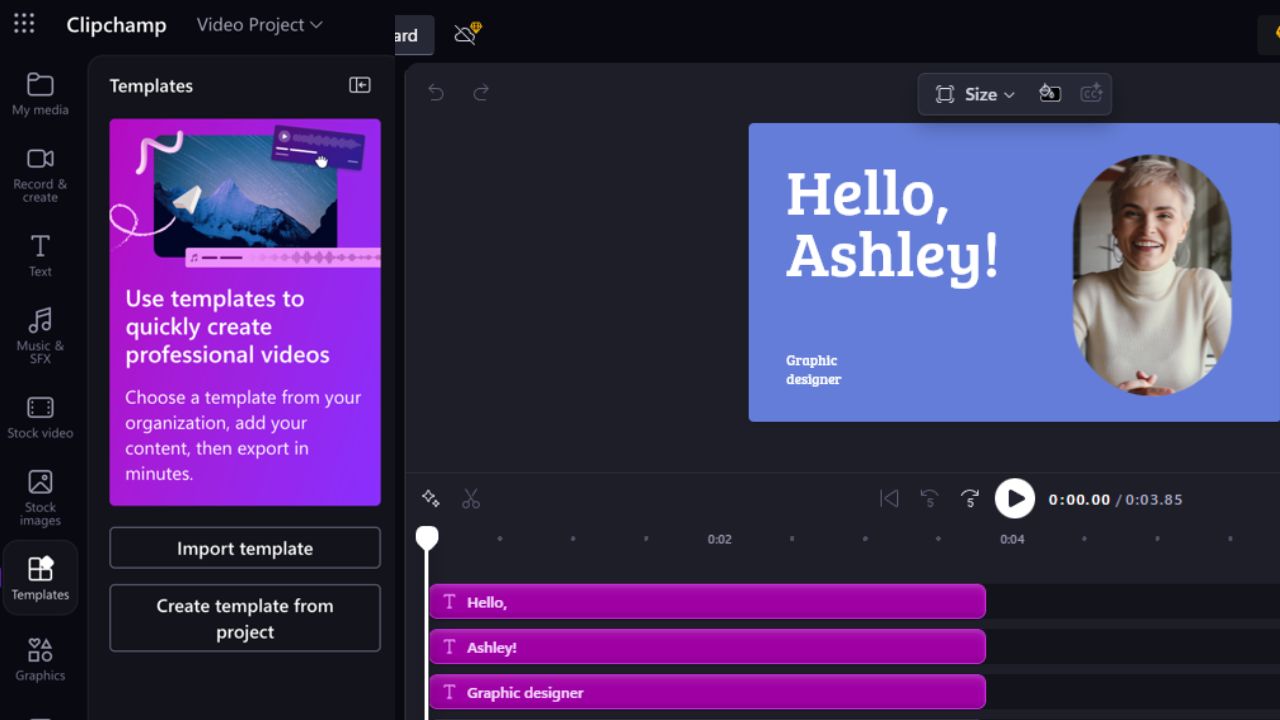
Microsoft Clipchamp for work video templatesは、最近アプリに追加された新しいキラーフィーチャーです。この動画編集ソフトはMicrosoft 365の一部であり、これらの新しいテンプレートを使用することで、通常の編集ストレスなしにビジネス用のプロフェッショナルな動画を迅速に作成できます。Microsoft 365の仕事用アカウントをお持ちの場合、これを利用して学ぶ理由は以下の通りです。
テンプレートがチームにとってゲームチェンジャーである理由
プロフェッショナルな動画を作成することはフラストレーションがたまることがありますが、Clipchamp for work video templatesはそれを解決しようとしています。以下が必須である理由です:
- すべてを迅速化: 超高速で、プロの動画を作成する際にゼロから始める必要がありません。
- ブランドの一貫性: ロゴ、色、フォントを追加することで、ソーシャルメディアのクリップやオンボーディング動画など、すべての動画がブランドスタイルに合致します。
- デザインスキル不要: これらの動画テンプレートはすぐに使用可能で、チームの初心者デザイナーでもプロの動画を作成できます。
- 簡単なチーム共有: ClipchampはMicrosoft 365エコシステムの一部であるため、テンプレートをOneDriveやSharePointに簡単に保存し、同僚と共有できます。
Microsoftはビジネスからの要望に応えてこれを作成しました。これは間違いなく素晴らしい追加機能です。チームが迅速なオンボーディング動画を必要とする場合、テンプレートを取得し、コンテンツを入れ替えれば、数分で準備が整います。
注意: AIを使用してプロフェッショナルな動画を作成することもできます。
Clipchamp for Work Video Templatesの使用方法
これらのClipchamp for work video templatesを使用するのは簡単です。以下が手順です:
Microsoft Clipchampを開き、新しいプロジェクトを作成するか、既存のプロジェクトを開きます。動画が準備できたら、サイドバーのTemplatesタブに移動し、Create template from projectをクリックします。

名前を付けて、Createをクリックしてプロジェクトを保存し、テンプレートリストに追加します。

テンプレートを編集するには、1つを選択し、more options (…)ボタンをクリックして、Edit templateをクリックします。一方、Open locationを選択して、OneDriveまたはSharePoint内のテンプレートフォルダーの場所を見つけて削除することもできます。

テンプレート名の横にあるShareアイコンをクリックして、同僚とテンプレートを共有できます。チームメイトの名前またはメールアドレスを入力してSendをクリックします。あるいは、リンクをコピーして共有することもできます。
共有テンプレートを使用するには、Templates -> Import templateに移動し、URL linkを貼り付け、Importをクリックし、+アイコンをクリックして追加します。
迅速な広告やトレーニング動画であっても、これらのテンプレートを使用すれば簡単です。他の編集者を試してみたいですか?これらの無料動画編集ソフトウェアをチェックしてください。
この機能にアクセスできるのは誰ですか?
Clipchamp for work video templatesは、E3、E5、またはBusiness StandardのようなMicrosoft 365のビジネスまたは学校アカウント向けです。個人アカウントでは利用できません。したがって、問題が発生した場合は、ライセンスについてITチームに確認する必要があります。
これで完了です!Clipchamp for work video templatesは、迅速に動画が必要なチームにとって神の恵みです。時間を節約し、ブランドを一貫して見せ、誰でも洗練された動画を作成できるようにします。Microsoft 365の仕事用アカウントをお持ちですか?Clipchampを開いて、次のプロジェクトでテンプレートを試してみてください。さらに編集のアイデアが必要な場合は、最高のオンライン動画編集ツールを参照してください。







