






MUXスイッチとは何か、次のゲーミングノートパソコンに必要な理由は?
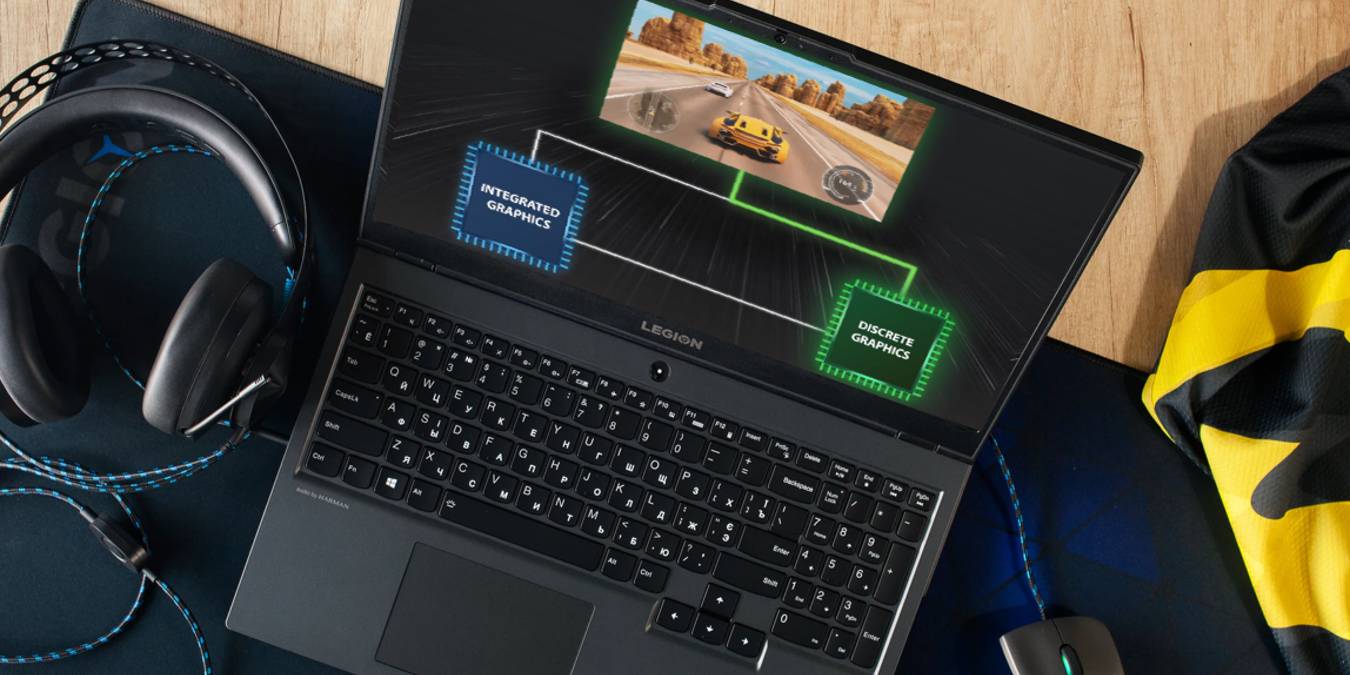
最新のゲーミングノートパソコンは非常に優れており、ハードウェアからパフォーマンスを最大限に引き出す必要は必ずしもありません。それでも、ゲーマーはMUXスイッチを使ってさらに進むことができます。これは、ほとんどの場合、ゲーミングノートパソコンのパフォーマンスを10〜15%向上させることができる、かなり一般的な技術です。どのように機能するのか、そして次のゲーミングノートパソコンにMUXスイッチが必要な理由を知るために、引き続きご覧ください。
目次
- ゲーミングノートパソコンにおけるグラフィックス処理
- MUXスイッチとは?
- MUXスイッチはスイッチ可能なグラフィックスより優れているのか?
- MUXスイッチには欠点があるのか?
- 誰がMUXスイッチ付きのノートパソコンを購入すべきか?
- どのゲームがMUXスイッチから最も恩恵を受けるのか?
- ノートパソコンにMUXスイッチがあるかどうかを確認する方法
- MUXスイッチ付きのノートパソコン
- よくある質問
こちらもお読みください: AMD Ryzenはゲーミングに適しているか?最高のAMD CPUレビュー
ゲーミングノートパソコンにおけるグラフィックス処理
ほとんどの最新のゲーミングノートパソコンには、2つのグラフィックス処理ユニット(GPU)が搭載されています。1つはCPUパッケージに組み込まれた低消費電力のグラフィックスプロセッサ(iGPUまたはIGPとも呼ばれます)。もう1つは、高性能のAMDまたはNVIDIA GPU(時には離散GPUまたはdGPUとも呼ばれます)。
iGPUとdGPUの両方を搭載する理由は柔軟性です。ゲームをプレイする際、コンピュータはdGPUを使用してグラフィックス処理を加速します。要求の少ないプログラムを使用する際は、システムは効率とバッテリー寿命を考慮してiGPUに切り替えます。
技術的には、このタイプの構成は「iGPUパススルー」と呼ばれます。個々のシステムや構成によっては、ハイブリッドグラフィックスやスイッチ可能なグラフィックスと呼ばれることもあります。製造元、コンポーネント、オペレーティングシステムによっては、Optimus技術という別のオプションもあります。

ハイブリッドグラフィックス構成の場合、dGPUを無効にするには、ディスプレイを統合グラフィックスに物理的に接続する必要があります。dGPUは基本的にバックグラウンドで動作し、iGPUを介してディスプレイにデータと画像を送信します。iGPUを介してフレームを送信することは、2つの問題を引き起こします。これらは、レイテンシの増加とフレームレートの低下です。幸いなことに、ディスプレイをdGPUに接続し、スイッチ可能なグラフィックスを得るためのより良い方法があります。それがMUXスイッチです。
MUXスイッチとは?
MUXスイッチは、iGPUとdGPUをノートパソコンのディスプレイに異なる方法で接続します。これにより、dGPUはiGPUをバイパスして、フレームを直接ディスプレイに送信できます。
MUXスイッチを使用すると、必要に応じてiGPUとdGPUをスイッチ可能なモードで使用できます。MUXを搭載したノートパソコンは、理論的には両方の世界の最良の選択肢です。最大の効率を得るためにiGPUを使用することも、最高のパフォーマンスを得るためにdGPUを使用することもできます。
これまでのところ、MUXスイッチはASUS、Lenovo、AlienwareなどのノートパソコンOEMによって一般的に実装されています。しかし、他の製造元もこの機能を製品に含め始めるかもしれません。
こちらもお読みください: ExitLagを使用してラグのないゲーミングを行う方法
NVIDIAとAMDの独自のMUXスイッチの代替品
AMDとNVIDIAは、それぞれ同様の方法で同じことを実現する独自の技術を持っています。AMDのSmart Access Graphics Technologyは、RX 6000シリーズおよびそれ以降のグラフィックスで利用可能で、NVIDIAのAdvanced OptimusはRTX 30シリーズおよびそれ以降の製品で利用可能です。

AMDとNVIDIAが開発した独自のソリューションは、サードパーティのMUXスイッチと同じようにフレームレートとレイテンシの改善を提供しますが、それぞれに注意点があります。AMDのSmart Access Graphics Technologyは、AMD APUおよびRadeon GPUを搭載したノートパソコンでのみ利用可能ですが、サードパーティのMUXスイッチはベンダーに依存しません(つまり、AMD、Intel、またはNVIDIAのシリコンの任意の組み合わせで使用できます)。
MUXスイッチはスイッチ可能なグラフィックスより優れているのか?
前述のように、iGPUパススルーはレイテンシを増加させ、フレームレートを低下させます。しかし、レイテンシの違いに気づくことはほとんどないでしょう。なぜなら、レイテンシの約10%の低下は約2msに相当するからです。比較すると、システム全体のレイテンシ、つまりシステムがキーボードやマウスの入力を処理し、その変更の結果をディスプレイに表示するのにかかる時間は、通常30msを超えます。高リフレッシュレートのディスプレイを搭載したデバイスでも同様です。
ディスプレイをdGPUに直接接続することは、レイテンシに影響を与えるよりもフレームレートにより劇的な影響を与えるため、iGPUをバイパスするためにMUXスイッチを使用することが最も有益です。MUXスイッチを搭載したシステムでは、iGPUパススルーからdGPUの直接接続に切り替えると、通常、フレームレートが10〜20%向上します。
こちらもお読みください: Steam対Epic Gamesストア:どのPCゲーミングクライアントがあなたにとって最適か?
MUXスイッチには欠点があるのか?
MUXスイッチは、ハイブリッドおよび直接接続構成の両方でグラフィックスを操作できるため、欠点はほとんどありません。MUXスイッチを介してスイッチ可能なグラフィックスが無効になっている場合、ノートパソコンはバッテリー寿命と効率を犠牲にして最大のパフォーマンスを発揮します。スイッチ可能なグラフィックスが有効になっている場合、ノートパソコンはiGPUグラフィックスとdGPUグラフィックスの間で動的に切り替えることができ、より良い効率を実現します。
一部のシステムでは、ハイブリッドグラフィックスを無効にすると機能が失われるという奇妙な現象があります。たとえば、私たちのLenovo Legion 5は、ハイブリッドグラフィックスが無効になるとFreeSync(接続されたモニターのリフレッシュレートを制御する技術)のサポートが失われます。
一部の機能が失われる可能性があります
スイッチ可能なグラフィックスが有効になっている場合、Radeon Softwareのディスプレイ設定ページにはFreeSyncを有効にするためのトグルが表示されます。

同じノートパソコンを使用して、NVIDIA GPUがディスプレイを制御している場合、サイドバーには可変リフレッシュレートオプションが表示されません。

MUXスイッチを搭載したノートパソコンのもう1つの特異点は、切り替えるためにノートパソコンを再起動する必要があることです。NVIDIAのAdvanced Optimusにはこの制限はなく、スイッチ可能なグラフィックスからdGPU専用モードに即座に切り替えることができます。
サードパーティのMUXスイッチを搭載したNVIDIA dGPUの場合、ShadowPlayでのディスプレイ録画は、NVIDIA GPUがディスプレイ情報を処理している場合にのみ可能です。つまり、サポートされているゲームでのみ、またはdGPU専用モードで実行している場合に限ります。デスクトップを録画するには、dGPU専用モードでない場合、ノートパソコンを再起動する必要があります。
Alienware m15 R5のような一部のノートパソコンでは、BIOSに入る必要があります。そこで、dGPU専用モードとスイッチ可能なグラフィックスモードの間で切り替えることができます。BIOSに入ることはプロセスに余分な手間を加え、あまり高度なユーザーには機能を隠す可能性があります。
LenovoのLegionノートパソコン用のVantageソフトウェアでは、Windowsでグラフィックスを切り替えることができますが、変更を適用するために再起動が必要であるという警告が表示されます。

誰がMUXスイッチ付きのノートパソコンを購入すべきか?
MUXスイッチは、ほぼゲーミングアプリケーションにのみ有益です。スイッチ可能なグラフィックスは、ビデオや3DレンダリングのGPUアクセラレーションのようなプロフェッショナルなワークフローのパフォーマンスには影響しません。MUXスイッチを気にするべき人はゲーマーだけです。しかし、すべてのゲーマーが気にする必要があるわけではありません。
どのゲームがMUXスイッチから最も恩恵を受けるのか?
MUXスイッチは、CPUに大きな負担をかけ、高フレームレートを要求するゲームに主に影響します。
CS:GO、League of Legends、Paladins、Call of Duty、Battlefield V、DOTA 2などのタイトルは、1080p以下でプレイすると最大の改善が見られます。Control、Assassin’s Creed Valhalla、The Witcher 3のようなGPU制限のある観光ゲームは、特に高解像度ではそれほど劇的な改善は見られません。一部のゲームは単に高FPSを必要としません。
Anno 1800やAge of Empires IVのようなRTSゲームでは、たとえば15%のFPSの向上はあまり利益にならないでしょう。なぜなら、フレームレートはゲームプレイにあまり影響しないからです。前述の観光ゲームについても同様です。
同様に、外部モニターで主にゲームをプレイする場合も、MUXスイッチを心配する必要はありません。ノートパソコンのHDMIおよびDisplayPortポートは、一般的にdGPUに直接接続され、iGPUのボトルネックを排除します。
こちらもお読みください: 2022年にeGPUを購入する価値はあるか?
ポートがdGPUに直接接続されているか確認する
店舗でノートパソコンのポートがdGPUに直接接続されているか確認したい場合、またはすでに持っているノートパソコンで確認する場合は、NVIDIAコントロールパネルで確認できます:
- デスクトップを右クリックし、「NVIDIAコントロールパネル」を選択して開きます。

- あるいは、Windowsシステムトレイの「NVIDIAコントロールパネル」アイコンを右クリックして、そこからオプションを選択できます。

- 「NVIDIAコントロールパネル」の左メニューで「3D設定」に移動します。
- 「SurroundとPhysXの設定」をクリックします。

- 右側に、ディスプレイが接続されているGPUを示す図が表示されるはずです。画像の「ノートパソコンディスプレイ」とラベル付けされた緑のボックスを確認してください。これにより、ディスプレイが現在AMD Radeon統合グラフィックスに接続されていることが示されます。
AMDのRadeon Softwareを使用して、現在どのグラフィックスプロセッサがディスプレイを制御しているかを簡単に確認することもできます:
- スタートメニューから「Radeon設定」を開きます。見えない場合は、上部のバーを使用して検索してください。

- 「Radeon Software」ページで、右上隅のギア型アイコンをクリックして「設定」に移動します。
- 「ディスプレイ」タブを選択します。

- ディスプレイ設定ページの上部で「グローバルディスプレイ」を確認します。
- ここで、ディスプレイが統合グラフィックスに接続されているか、離散NVIDIAグラフィックスに接続されているかを確認できます。
こちらもお読みください: ノートパソコンからどのパーツを salvaged すべきか?
ノートパソコンにMUXスイッチがあるかどうかを確認する方法
ノートパソコンにMUXスイッチがあるかどうかを確認するための一律の方法はありません。製造元は通常、製品の仕様シートに直接リストアップせず、Windowsも一般的にデバイスマネージャーにリストアップしません。では、MUXスイッチの存在をどうやって確認できるのでしょうか?ほとんどのゲーミングノートパソコンには、何らかのゲーミングソフトウェアスイートがあります。ASUSにはArmoury Crate、LenovoにはLenovo Vantageなどがあります。これらは、事前にインストールされているか、製造元のウェブサイトからダウンロードできます。これらの専用コントロールセンターを使用して、デバイスにMUXスイッチがあるかどうかを確認できます。
ノートパソコンにMUXスイッチがあるかどうかを確認するには、コントロールセンターソフトウェアを開き、ハイブリッドグラフィックスを無効にするオプション(時にはMSHybridやNVIDIA Optimusとも呼ばれます)や、専用GPUモードを有効にするオプション(離散モードとも呼ばれます)を探します。これらのオプションは、グラフィックス設定やゲームのサブメニューに埋もれていることがあるため、少し掘り下げる必要があるかもしれません。
ソフトウェアスイートにハイブリッドグラフィックスを無効にするオプションやdGPUモードを有効にするオプションが表示されない場合は、デバイスのUEFIまたはBIOSでスイッチ可能なグラフィックス、ハイブリッドグラフィックス、または離散グラフィックスモードに関する言及があるかどうかを確認できます。ノートパソコンメーカーがMUXスイッチの設定オプションをBIOSに埋め込むことは一般的ではありません。MUXを搭載したほとんどのノートパソコンは、ソフトウェアを介してオプションにアクセスできますが、DellやAlienwareのゲーミングノートパソコンは、この点で顕著な例外です。なぜなら、彼らはMUXスイッチのオプションをBIOSメニューに隠しているからです。
最後の手段として、Redditや製造元のサポートページを確認して、他の誰かが同様の質問をしているかどうかを確認できます。Dell、Eluktronics、Lenovoなどの多くのブランドには、r/GamingLaptops、r/dell、r/eluktronics、r/lenovoなどのフォーラムで質問に積極的に回答する代表者がいます。
MUXスイッチ付きのノートパソコン
ASUSは、2022年以降のすべてのノートパソコンがMUXスイッチ、Advanced Optimus、またはSmart Access Graphicsを搭載して設計されていると発表しました。LenovoのLegionラインアップのほとんどや、多くのMSIおよびEluktronicsのノートパソコンもMUXスイッチを搭載しています。MUXスイッチは2021年にトレンドとなったことがわかります。
NanoreviewはMUXスイッチを搭載したゲーミングノートパソコンの包括的なリストを維持しているため、ゲーミングノートパソコンを探していてMUXスイッチの恩恵を受ける可能性があると思う場合は、予算内のオプションがリストに載っているか確認する価値があります。
こちらもお読みください: APU対CPU対GPU:ゲーミングに最適なのはどれか?
よくある質問
MUXスイッチを使用するとパフォーマンスが向上することに気づきますか?
それはノートパソコンの構成と使用ケースによります。1080pの高リフレッシュレートディスプレイを搭載し、高性能GPUを使用しており、フレームレートが約100FPSを超えるゲームをプレイしている場合、はい、気づくでしょう。60Hzパネルを使用している場合や、すでに低性能のハードウェアを使用している場合は、違いに気づかないでしょう。同様に、ゲーミングノートパソコンを低コストのワークステーションとして購入する場合、MUXスイッチについてあまり心配する必要はありません。生産性アプリケーションはMUXスイッチの恩恵を受けません。
ノートパソコンを購入した後にMUXスイッチをインストールできますか?
残念ながら、MUXスイッチをアフターマーケットコンポーネントとして追加することはできません。ほとんどのコアノートパソコンコンポーネントと同様に、MUXスイッチはマザーボードの設計に統合され、製造プロセス中に適用される必要があります。さらに、製造元はデバイスのファームウェアとソフトウェアの両方を調整してMUXスイッチに対応する必要があります。MUXスイッチが提供するのと同じパフォーマンスブーストを求めている場合、最良の選択肢はHDMIポートまたはDisplayPortを介してノートパソコンに外部ディスプレイを接続することです。これにより、通常はiGPUをバイパスできます。
ノートパソコンにMUXスイッチがない場合、それは致命的な欠陥ですか?
まったくありません。場合によっては、熱設計がノートパソコンのパフォーマンスにおいてMUXスイッチよりも大きな役割を果たすことがあります。MUXスイッチを搭載したRTX 3050のノートパソコンとMUXスイッチなしのRTX 3060のノートパソコンを比較している場合、RTX 3060のより強力なグラフィックスを搭載したモデルを選ぶ方が良いでしょう。ゲーミングノートパソコンにはMUXスイッチ以上の要素があります。
すべてのスクリーンショットはJulian van der Merweによるもの
画像クレジット:UnsplashおよびMSI







