






SbPFSvc.exeとは何か、そしてそれを削除する方法は?
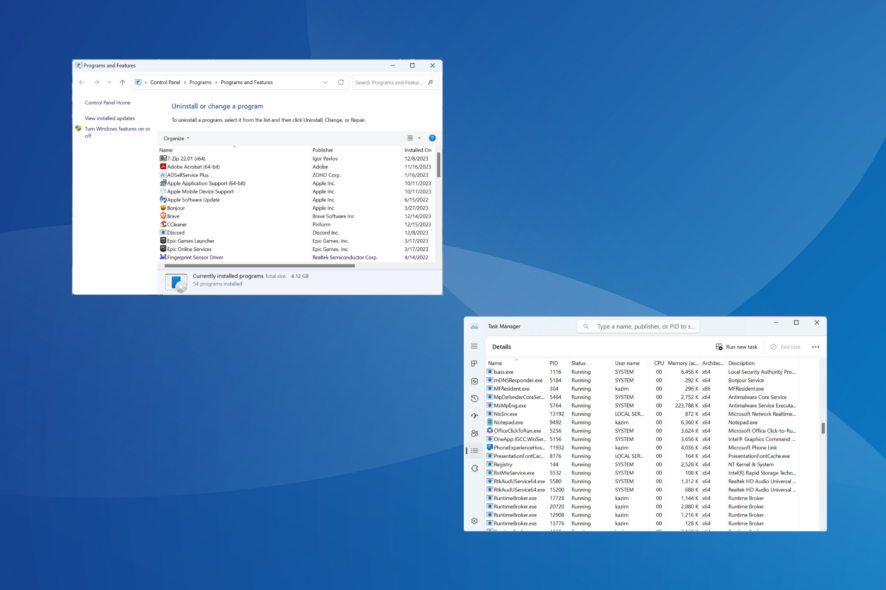
SbPFSvc exe(実行可能)ファイルは、Sunbelt Personal Firewall のインストールの一部であり、Sunbelt Softwareによって開発されています。プログラムフォルダーには、他にも多数の実行ファイルやDLLが含まれています。
SbPFSvc.exe ファイルはサードパーティのファイアウォールをサポートしていますが、しばしば組み込みプロセスと衝突し、インターネット接続が遅くなったり、高いCPU使用率を引き起こすことがあります。SbPFSvc.exe は重要なシステムファイルではなく、安全に削除できます!
SbPFSvc.exeを削除するには?
1. プロセスを手動で削除する
理想的な方法ではありませんが、SbPFSvc.exe プロセスをインストールフォルダから個別に削除することができます。以下の場所に保存されています: C:\Program Files\Sunbelt Software\Personal Firewall
削除するには、Windows + Eを押してファイルエクスプローラーを開き、パスをナビゲートします。SbPFSvc.exeファイルを右クリックし、削除を選択して変更を確認します。
2. Sunbelt Personal Firewallをアンインストールする
- Windows + Rを押して実行を開き、テキストフィールドにappwiz.cplと入力し、Enterを押します。

- アプリケーションのリストからSunbelt Personal Firewallを選択し、アンインストールをクリックします。

- 画面の指示に従ってプロセスを完了します。
- 変更を適用するためにコンピュータを再起動します。
Sunbelt Personal FirewallをアンインストールしてもSbPFSvc exe(実行可能)が削除されない場合は、残っている可能性があります。この場合、効果的なソフトウェアアンインストーラーを使用して、すべての残存ファイルとレジストリエントリを削除することができます!
このトピックについての詳細を読む
- Windows 11のパッチ火曜日の更新で迷惑なファイアウォールエラーログを修正
- Windows 11の更新KB5060829が誤解を招くファイアウォールエラーを引き起こす
- atkexComSvc.exeとは何か、その高CPUエラーを修正する方法
- Microsoft Teamsの共有デバイス:それに関するすべてを知っておく必要があります
- MBRとGPT:PCに最適なのはどちらか?
3. PCを工場出荷時設定にリセットする
他のことがすべてうまくいかず、SbPFSvc.exeファイルによる繰り返しの問題に直面している場合、最後の手段はWindows 11を工場出荷時の設定にリセットすることです。Windows 10をリセットする手順も同様です。
すべての保存されたファイルが失われることを忘れないでください。したがって、リセットの前にバックアップを作成するか、重要なファイルを外部USBストレージに移動することをお勧めします。
サードパーティの開発者からの実行可能ファイルは問題を引き起こすことが知られているため、将来的にそのような問題を防ぐためにスタートアップアプリを無効にすることをお勧めします。また、安心してWindowsを使用するために、組み込みのWindowsセキュリティまたは高度なウイルス対策ソリューションを使用してPCをスキャンしてください!
ファイルに関する質問や直面した問題を共有するには、コメントを下に残してください。







