






Windows Helloとは:始めるために必要なすべて
 この記事では
トグル
- Windows Helloとは?
- PCでWindows Helloを設定する方法は?
- PINの設定
- 指紋によるログイン
- 顔認識の設定
- Windows Helloの削除
- Windows Helloのすべて
同じ退屈で古いWindowsサインイン方法にうんざりですか?幸いなことに、私たちはそれを行うための代替方法を長い間持っていました。Windows Helloとして知られるこの方法を使用すると、手間なくWindowsにサインインできます。始めるために必要なすべてを紹介します。
Windows Helloとは?
Windows Helloは、PIN、顔認識、または指紋を使用してWindowsコンピュータにサインインする方法です。2015年に初めて導入され、この方法は内蔵カメラと指紋センサーを使用してユーザーに提供するログインの容易さで有名になりました。
Microsoftがブログで述べているように:
Windows Helloは、PIN、顔認識、または指紋を使用してWindows 11デバイスに即座にアクセスするための、より個人的で、より安全な方法です。指紋または顔認識サインインを設定する際にはPINを設定する必要がありますが、PINだけでサインインすることもできます。
これらのオプションは、あなたのPINが1つのデバイスにのみ関連付けられており、Microsoftアカウントで回復のためにバックアップされているため、PCにサインインする際の容易さと安全性を向上させます。
PCでWindows Helloを設定する方法は?
PCでWindows Helloを有効または設定するには、まずデバイスにPINを適用する必要があります。これにより、PCがWindows Helloに対応します。このPINは、Microsoftアカウントに保存するか、物理的な世界のどこか安全な場所、例えば便利なノートパッドに保存できます。
PCでWindows Helloを設定する方法は次のとおりです:
- スタートメニューの検索バーに移動し、「設定」と入力して最適な一致を選択します。
- アカウント > サインインオプションに進みます。
- サインイン方法の下に、Windowsにログインするためのさまざまな方法が表示されます。
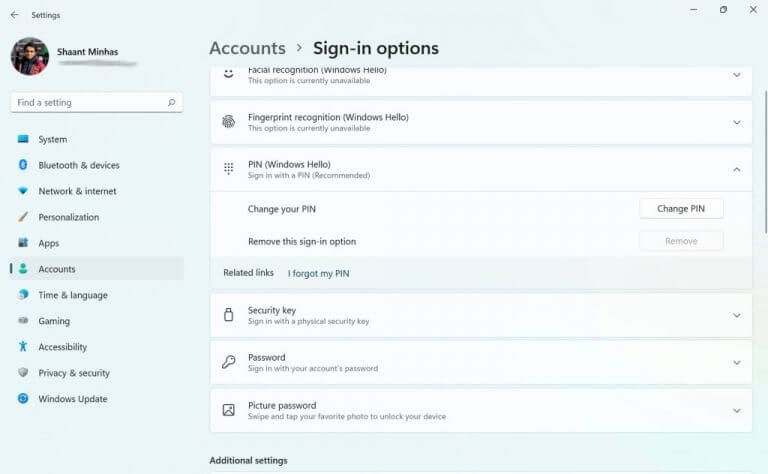
これらの中で、顔認識、指紋認識、PINが、Windows Helloに関連する方法であり、Windowsシステムにサインインするために依存できるものです。
PINの設定
まず、PINの設定方法を学びましょう。下向き矢印をクリックしてPINタブを展開し、設定をクリックします。Windowsコンピュータにパスワードを設定している場合、新しいダイアログボックスが表示され、パスワードの入力を求められます。ログインパスワードを入力してEnterを押します。
次のダイアログボックスで、強力なPINを入力して確認し、OKを押します。そうすると、新しいダイアログボックスが表示されます。Microsoftの学校または仕事用アカウントを確認するように求められます。これを行うと、アカウントが正常に設定されます。
指紋によるログイン
Windows Helloを通じて指紋ログインを作成することもできます。そのためには、しっかりとした指紋センサーリーダーが必要です。それを持っていれば、すべて準備完了です。上記のPINを設定する方法と同様に、アカウント設定のサインインメニューに移動し、以下の手順に従います。方法は次のとおりです:
- 指紋認識タブをクリックします。展開されたら、設定をクリックします。
- Windows Helloの設定で、開始をクリックします。
- Windowsセキュリティダイアログボックスで、以前に設定したPINを入力して確認します。
- センサーに指を置きます。設定が完了するまでこれを繰り返します。
- 次へをクリックして、指の異なる角度を取得します。
- 数分で指紋が設定されます。最後に、閉じるをクリックします。
顔認識の設定
最後に、Windows Helloの顔認識機能があります。これを機能させるには、赤外線イメージング(IR)用にカスタマイズされた特別なカメラが必要です。
再度、設定するには、上記のようにサインインオプションに移動する必要があります。そこに着いたら、以下の手順に従います:
- 顔認識オプションを展開し、設定をクリックします。
- 開始をクリックして顔認識の設定を開始します。
- カメラを見つめながら顔のスキャンが始まります。
- 最後に、閉じるをクリックします。
これで完了です。次回PCを起動するか、スリープから復帰させると、PCは顔認識を探します。
Windows Helloの削除
Windows Helloのログインを簡単に削除できます。使用している関連するWindows Helloの方法をクリックし、削除をクリックします。これを行うと、WindowsのWindows Helloログイン設定が削除されます。
Windows Helloのすべて
この短いガイドがWindows Helloに慣れるのに役立ったことを願っています。パスワードを覚えたり扱ったりするのに苦労している人がいる場合、Windows Helloはあなたが探しているものです:通常のパスワードベースのサインインの便利で安全な代替手段です。







