






なぜWindows 11がゲームに適しているのか
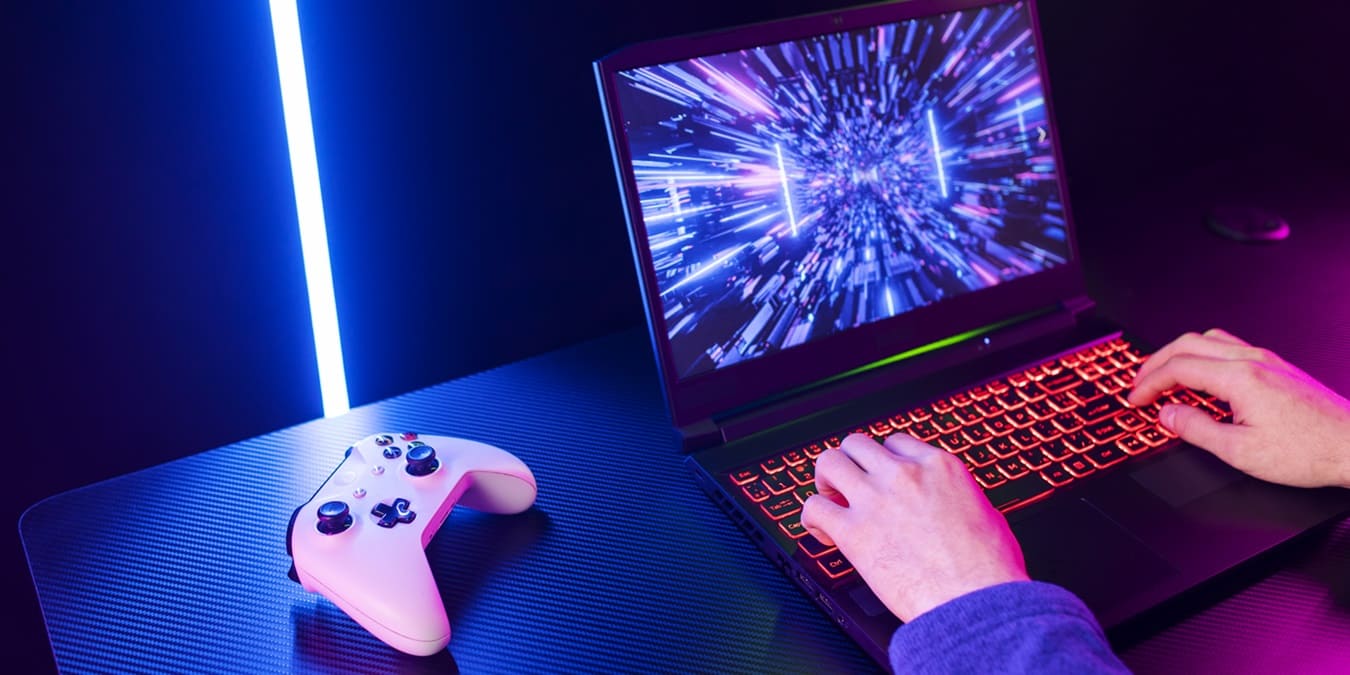
Windows 8が2023年初頭にサポートを終了し、現在のWindows 10 22H2ビルドがオペレーティングシステムの最終バージョン(2025年にサポート終了)を示しているため、Windows 11への移行の適切なタイミングかもしれません。しかし、ゲーミング愛好者は互換性やパフォーマンスに関する不確実性に懸念を抱くかもしれません。そこで疑問が浮かびます:Windows 11はゲームに適しているのでしょうか?このガイドでは、Windows 10からの移行があなたにとって最善の選択かどうかを判断するのに役立ちます。また、最後にはお得な情報も隠されています。
知っておくべきこと:テレビでゲームを始める方法をチェックしてください。
Windows 11はゲームにおいてWindows 10より優れているか?
マイクロソフトはWindows 11におけるゲーミング体験の改善にかなりの努力を傾けています。ソフトウェア大手は「もしあなたがゲーマーなら、Windows 11はあなたのために作られた」とさえ言っています。しかし、この主張はどれほど正確なのでしょうか?実際のところ、それは誇張ではありません。
Windows 11は、PCゲームを考慮に入れたさまざまな改善をもたらしており、パフォーマンスの向上や追加機能が含まれています。その中には、Xboxコンソールにも移植された機能があります。以前のバージョンのWindows 11では、NVIDIAのグラフィックカードやAMDのコンピュータに関する問題が発生しましたが、開発者はこれらの懸念の大部分を効果的に対処しました。

パフォーマンスに関して言えば、Windows 11は全体のベンチマークでWindows 10をわずかに凌駕しますが、特定のゲームでは実際のゲーミング中にフレームレート(FPS)の一時的な低下が見られるかもしれません。
システムが高性能なCPUとGPUを使用していない限り、Windows 11のゲームパフォーマンスが大幅に向上することは期待できません。Windows 10でゲームがどのように動作しているかに満足している場合、移行のインセンティブはあまりないかもしれませんが、それでもアップグレードプロセスは簡単です。一方、新しいPCを購入するか、再インストールする場合は、Windows 11が明確な選択肢です。
参考情報:Windows PCでSteamエラーコードE8が表示されていますか?私たちのチュートリアルを見て、対処方法を学んでください。
Windows 11の新しいゲーム機能
Windows 11は、あなたのゲーム体験を向上させる潜在能力を持つ新機能をもたらしますが、それは正しい機器が必要です。
1. DirectStorage
DirectStorageは、Windows 11に導入された新しいグラフィックスAPIで、ゲーム用にGPUのパフォーマンスを最適化することを約束します。対応するゲームでは、読み込み時間を大幅に短縮し、フレームレートを向上させることができます。
この機能は、元々Xboxコンソールで登場し、ゲームアセットのストレージからCPUへの転送と解凍を最適化するように設計されています。その結果、ゲームははるかに早く読み込まれ、スムーズに動作することが可能です。

ただし、現在DirectStorageをサポートするゲームは限られていることに注意が必要です。この技術の広範な普及には数年かかるでしょうが、この点でWindows 11が将来性のある選択肢です。
いずれにせよ、DirectStorageは高速なNVMe SSDと互換性のあるGPUを必要とするため、古いドライブを使用している場合、Windows 11でのパフォーマンス向上は見られないでしょう。
注意:DirectStorageの動作方法や有効化方法に関する詳細は、私たちの記事をご覧ください。
2. HDR
Windows 11のHDR(ハイダイナミックレンジ)は、互換性のあるHDRモニターやディスプレイで表示できる色彩とコントラストの範囲を拡大することで、視覚体験を向上させることを目的としています。この技術により、より鮮やかでリアルな画像が実現され、色の幅も広がり、明るさと暗さのレベルが向上します。
最も良い点は、ネイティブHDRサポートのない古いゲームでも、Windows 11はHDRモニターでの視覚体験を高めるために色や明るさを最適化できることです。

これらの改善を確認するには、HDRをサポートするモニターが必要です。残念ながら、最近の多くのモニターはコスト削減のためにこの機能を省いています。もし対応モニターをお持ちで、HDRの見え方が悪い場合は、問題を解決する方法に関する投稿をご覧ください。
Windows 11のPCでHDRを有効にするには、設定 -> システム -> ディスプレイ -> HDR -> ディスプレイの機能にアクセスし、HDRを使用および/または自動HDRを有効にする必要があります。
ヒント:Windowsで画面を録画する必要がありますか?さまざまな方法をチェックしてください。
3. 組み込みXboxアプリ
Windows 10のバージョンによっては、廃止されつつある古いXbox Companionアプリをまだ使用しているかもしれません。Windows 11では、デフォルトでデザインが一新されたXboxアプリが含まれています。このアプリでは、PCから直接ゲームをブラウジングして購入するためのXboxストアにアクセスできます。

さらに、Game Passの統合も備えています。マイクロソフトのサブスクリプションサービスでは、登録者がプレイできる大規模なゲームライブラリがアンロックされます。一部の地域では、Xbox Cloud Gamingを利用でき、クラウドから直接ゲームをストリーミングしてプレイすることも可能です。このアプリはソーシャル機能も無視せず、ユーザーが友達とつながり、彼らのゲーム活動を閲覧し、コミュニケーションを取る機会を提供します。
どのWindows 11のバージョンがゲームに最適か?
標準ユーザーにとって、Windows 11にはHome版とPro版の選択肢があります。驚くことではありませんが、選択したバージョンがゲームパフォーマンスに影響を与えるかどうかに興味があるかもしれません。
確かに、Windows 11 Proにはこの点でいくつかの利点があります。2つのCPUと128コアに対応し、最大2TBのRAMを扱う能力があるため、高級ゲーミングセットアップを持つユーザーには望ましい選択肢となるでしょう。対照的に、Homeエディションは1つのCPU、64コア、および128GBのRAMしかサポートしていません。
ただし、カジュアルなゲーマーには、そのような高度なセットアップが必要になることはまずありません。プロフェッショナルなゲーマーでない限り、Windows 11 Proへのアップグレードは本当に必要ないでしょう。
Windows 11にアップグレードすべきか?
ほとんどのユーザーにとって、Windows 10からWindows 11への移行はスムーズなプロセスのはずです。しかし、古いPCを使用している場合は、更新を進める前にいくつかの点を確認する必要があります。まず、デバイスが推奨仕様を満たしていることを確認してください。具体的には、TMP 2.0チップを搭載していることが必要です。これなしでWindows 11をインストールすることは可能ですが、良いアイデアではありません。

次に考慮すべきはドライバーです。古いPCの場合、一部のコンポーネントやアクセサリがWindows 11と適切に機能しない可能性があります。更新プロセスを開始する前に互換性チェックの時間を設けるべきです。多くの問題が発生した場合、ハードウェアに対するより良いサポートが提供されるまで待つのが賢明です。
新しいPCを持つユーザーで、高速なSSD、互換性のあるGPU、およびHDR対応モニターが装備されている場合、Windows 11にアップグレードすることでゲーム体験が向上する可能性が高いです。
参考情報:新しいSSDをお探しですか?購入前に私たちのガイドを参照してください。
新しいPCでWindows 11を入手する
新しいコンピュータに切り替えたい場合、ゲーミングミニPCへの投資を検討してください。これは、LANパーティに頻繁に参加する人や、部屋や場所を簡単に移動できるゲーミングセットアップを望む人にとって適した選択肢かもしれません。KAMRUI AMR5ミニPCがその理想的な製品です。現在、Amazonで大幅に割引されており、Windows 11がプリインストールされているため、何もインストールする必要がありません。

AMD Ryzen 7 5700U CPUを搭載し、最大ターボ周波数が4.3GHz、16GBのRAM(最大64GBに拡張可能)を備えたこの小さなボックスは、非常に高い性能を誇ります。ほとんどのゲームを容易に処理できるはずで、より大きなタワーと同様に信頼性があります。512GBのSSDが付属しており、NVMe/NGFF SSDの4TB(2x2TB)へのアップグレードも可能で、DirectStorageの効果を享受できます。もう一つの大きな利点は、システムリソースを必要に応じて最適化するさまざまなパフォーマンスモードを切り替えられることで、Perfモードはゲーム活動に適しています。

このミニPCの用途はゲームに限らず、インターネットのブラウジングや動画視聴など、日常的な活動もサポートします。さらに、要求の高い画像や動画編集ソフトも最小限の干渉で処理できます。
AMD Ryzenを搭載したKAMRUIミニPCは、現在Amazonで190ドルの割引価格で入手可能です。このデバイスは、今年のホリデーシーズンの素晴らしいギフトになるかもしれません。急げば、339ドルで入手できます!
ヒント:AMD Ryzen Masterを使用してRAMを簡単にオーバークロックできることをご存知でしたか?その方法はこちらです。
飛躍を遂げる
Windows 11にアップグレードしたら、さらにゲーミング体験を最適化するために調整できる設定がいくつかあります。それについては私たちの専用ガイドに詳述しています。また、PCのバッテリー寿命を延ばす効率モードなどの新機能を探求することも可能です。
画像クレジット:Freepik すべてのスクリーンショットはアレクサンドラ・アリチによるものです。







