






Windows 10: テクニカルプレビューのコア機能
No Windows 9 for us! Microsoft didn’t follow the chronological number-OS labelling, so here comes Windows 10. “ それは新しい世代のWindowsの最初のステップを表し、顧客に新しい作業、遊び、接続の方法を提供する新しい体験を解放します, ”とMicrosoftのオペレーティングシステム担当エグゼクティブVP、テリー・マイersonは述べています。どうやら、私たちはビジネスユーザー向けのコア機能のスニークピークしか得られないようで、「消費者」機能は来年の早い段階で展開される予定です。
Windowsテクニカルプレビューを手に入れる
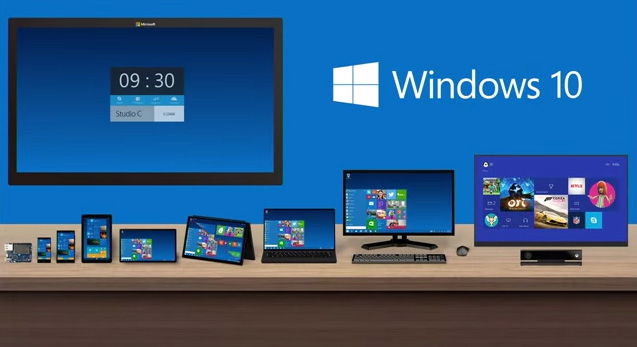
Windows 7の時と同様に、Windows 10のテクニカルプレビューは一般公開されており、ダウンロードしてテストできます。唯一の要件は、Windowsテクニカルプレビュープログラムに参加することです。さらに、あなたは以下を満たす必要があります:
- 評価版をダウンロードしてシステム要件を確認するための予備のデスクトップ/ラップトップを持っていること。
- Windows Vista、Windows 7、またはWindows 8に戻りたい場合は、ファイルとOSのバックアップを作成すること。
- 自分でインストールするため、中級から上級のWindowsのスキルを持っていること。
- 製品キーを忘れないこと;システムに適したOSバージョンをダウンロードすると、プログラムページで見つけることができます。
- 最終的に受け取る更新を気にしないこと – これはオープンコラボレーションなので、改善のためのフィードバックを送ることが歓迎されます。
- システムの不具合やバグを予期すること。
他に考慮すべきことは、公式のプレビュープログラムページにあります。
インストール
Windows 10をテストする最も簡単な方法は、仮想マシンにインストールすることです。
Windows 10の新機能は?
改良された拡張スタートメニュー
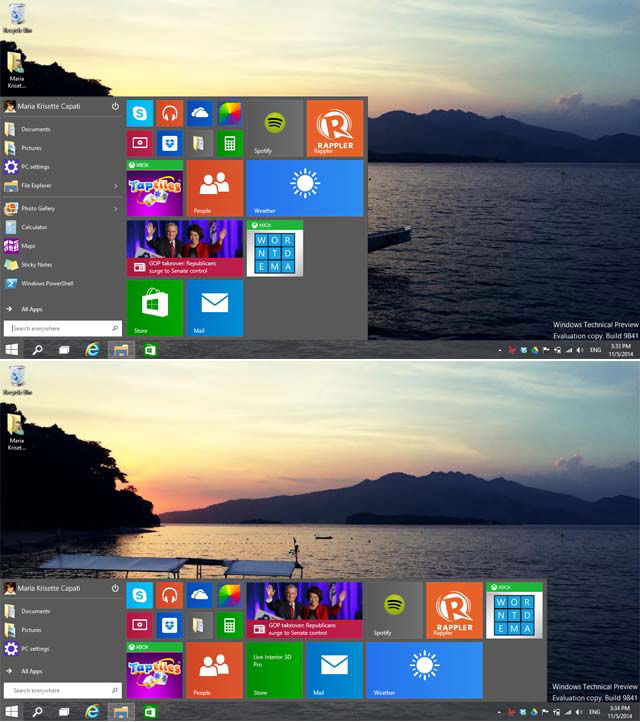
スタートメニューが戻ってきました。ユーザー向けのカスタマイズ可能な機能が付いています。お気に入りのライブタイル、ウェブサイト、プログラムをピン留めしたり、ピン留めを外したりできます。サイズ変更オプションがあり、垂直または水平に調整してスペースを増やすことができます。検索バーが表示され、「すべてのアプリ」メニューを展開してプログラムやフォルダーのリストを見ることができます。
ストアアプリとデスクトップアプリを同時に実行

Windows 10環境のもう一つの新しく改善された機能は、ネイティブアプリとデスクトップアプリの両方を実行できることです。Windows 8では、ネイティブアプリを起動するには別のMetro UIで行う必要があり、デスクトップとネイティブアプリの間を異なる環境で切り替える必要がありました。Windows 10では、ストアアプリをデスクトップアプリのように開き、Windows UIで同時に実行できます – ドラッグ、サイズ変更、閉じる、最小化、最大化が可能です。
タスクビュー ボタン

スタートメニューの横にある小さなボタンは「タスクビュー」ボタンと呼ばれ、クリック一つで開いているすべてのアプリを表示できます。アプリ間を切り替え、作業中の現在のスナップショットを小さな画面で確認し、ワンクリックでデスクトップを追加することもできます。
拡張スナップビューでのマルチタスク

Windows 8では、スナップビューを有効にするにはいくつかの手順があり、2つのアプリに制限されていました。Windows 10では、デスクトップでスナップビュー機能を最大限に活用でき、ストアアプリでもデスクトップアプリでも関係ありません。移行はスムーズで簡単です:ウィンドウを側面にドラッグすると、中央に区切り線が表示されます。
スナップアシスト

スナップビューに関連して、Microsoftはマルチタスク用のスナップアシストの基本機能をデモしました。複数のプログラムを使用する際にウィンドウをスナップし、タイルを自由にアクティブ化およびサイズ変更できます。ただし、小さな画面表示には魅力を感じません。スナップビュー中に別のウィンドウをドラッグして画面に表示できます。
キーボードタスク切り替えのためのクイックAlt-Tab

キーボードショートカット「Alt + Tab」を使用すると、複数のプログラムやデスクトップ間の切り替えがスムーズに行えます。
コマンドプロンプトのキーボードフレンドリー

Windows 10では、「Ctrl + C」、「Ctrl + V」、AltおよびShiftキーを押すことで、Win-32アプリや他のプログラムで使用するのと同じように、他のキーボード機能を自然に使用できます。
* Windows用コンティニューム(2-in-1デバイス)
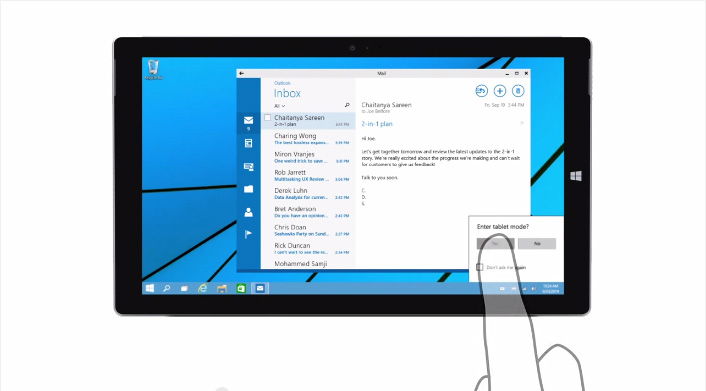
この機能は実際のマシンデモ用にまだリリースされていませんが、ジョー・ベルフィオーレは「コンティニューム」のデザインモーションスタディを示しました。ここでは、Windows 10がデバイスのハードウェア設定が変更されると直感的にタブレットUIに変形します(例:HP Spectreのデタッチャブルキーボードがデスクトップ環境からタブレットUIに変わると、ユーザーがキーボードを外し、アプリが最大化され、スタートメニューの横にクイックタスク切り替え用の戻る矢印が表示されます)。ストアアプリは直感的におなじみのUIで動作します。
結論
初期ビルドにはバグやシステムの不具合などの注意点があります。したがって、ワークステーションにインストールしたい場合は、不安定さやエラーを予期してください。Microsoftの新しいアプローチ – モバイルファーストおよびクラウドファースト – は、この新しいオペレーティングシステムで明らかに強化されています。Windows 10は、Windows 7と8の機能を組み合わせています。これは、初心者から専門家、スマートフォンからデスクトップまで、幅広いユーザーとデバイスを対象にしているため、かなり複雑です。ソフトウェアの巨人は、より良い体験を目指しています。
初期ビルドのコア機能についてどう思いますか?







