






Windows 11のファイルエクスプローラーがクラッシュし続ける [修正]
 Windows 11でファイルエクスプローラーがランダムにクラッシュしていますか?この記事を読んで、最良の解決策を見つけてください。
ファイルエクスプローラーは、最新のOSバージョンに統合された重要な部分です。このため、適切な状態で動作させることが必須です。
ファイルエクスプローラーが前のOSバージョンとどのように異なるかを知るには、新機能、比較、および更新のヒントをチェックしてください。
新しいファイルエクスプローラーがもたらす素晴らしい機能のほかに、ユーザーがいくつかの心配な問題に直面していると報告しています。
時折、Windows 11でデスクトップのファイルエクスプローラーが特に理由もなくクラッシュを続けることに気づくかもしれません。この問題が発生する理由はいくつかあり、それについて説明します。
なぜWindowsファイルエクスプローラーはクラッシュし続けるのか?
➡ 不適切なシステム設定
Windows 11のファイルエクスプローラーがクラッシュする最も一般的な理由の一つは、不適切なシステム設定に関連している可能性があります。したがって、その高度なオプションを調整し最適化することを考慮する必要があります。
これがファイルエクスプローラーが正常に動作しない理由である場合、この記事の後半でいくつかの解決策を見つけることができるでしょう。
➡ 互換性のないサードパーティのソフトウェア
サードパーティ製のウイルス対策プログラムや他の有害なアプリが、Windowsファイルエクスプローラーに損害を与える原因となる可能性があります。
この理由は、ファイルエクスプローラーの使用中に遅延やラグを引き起こす可能性があります。このような状況を避けるために、Windows PCへのサードパーティアプリのインストールをブロックする方法を見つけるべきです。
➡ 履歴内のファイルの数が多すぎる
ファイルエクスプローラー内に過剰な数のファイルがあると、不必要なストレージによって飽和状態になる可能性があります。この点で、履歴はそれに悪影響を及ぼし、クラッシュや遅延を引き起こす原因となります。
➡ 壊れたシステムファイル
壊れたシステムファイルは、さまざまな理由で無効または使用不可能になる可能性があります。したがって、それらはファイルエクスプローラーの動作にも影響を与えることがあります。
これは通常、予期せずに発生し、ファイルエクスプローラーにアクセスできなくなったり、正常に使用できなくなったりします。
これらの理由は珍しいものではなく、それらを修正するためのオプションが多数存在することを知っておくべきです。幸いなことに、それらはWindows 10のファイル破損問題を修正するために適用されたはずの方法に似ています。
さらに、発生する可能性のある多くのバリエーションがあり、以下の解決策で修正可能です:
- 右クリックでWindows 11ファイルエクスプローラーがクラッシュする
- タスクバーからWindows 11ファイルエクスプローラーが開かない
- Windows 11で更新後にファイルエクスプローラーがクラッシュする
- スリープ後にWindows 11エクスプローラーがクラッシュする
- Windows 11でWindowsエクスプローラーが再起動し続ける
- Windows 11でファイルエクスプローラーがクラッシュし続ける
- ファイルを選択するとWindowsエクスプローラーがクラッシュする
- Windows 11の起動時にファイルエクスプローラーがクラッシュする
Windowsエクスプローラーとは?
Windowsエクスプローラーは、このOSの重要なコンポーネントの一つです。これがなければ、通常の方法で何もできません。残念ながら、Windowsエクスプローラーを再インストールする方法はありません。ただし、SFCやDISMコマンドなどのさまざまな方法で修正することは可能です。
この件に関しては、別のガイドがあります。読む:壊れたWindowsコンポーネントの修復方法
おそらく、いくつかの問題でファイルエクスプローラーを再インストールしたいと思っているのでしょう。心配しないでください。問題を解決するために試せるさまざまな方法があります。
Windows 11のファイルエクスプローラーが異常な動作をしている場合に考慮すべき最良の解決策について知るには、この記事を完全に読んでください。
Windows 11でファイルエクスプローラーのクラッシュを修正するにはどうすればよいですか?
1. ファイルエクスプローラーのオプションを調整する
- コントロールパネルを開きます。

- 右上隅の検索バーに「ファイルエクスプローラーオプション」と入力して開きます。
- 一般タブを選択します。
- ファイルエクスプローラーを開くには:のドロップダウンメニューの隣にあるこのPCオプションを選択します。

- 適用をクリックし、その後OKをクリックします。
これは、ファイルエクスプローラーがクラッシュし続ける場合に試す最初で最も簡単な方法です。この問題がいくつかの不適切な設定のために発生することがあるため、役立つ可能性があります。
2. コマンドプロンプトを使用する
- スタートボタンをクリックし、コマンドプロンプトと入力します。その後、右クリックして管理者として実行を選択します。

- ポップアップウィンドウで、次のコマンドを入力し、Enterを押します:
sfc /scannow
- プロセスが完了するまで待ちます。
- PCを再起動します。
このコマンドは、システムファイルチェッカーとしても知られており、Windowsシステムファイルの破損をスキャンして復元できます。したがって、Windows 11ファイルエクスプローラーがクラッシュのループにある場合には間違いなく役立ちます。
この問題のより高度な代替手段は、壊れたWindowsファイルを見つけて修復する専門的なソフトウェアを使用することです。
3. キャッシュをクリアする
- タスクバーのスタートボタンをクリックして検索ボックスを開きます。
- 検索ボックスにコントロールパネルと入力し、最初の結果をクリックします。

- 右上隅の検索バーに「ファイルエクスプローラーオプション」と入力し、Enterを押して開きます。

- 一般タブに移動します。
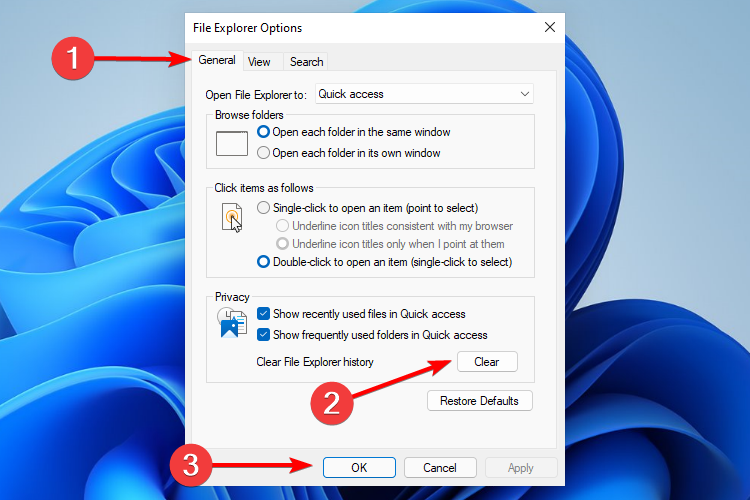
- プライバシーセクションで、クリアをクリックします。
- 確認のためにOKを選択します。
ファイルエクスプローラーの履歴キャッシュが壊れたり、大きすぎたりすることがあります。このような状況では、ファイルやフォルダの読み込みが遅くなったり、まったく読み込まれなくなったりします。
このオプションを使用すると、履歴をクリアし、不要なメモリ使用を防ぐことができ、これがWindows 11ファイルエクスプローラーがクラッシュする理由の一部かもしれません。
ファイルエクスプローラーの履歴キャッシュが壊れたり、大きすぎたりすることがあります。このような状況では、ファイルやフォルダの読み込みが遅くなったり、まったく読み込まれなくなったりします。
このオプションを使用すると、履歴をクリアし、不要なメモリ使用を防ぐことができ、これがWindows 11ファイルエクスプローラーがクラッシュする理由の一部かもしれません。 このトピックについてもっと読む
- Windows 10/11でのファイルエクスプローラーの問題の修正方法
- 修正:右クリック後にファイルエクスプローラーがクラッシュ [簡単なガイド]
- Windows 10/11でのファイルエクスプローラーのクラッシュを修正する方法
- Windows 10/11でのExplorer.exeアプリケーションエラー [最高の修正]
- Windows 10が警告なしにプログラムを閉じるのを防ぐ方法
4. Windowsの更新を確認する
- 設定を開きます。

- Windows Updateに移動します。

- 更新を確認を選択します。

この方法により、OSは自動的に推奨し、他の問題を引き起こす壊れた設定のような問題を修正します。更新後にWindows 11デスクトップファイルエクスプローラーのクラッシュや失敗の問題が発生している場合は、この方法をスキップできます。
5. Windows PowerShellで特定のコマンドを実行する
- スタートアイコンを右クリックし、Windows Terminal (管理者) を選択します。

- PowerShellで、次のコマンドを入力し、実行します:
Repair-WindowsImage -Online –RestoreHealth - プロセスが完了するまで待ちます。
- PCを再起動します。
修復コマンドを実行すると、Windows 11ファイルエクスプローラーが自動的に閉じる問題がすぐに修正されます。
6. Windows 11ファイルエクスプローラーを再起動する
- キーボードでCtrl + Alt + Deleteを押してタスクマネージャーを選択します。

- プロセスタブをクリックし、ファイルエクスプローラーを検索して選択します。

- 再起動ボタンをクリックします。
7. GPUドライバーを更新する
GPUドライバーの更新には、サードパーティのツールに依存することをお勧めします。Windows Updateでは、一般的なビデオドライバーの更新しか得られず、最新の情報ではない可能性があります。
したがって、Outbyte Driver Updaterの使用をお勧めします。それは、クリック一つで任意のドライバーを最新のバージョンにスキャンして更新できます。プロセスも非常に速いです。その他にも、多くの利点があり、使用し始めるとわかります。
⇒ Outbyte Driver Updaterを入手する
Windows 11ファイルエクスプローラーのクラッシュを防ぐにはどうすればよいですか?
Windows 11ファイルエクスプローラーのクラッシュを防ぐために、いくつかの役立つオプションを適切に提供すると考えています。以下のヒントをチェックしてください:
- OSを常に更新する
- 定期的にファイルエクスプローラーの履歴をクリアする
- 壊れたファイルやドライブを修正する
- クイックアクセスメニューからアイテムを削除する
- 追加の提案として、サードパーティの拡張機能やウイルス対策プログラムを無効にするべきです。
上記の側面を常に適用することで、ファイルエクスプローラーの問題に再び直面することはないでしょう。
Windows 11でファイルエクスプローラーに問題が発生している場合、リストされたオプションのうち少なくとも1つが最小限の労力であなたを助けてくれるはずです。さもなければ、Windows 10/11ファイルエクスプローラーの検索が機能しないことに特化したさらに多くの解決策を用意しています。
もっとも要求された機能について、Windows 11のファイルエクスプローラーは追加タブを追加できることを許可し、非常にパーソナライズされたビューを確保することができます。これを考慮すると、Microsoft Storeはあなたの主要な味方の一つです。
ただし、最新のUIの変更にあまり満足していない方は、Windows 10のファイルエクスプローラーのリボンをWindows 11に戻す方法を読むことができます。
提供された主題についてのあなたの意見や感想を、下のセクションにコメントを残すことで忘れずに共有してください。







