






Windows 11が正式にリリースされました
 最初のWindows 11のリーク版がインターネットに登場して以来、人々はこのOSが正式にリリースされる日について常に推測していました。
中には、これがすべて大きな悪戯であり、Windows 10の全体的な改訂しか来ないと考えていた人もいました。
さて、10月5日、私たちはWindows 11、バージョン21H2が一般公開されたことを喜んで発表します。必要な仕様を満たすデバイスであれば、すぐにあなたの自宅にも届くでしょう。
ロールアウトプロセスは、まず新しい機械を優先し、2021年を通じて全員が利用できるように続けていきます。2022年半ばまで続く予定です。
Windows 11の新機能
まず、Out of Box Experience(OOBE)を始めに、インストールUIではいくつかの場所にWindows 11のロゴが表示されることを述べておきましょう。
また、いくつかのフォームコントロールが、インストールUIのWindows 11フォームコントロールに合わせて更新されています。Homeエディションを使用する際は、インストールするためにインターネット接続を設定する必要があります。
OOBE中では、PCの名前を付けるように求められることはなく、Windowsがランダムな数字や文字からなる名前を生成します。このステップをスキップすればランダムな名前を設定することも可能です。
インターネットに接続すると、インターネットを利用してローカルアカウントを設定するためのサインインオプションが表示されます。
この全体の体験は、ゼロから再設計され、画面の半分はアニメーションに充てられ、あなたの行動を視覚化します。
Windowsは、OOBEで以前のシステム設定からデバイスを復元するように求めてきます。
「あなたのために準備中」UIは、テキストの背後に青い光がフェードして流れるアニメーションが追加されました。
「あなたのために準備中」UIには、ダークテーマに加えてライトテーマが追加されました。
OOBEは、デバイスがあなた一人で使用されるのか、家族で使用されるのかを尋ね、OOBEが完了した後に家族グループの設定を手伝います。
OOBEは、デバイスの使用目的について質問します。
OOBEは、新しい改善されたオペレーティングシステムに新しいユーザーが慣れるための絶好の機会です。
しかし、Windows 11がただのWindows 10のリスキン版だと思ってはいけません。そうではありません。
そのコアは依然としてWindows OSであり、もちろん多くの類似点が存在しますが、これはまったく新しい、強化された体験です。  レダモンドの技術大手は、可能な限りすべてを調整し改善しようとしました。Windows 11を扱う際に間違いなく楽しむことができるいくつかの変更点を以下に示します。
スタート + タスクバー
- タスクバーが今は高くなっています。
- タスクバーアイコンのタッチジェスチャーが削除されました。
- アイコンの進行状況インジケータが、背景ではなく「開いたウィンドウ」インジケータの一部になりました。
- タスクバーのアイコンが今は中央に配置されています。
- 注意を引きたいアイコンは、しばらくの間点滅を停止し、赤に近いバックプレートと赤い活動インジケータにスイッチします。
- タップしたアイコンは、クリックした場合と同様にアニメーションします。
- ネットワーク、バッテリー、アクションセンターなどの各フライアウトが、一部でよりモダンなコントロールに更新されました。
- 「タスクバー設定」以外のすべてのコンテキストメニュー項目がタスクバーのコンテキストメニューから削除されました。
- ウィンドウのプレビューは、そのウィンドウが属するグループをスナップ構成として表示します。
- Cortanaがタスクバーから削除されました。
- マイピープルが削除されました。
- タブレットモードのクイックアクションがアクションセンターから削除されました。
- タスクバーのプレビューが再設計されました。
- ジャンプリストでローカルで利用可能なファイルを右クリックすると、「ファイルの場所を開く」というオプションが表示されるようになりました。
- アクションセンターからナイトライトの切り替えが、徐々にフェードするのではなく、即座にオンまたはオフになるようになりました。
- 同じデバイスのオーディオエンドポイントが、オーディオコントロールで1つのオーディオエンドポイントとして表示されます。Windowsはコンテキストに応じて、さまざまなバリエーション間で自動的に切り替わります。
- スタート
- スタートメニューが再設計され、ライブタイルが削除され、6×3のアイコングリッドでアプリをピン留めする形になりました。
- 検索ボックスがスタートの視覚要素として追加されましたが、分離された検索UIを引き続きトリガーします。
- スタート内のピン留めされたアイテムは、もはやジャンプリストをサポートしていません。
- スタートの「おすすめ」には、最近インストールされたアプリに加えてファイルが表示され、さらに展開して表示することもできます。
- ユーザー名がスタートの下部に表示されるようになりました。
- 電源メニューでは、更新がインストール可能な際にデバイスの再起動にかかる予想時間が表示されるようになりました。
- Windowsのアップグレードまたはインストール後、スタートは初回起動時にオープンするようになります。
- アプリリスト
- アプリリストのアルファベットが、ラテン文字のF、J、W、およびZを含まないベトナム語のアルファベットに更新されました。
- スタートメニューのアプリリスト内のフォルダーは、フォルダー内にアイテムが1つだけの場合、フラット化されます。
- Windowsツールが追加されて、Windowsアクセサリ、Windows管理ツール、Windows PowerShell、およびWindowsシステムフォルダーに取って代わります。
- ファイルエクスプローラーは、「Windowsシステム」フォルダーからルートアプリリストに移動されました。
- メモ帳、ペイント、スニッピングツールは、「Windowsアクセサリ」フォルダーからルートアプリリストに移動されました。
- 検索
- タスクバーで検索を検索バーとして表示することはできなくなりました。
- 検索UIは軽微なリフレッシュを受けました。
- 検索ボタンにマウスをかざすと、最近使用された検索結果のリストが表示されるようになりました。
- タスクビュー
- 仮想デスクトップは、仮想デスクトップバーでドラッグして再配置することができるようになりました。
- 仮想デスクトップは、独自の個別の背景を持つことができます。
- タスクビューは、1つのデスクトップしか存在しない場合でも、画面の下部に目立つバーで仮想デスクトップを表示します。
- タスクビュー内のアプリのクローズボタンは常に表示されるようになりました。
- タスクビューボタンにマウスをかざすと、タスクビューを完全に開かなくてもデスクトップを素早くナビゲートできるようになります。
- タイムラインが削除されました。
- 仮想デスクトップの背景を設定すると、設定がそのデスクトップに移動することになります。
- ウィジェット
- 「ニュースと興味」が、検索とタスクビューと同じエリアに移動され、静的アイコンになり、「ウィジェット」と改名されました。
- ウィジェットは、画面の左側にフルハイトのサイドバーとして表示されます。
- フィードの上部に自分のウィジェットを追加したり、サイズを変更したり、移動させたりできるようになりました。
- チャット
- Microsoft Teamsがタスクバーに統合されました。
- ペンメニュー
- Windows Inkワークスペースが「ペンメニュー」に改名されました。
- ペンメニューは改訂され、どのアプリをピン留めするか完全にカスタマイズ可能になりました。
- ペンメニューは、設定で有効にした場合のみ、ペンを使用しているときに表示されます。
- オンスクリーンキーボード
- オンスクリーンキーボードのボタンが、他のシステムトレイアイコンに合わせて小さなアイコンとして更新されました。
- クイック設定
- クイック設定はWindows + Aのキーボードショートカットで開くようになりました。
- 主要なシステムアイコン(バッテリー、ネットワーク、音量)が全て1つの大きなボタンに統合され、クイック設定のフライアウトを開きます。
- 音量アイコンを右クリックし、「音量ミキサーを選択すると現代的な音量ミキサーが設定で開くようになりました。
- 「現在使用中の位置」アイコンは、円内の点ではなくコンパスの矢印に変更されました。
- デスクトップを表示
- デスクトップ表示ボタンにマウスをかざしてもウィンドウが透明にならなくなりました。
- カレンダー
- カレンダーは今、2週間だけを表示するように折りたたむことができます。
- 通知カウントアイコンは、時計の一部としてアクセントカラーで表示されるようになりました。
- 通知センター
- アクションセンターが「通知センター」に改名されました。
- 通知センターは、Windows + Nのキーボードショートカットで開くようになりました。
- メディア再生コントロールがクイック設定のフライアウトに追加されました。
- フォーカスアシストの設定は、通知センターからアクセスできるようになりました。

ユーザーインターフェースと体験
- アプルウィンドウには丸みのあるコーナーが追加されました。
- Windowsには、ウィンドウのサイズ変更に対するさまざまな新しいアニメーションがあります。
- ほとんどの音が新しく置き換えられました。
- 一部のUI要素でアクリル効果がより透明になり、彩度が増しました。
- アプリはテーマ対応のスプラッシュスクリーンを使用できるようになりました。
- Windows UIのMDL2アイコンをSegoe Fluent Iconsに置き換えました。
- ウィンドウの開閉アニメーションが更新されました。
- Windows Shakeはオプションになり、デフォルトでは無効になっています。
- デスクトップアイコンセットが新しいFluentスタイルのアイコンに改訂されました。
Windows Snap & サイズ
- 最大化ボタンにマウスをかざすと、画面サイズ、解像度、およびスケーリングに応じてウィンドウのさまざまなスナップ位置が表示されるようになりました。
- Windowsは、以前は2つのウィンドウのみを両側にスナップさせたときにのみ機能していたすべてのウィンドウを自動的にサイズ変更します。スナップ構成が完全に埋まっている必要はありません。
- スナッププレビューは、明るい影ではなくアクリルウィンドウになりました。
- 縦向きのモードでは、ウィンドウを左側と右側に移動すると、アプリがウィンドウの上部と下部にスナップされるようになります。
- Windowsは、ModernアプリのWindows 8.1のスナップに似て、3つのアプリが1行で表示されるスナップ構成をサポートします。
- タッチでウィンドウをドラッグすると、アクリルのボーダーを持つウィンドウが自分自身にドロップされるようになります。
ウィンドウのサイズ変更のためのタッチターゲットが、個々のウィンドウをサイズ変更する際やスナップ構成全体のクイックターゲットの両方で、はるかに大きくなりました。
ファイルエクスプローラー
- ファイルエクスプローラーのアイコンが再設計されました。
- ファイルエクスプローラーが再設計され、リボンを削除し、Mica背景のシンプルなツールバーを採用しました。
- すべてのファイルエクスプローラーのコンテキストメニューが再設計されました。
- 「ネットワークを表示」や「このPCを表示」の設定が有効にされるようになりました。
- ドロップダウンメニューでエントリーを右クリックすることで以前の検索を削除できるようになりました。
- ファイルエクスプローラーはデフォルトでタッチスクリーンデバイス用にパディングが増加しました。
- WSLディストリビューションがサイドバーに表示されるようになりました。
- オフラインでは利用できないOneDriveに保存された圧縮ファイルが、そのコンテキストメニューに「すべて展開」オプションを表示するようになりました。
- 3Dオブジェクトのユーザーフォルダーがデフォルトライブラリから削除されました。
- ファイルエクスプローラーのレイアウトが、現代的なXAML体験に沿ったものに更新されました。
- 「表示」リボンに、以前の間隔を復元するコンパクトモードを有効にする新しいオプションが追加されました。
設定

一般
- 設定のアイコンが、他の新しいアプリアイコンに合わせて更新されました。
- 設定アプリが再設計され、カテゴリをサイドバーに移動し、ページをメインコンテンツエリアに移動しました。
- 設定は、可読性を高めるためにアイコンの改良とともにセクションに分けられました。
- Windows 8デザインスタイルでスタイリングされていたさまざまなシステムアラートがリフレッシュされました。
システム
- システムのホームページには、デバイス情報(名前、タイプ)、Microsoftアカウント、OneDriveのステータス、およびWindows Updateのステータスがページの上部に表示されるようになりました。
- システムはデフォルトで開かれるようになりました。
- ディスプレイ
- どのGPUアプリが実行できるかを制御できるようになりました。
- デフォルトで高パフォーマンスのGPUを設定できるようになりました。
- どのアプリケーションをどのGPUにデフォルトとするかを選択できるようになりました。
- コンテンツ適応型明るさ制御を無効にできるオプションが追加されました。
- どのモニターが接続されているかに基づいてウィンドウの位置を記憶するオプションが追加されました。デフォルトで有効になっています。
- 切断されるモニターでウィンドウを最小化するオプションが追加されました。デフォルトで有効になっています。
- ダイナミックリフレッシュレートを設定できるようになりました。
- カスタムスケーリング設定は、スケーリングを変更する際の警告を表示します。
- サウンド
- サウンド > サウンドデバイスの管理ではデフォルトデバイスをマーキングするようになりました。
- サウンドは、マイクのアクセス許可が全システムまたはすべてのアプリ用にオフになっているとメッセージを表示します。
- 「アプリの音量とデバイスの設定」は「音量ミキサー」に改名され、デフォルトの入力および出力デバイスをドロップダウンで隠すように再設計されました。
- サウンドデバイスを管理する際のプロパティページには、プロバイダー、ドライバーの日付、バージョンや、音声出力に関連するさまざまなオプション、フォーマット、音量、左右のチャネル、音声改善、音声の種類(ステレオ、モノラル)が表示されます。
- 通知
- 「通知とアクション」が「通知」に改名されました。
- フォーカスアシスト設定へのショートカットがページに追加されました。
- Windowsがデバイスの設定を完了するためのオプションを提案できるようにするオプションが追加されました。デフォルトで有効になっています。
- クイックアクションを管理することはできなくなりました。
- フォーカスアシスト
- フォーカスアシストのデフォルト設定がサマリーを表示しないようになりました。
- ストレージ
- ストレージは、クリーンアップの推奨を提供するようになりました。
- ストレージセンスは、フォルダーがクラウドプロバイダーと同期されている場合、ダウンロードフォルダーをクリアしなくなりました。
- ストレージの下に「ディスクとボリュームを管理する」という新しい設定が追加され、ディスク管理に似たボリュームの変更が可能になりました。
- ストレージは、ドライブの健康状態が劣化している時に警告するようになります。
- 「ドライブの最適化」における詳細表示をトグルすることができるようになり、隠しボリュームの表示が可能になっており、「現在のステータス」は、より詳細な情報を提供し、F5でウィンドウを更新する機能をサポートします。
- ストレージスペース設定が追加されました。
- 電源およびバッテリー
- 「電源とスリープ」がモバイルデバイスでは「電源およびバッテリー」に、デスクトップでは「電源」に改名されました。
- 今は過去7日間のバッテリー使用状況の詳細な概要とグラフを表示できるようになりました。
- デバイスの電源モードを設定から管理できるようになりました。
- 近くの共有
- 「近くの共有」が追加されました。
- 共有体験からの近くの共有に関連する設定が含まれています。
- タブレット
- すべてのタブレット関連オプションが削除されました。
- マルチタスク
- Windows Shakeを切り替えるオプションが追加されました。デフォルトでは無効になっています。
- Windows Snapは完全にオフにできるようになりました。デフォルトでは有効になっています。
- Windowsが最大化ボタンにマウスをかざした時にスナップ構成を表示するかどうかを切り替えられるようになりました。デフォルトでは有効になっています。
- Windowsは、タスクバーのアイコンにマウスをかざした時に、それに関連するスナップ構成が表示されることを許可します。デフォルトでは有効になっています。
- アクティベーション
- アクティベーションは、「更新とセキュリティ」からこのカテゴリに移動されました。
- トラブルシュート
- トラブルシュートは、「更新とセキュリティ」からこのカテゴリに移動されました。
- リカバリー
- リカバリーは、「更新とセキュリティ」からこのカテゴリに移動されました。
- 共有体験
- 共有体験は、近くの共有のために削除されました。他の共有オプションは使用できません。
- 詳細
- 詳細では、Windowsセキュリティのステータスが表示されなくなりました。
- 詳細では、グラフィックカード情報が表示されるようになりました。
Bluetooth & デバイス
- 「デバイス」は「Bluetooth & デバイス」に改名されました。
- このカテゴリのホームページは、ページの上部にペアリングされたデバイスとそのステータスを表示するようになりました。
- デバイス
- Bluetoothオプションの「デバイスを追加」ダイアログに、コントローラーが追加されました。
- Bluetoothデバイスをペアリングするための通知が、画面に長く表示されるようになります。
- 「Bluetoothおよびその他のデバイス」は「デバイス」に改名されました。
- あなたの電話
- 「あなたの電話」というページが追加されました。
- 設定ページへのリンクは、あなたの電話アプリへのクイックリンクを提供します。
- カメラ
- ウェブカメラやその他のネットワーク接続カメラを管理する「カメラ」ページが追加されました。
- タッチ
- 3本指および4本指のタッチジェスチャーを有効にする設定が追加されました。デフォルトでは有効になっています。
- タッチパッド
- タッチパッドの切り替えは、もはや管理者の権限を必要としません。
- タイピング
- 「タイピング」は、このカテゴリから「時刻と言語」に移動されました。
電話
- 「電話」のカテゴリは、「Bluetooth & デバイス」に統合されました。
ネットワーク & インターネット
- このカテゴリのホームページは、ネットワークステータスやインターネットの使用状況を表示し、Wi-Fi、モバイルホットスポット、飛行機モードなどのさまざまなネットワーク関連設定を無効または有効にするためのクイックトグルを提供します。
- 設定アプリ内で暗号化DNS設定を編集できるようになりました。
- スタティックIPを入力する際の静的DNSエントリが必要となり、ゲートウェイはもはや必要ではありません。
- ステータス
- ネットワークプロパティページは、ネットワークDNS設定を表示します。
- Wi-Fi
- Hotspot 2.0は、新しい設定として削除され、Wi-Fiが有効である場合に自動的に有効と見なされます。
- VPN
- VPNネットワークへの切断は、今や自動接続オプションをオフにします。
パーソナライズ

- このカテゴリのホームページは、選択したテーマのプレビューを表示し、Windowsのデフォルトテーマへのクイックアクセスを提供します。
- バックグラウンド
- バックグラウンドを右クリックすると、特定の仮想デスクトップに設定するためのオプションが表示されるようになります。
- 仮想デスクトップを使用しているときに壁紙を変更すると、現在アクティブなデスクトップのバックグラウンドのみが変更されます。
- デフォルトのバックグラウンドが置き換えられました。
- テーマ
- Windows 10およびフラワーのテーマが削除されました。
- 「Windows」テーマが「Windows(ダーク)」に改名されました。
- Glow、Captured Motion、Sunrise、Flowが新しいデフォルトテーマとして追加されました。
- タッチキーボード
- 「タッチキーボード」が追加されました。
- 16のプリセットテーマ(デフォルト、明るい、暗い、黒白、カラーポップ、ポピー・レッド、アイス・ブルー、プラチナ、タンジェリンダンス、ライラック・リバー、シルキー・ドーン、インディゴ・ブリーズ、ピンク・ブルー、グリーン・パープル、ピンク・オレンジ、青緑)間でキーボードテーマを変更できるようになります。または独自のカスタムテーマを作成できます。
- キーのテキスト、提案テキスト、キー、およびオンスクリーンキーボードのウィンドウの色を個別に変更したり、ウィンドウの背景画像を設定したりできるようになります。キーについては、透明度レベルも設定できます。
- キー背景の有効化または無効化が可能です。デフォルトでは有効です。
- キーのテストサイズを小中大の間で変更できるようになりました。デフォルトでは小。
- 設定アプリからオンスクリーンキーボードをトリガーできるようになりました。
- スタート
- スタートのアイコンが、ライブタイルではなく新しいスタートメニューを表すように更新されました。
- タイルベースのスタートメニューに関連するオプションが削除されました。
- 「スタートメニューにアプリリストを表示」が削除されました。
- 「スタートに時折提案を表示」が削除されました。
- スタートに表示する追加のフォルダーがデフォルトで無効になりました。
- タスクバー
- Windows Inkワークスペースボタン、タッチキーボードボタン、タスクビューボタン、検索ボタンの表示を切り替えるトグルが追加されました。
- タスクバーの配置を左または中央に設定できるようになります。デフォルトは中央です。
- 「デスクトップを表示」ボタンを無効にできるようになりました。デフォルトでは有効です。
- 「タブレットモードでタスクバーを自動的に隠す」オプションが削除されました。
- 「タスクバーの小さなボタンを使用」オプションが削除されました。
- タスクバーをロック解除できなくなりました。
- Windows Peekを無効にすることができません。
- Windows PowerShellのアイテムをWin + Xメニューでコマンドプロンプトに切り替えることができなくなりました。
- タスクバーの位置を変更することができなくなりました。
- タスクバーのボタンの組み合わせ方法を変更することができなくなりました。
- タスクバーで検索を表示する方法を変更するドロップダウンが、ボタンを表示するかどうかのトグルに置き換えられました。
- デバイス使用状況
- 「デバイス使用状況」ページが追加され、ゲーム、家族、クリエイティブ、学校の作業、エンターテイメント、ビジネス、またはこれら6つのカテゴリのいずれかの組み合わせに基づいてヒント、ツール、およびサービスをカスタマイズできます。
アプリ
- デフォルトアプリ
- 基本的なデフォルトアプリ設定が削除されました。
- ファイルタイプ別にデフォルトアプリを選択するための検索フィールドが追加されました。
- Windowsは、デフォルトでテキストファイルをNotepadまたはWordで開くことを優先します。WordPadではなく。
- オフラインマップ
- 様々なフレーズの文言が更新されました。
- オプショナル機能
- オプショナル機能が追加され、機能を管理できます。
アカウント
- このカテゴリのホームページには、Microsoft RewardsポイントとOneDriveのステータスが表示されます。
- あなたの情報
- 前のプロフィール写真は表示されなくなりました。
- 電子メールとアカウント
- 割り当てアクセスを設定する際にMicrosoft Edgeを選択できるようになりました。
- アカウントに関する変更があった場合に再度サインインする必要がある場合、その通知には「アカウントの再サインインを選択して、デバイス間でアプリを継続して利用できるようにしてください。」と表示され、一層明確にされます。
- Windowsバックアップ
- 「設定を同期する」が「Windowsバックアップ」に改名されました。
- ページには、デスクトップアイコンと名前、およびOneDriveアカウントのステータスと、アプリや設定がバックアップされているかどうかが表示されます。
- テーマを同期する設定が追加されました。
時刻と言語
- 日付と時刻
- 「タイムゾーンを自動的に設定」というトグルは、ロケーションが無効にされている場合は無効になります。
- 位置情報でタイムゾーンが変更されると、Windowsはタイムゾーンが変更されることを示す通知を表示し、OSがこの変更を確信できない場合は通知内にタイムゾーンを変更しないオプションを提供します。
- 言語と地域
- 個別の「言語」および「地域」ページが1ページに統合されました。
- タイピング
- タイピングが「デバイス」からこのカテゴリに移動されました。
ゲーム
- Xbox Game Bar
- Xbox Game Barのショートカットを管理する設定が、Game Bar内の設定のために削除されました。
- Xbox Networking
- 「Xbox Networking」ページが削除されました。
アクセシビリティ
- 「アクセシビリティ」が「使いやすさ」と改名されました。
- テキストサイズ
- 「テキストサイズ」が新しいページとして追加され、テキストサイズ設定が以前「表示」ページに含まれていた設定です。
- 視覚効果
- 「視覚効果」が新しいページとして追加され、アニメーション、透明度、スクロールバー、および通知の持続時間に関連する設定が以前「表示」ページにありました。
- マウスポインタとタッチ
- 「マウスポインタ」ページが「マウスポインタとタッチ」と改名されました。
- テキストカーソル
- ページアイコンが更新されました。
- 拡大鏡
- 拡大鏡は、デフォルトでキーボードのフォーカスに従うようになりました。
- カラーフィルター
- フィルターをよりよくプレビューできるために、プレビュー画像とカラーパネルが追加されました。
- ハイコントラスト
- ハイコントラストテーマが削除され、Aquatic、Desert、Dusk、Night Skyの4つの新しいテーマに置き換えられました。
- ハイコントラストテーマは、通常のシステムテーマに類似した視覚的表現から選択されるようになりました。
- キャプション
- 「クローズドキャプション」が「キャプション」に改名されました。
- キャプションのプレビューが拡大可能なビデオになりました。
- 複数のキャプションスタイルを作成し、ドロップダウンで切り替えることができるようになりました。
プライバシーとセキュリティ
- 「プライバシーとセキュリティ」は、新しいカテゴリであり、「検索」と「プライバシー」カテゴリのすべてのページ、ならびに「更新とセキュリティ」のWindows Updateに関連しないページで構成されています。
- 開発者向け
- デフォルトのターミナルアプリを設定から変更できるようになりました。
- 診断とフィードバック
- 「基本診断データ」と「完全診断データ」が「必須診断データ」と「任意診断データ」に改名されました。
- 位置情報
- アプリが位置情報を使用しているときに表示されるアイコンを示すように、位置ページの説明が改善されました。
- ダウンロードフォルダー
- ダウンロードフォルダーが、アプリがアカウントのダウンロードフォルダーにアクセスできるかどうかを管理する新しいプライバシー設定として追加されました。
- スクリーンショットの境界
- スクリーンショットの境界が、どのアプリがスクリーンキャプチャの境界を無効にできるかを制御するためのページとして追加されました。
- スクリーンショットとアプリ
- スクリーンショットとアプリが、アプリが独自の境界を超えてスクリーンショットを作成できるかどうかを制御するためのページとして追加されました。
Windows Update
- 「Windows Update」は、新しいカテゴリであり、「更新とセキュリティ」のすべてのページで構成されています。
- Windows Update
- Windows Updateは、オプションの更新の一部としてドライバーを最新の状態に保ちます。
- オプションの更新が利用可能な時に、テキストをコピーできるようになりました。
- 「このデバイスの活動に基づいてアクティブ時間を自動調整する」トグルがデフォルトで有効になり、これを一度も操作していない場合には有効になります。
- Windows Insiderプログラム
- さまざまなWindows Insiderチャンネルの名称が更新されました。
タッチ
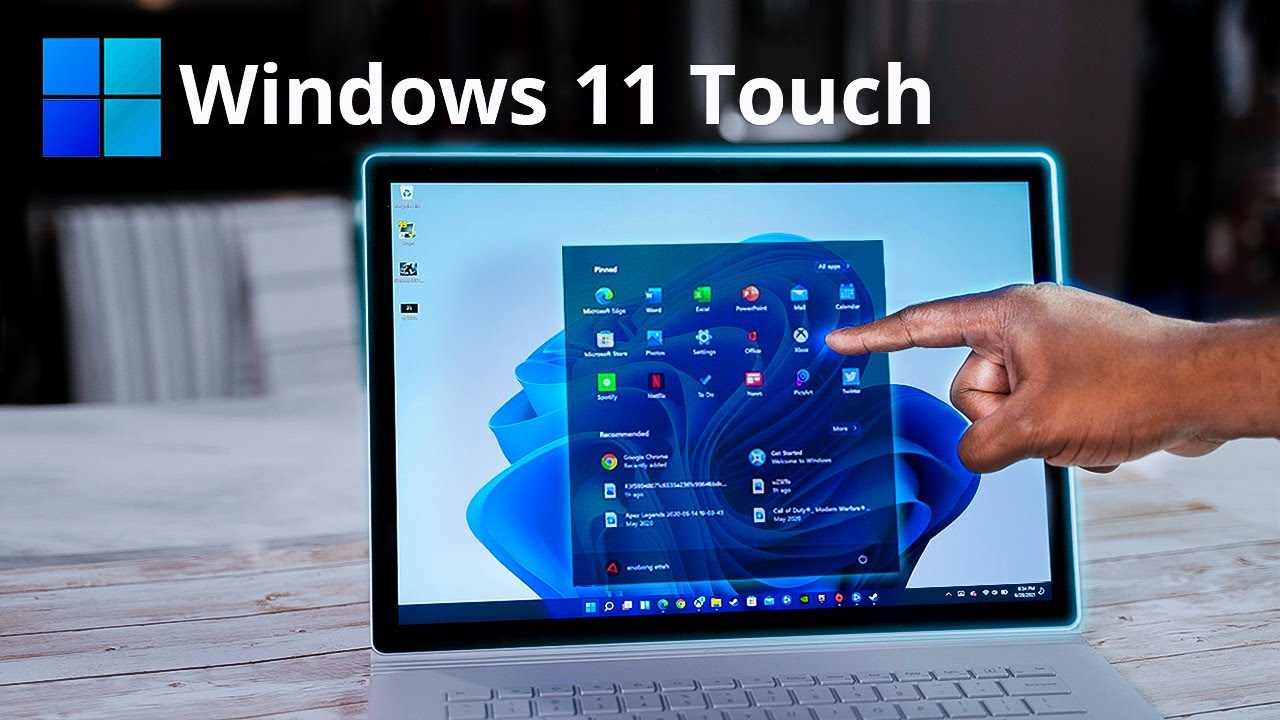
- 多くの新しいタッチジェスチャーが追加され、主にデフォルトのPrecision Touchpadのマルチフィンガージェスチャーにマッチしています。
- 左側からスワイプすると、タスクビューではなくウィジェットが開かれるようになります。
アプリ
接続
- 接続は、更新されたアイコンがあります。
コントロールパネル
- ボリュームミキサーが削除されました。
- 「デバイス暗号化」は「BitLockerドライブ暗号化」に改名されました。
- 「管理ツール」は「Windowsツール」に改名されました。
デバイスマネージャー
- デバイスマネージャーは、デフォルトでAドライブのフロッピーディスクからドライバーをインストールするように求めません。
- ドライバーを「ドライバーによるデバイス」、「デバイスによるドライバー」、および「デバイスによるドライバー」としてソートするオプションが追加されました。
初めてのスタート
- 初めてのスタートは、デフォルトアプリとして追加されました。
- 初めてのスタートは、OneDrive、Microsoft Edge、そしてあなたの電話を設定するための手順を案内します。
Internet Explorer
- Internet Explorerが削除されました。
- Internet ExplorerのUIに関連するオプションがInternet Optionsから削除されました。
Microsoft Edge
- Microsoft Edge Legacyサポートが削除されました。
Microsoft Store
- Microsoft Storeが再設計されました。

メモ帳
- メモ帳は、アップデートを通じてウィンドウを維持することをサポートするようになりました。
- メモ帳は、Microsoft Storeを通じて更新されるようになりました。
- メモ帳には、更新されたアイコンがあります。
ペイント
- ペイントは、Microsoft Storeを通じて更新されるようになりました。
- ペイントには、更新されたアイコンがあります。
People
- Peopleアプリは、アプリリストに表示されなくなりました。今はMailとCalendarからのみアクセスできます。
Power Automate Desktop
- Power Automate Desktopがデフォルトアプリとして追加されました。
PowerShell
- PowerShellは、x86ではなくARM64でx64として実行されるようになりました。
レジスター
- Ctrl + Backspaceを使用して、鍵をリネームする際や他の場所で全単語を削除する機能が追加されました。
Snip & Sketch + Snipping Tool
- Snipping Toolはオプショナル機能を通じてアンインストールできるようになりました。
- Snipping ToolはMicrosoft Storeを通じて更新されるようになりました。
- Snipping ToolはSnip & Sketchに追加され、どちらをインストールしてももう一方もインストールされます。
タスクマネージャー
- タスクマネージャーは新しいアイコンを持ちます。
- 詳細タブには、「アーキテクチャ」という名前の新しい列がオプション列として追加されました。
- 再起動のショートカットは、プロセスタブでWindows Explorerにフォーカスを設定したときにAlt + Rになりました。
- タスクマネージャーのパフォーマンスタブのグラフのスケーリングが更新されました。
- Microsoft Edgeのさまざまなプロセスを正しく分類するためのサポートが追加されました。

Windows Sandbox
- Windows SandboxとMicrosoft Defender Application Guardは、コンテナシナリオを最適化するために新しいランタイムを採用しています。
- Windows Sandboxは新しいMicrosoft Edgeを含むように更新されました。
- Windows Sandbox WDBファイルは、今や大文字と小文字を区別しません。
Windowsセキュリティ
- Windowsセキュリティアイコンが更新されました。
- 大量の検出がある場合のパフォーマンスが改善されました。
Windows Subsystem for Linux
- WSLは、サードパーティのドライバーのようにMicrosoft Updateを通じてサービスされるようになりました。
- GPUコンピュートのサポート。
wsl -installコマンドでWSLをインストールし、wsl -updateで更新できるようになりました。- Windowsでネイティブにサポートされていない場合にもLinuxファイルシステムにアクセスするためのサポート。
- WindowsからLinuxファイルにアクセスする際のデフォルトパスが、
\\wsl\\から\\wsl.localhost\\に変更されました。 - Linux GUIアプリケーションは、WSLを介してWindows上で実行できるようになりました。
Windowsターミナル
- Windowsターミナルがデフォルトアプリとして追加されました。
その他のアプリの変更
- 3D Viewerはデフォルトアプリとして削除されました。
- Windows 10用のOneNoteはデフォルトアプリとして削除されました。
- Paint 3Dはデフォルトアプリとして削除されました。
- Skypeはデフォルトアプリとして削除されました。
フォント
- Segoe UI Variableフォントが追加されました。
- Emoji 12.1および13.0のサポートが追加され、既存の絵文字が更新されました。
- EbrimaフォントがBamum文字をサポートするように更新されました。
- Nirmala UIフォントが文字の表示を改善するように更新されました。
- Segoe UI HistoricフォントがBamum Unicode範囲の文字をサポートするようになりました。
言語と入力

- タッチキーボードは、デフォルトで13のテーマに対応するようになりました。
- ボイスタイピングランチャーは、画面のどこにでも配置できるようになりました。
- スコットランド・ゲール語キーボードでは、AltGr + 7を使用して⁊を入力し、´を押すと直接この文字が挿入され、Alt Gr + ´は次の文字に急音記号を追加するためのデッドキーとして機能します。
- オンスクリーンキーボードは、タッチスクリーンデバイスのテキストフィールドをタップするとデフォルトで開くようになりました。
- 新しいタッチキーボードでは、画面上で浮遊できる改訂されたデザインが導入されます。
- 浮遊するキーボードにはアクリル背景があります。
- アクセントカラーは、タップされるキーの色に使用されなくなり、新しいアニメーションや音が追加されました。
- 子キーの選択が簡単になりました。
- 設定メニューでは、さまざまなキーボードレイアウトを含むすべてのオプションをラベル付けしています。
- 改訂された絵文字バーのデザインがキーボードに統合されました。
- Voiced Typingがキーボードに統合されました。
- スペースバーでカーソルを制御できるようになりました。
- キーボードは、縦向きモードで分割キーボードレイアウトをサポートします。
- 絵文字ピッカーは、検索ボックスを搭載した新しいデザインに更新されました。
- 最近使用した絵文字、GIF、顔文字、記号を表示する新しいホームページが追加されました。
- GIF用の新しいページが追加されました。
- 顔文字のタブは、アイコンではなくテキストで表現されるようになりました。
- 記号のタブは、グループの単一の文字で表現されるようになります。
- クリップボード履歴のための新しいページが追加されました。
- N’Koキーボードレイアウトが更新され、Shift + 6で߾を挿入し、Shift + 7で߿を挿入するようになりました。
- 数式入力パネルが削除されました。
- ディクテーションUIが上部バーに固定されず、画面の下部に浮遊して表示されるように更新されました。
- スペルチェックとテキスト予測の関連性が改善されました。
- キーボードをドッキング解除すると、自動的に小さいキーボードレイアウトに切り替わります。
- 小型および分割キーボードレイアウト用の記号ビューが更新されました。
- キーボードレイアウトは、設定の下のネストメニューになりました。
- パスワードフィードバックアイコンが点滅中のキーアイコンから目のアイコンに変更されました。
- 12インチ以上の画面でキーボードが表示されると、Esc、Tab、Windowsキーが表示されるようになります。
- 候補バーは最大5つの結果を表示し、よりアクセスしやすくするために中央に配置されます。
- N’Koキーボードレイアウトが、Shiftを押しながら上部行を使用することで通貨や他の記号への迅速なアクセスを提供するようになりました。
- 新しい日本語50音のタッチキーボードが追加されました。
- タッチキーボードの起動アニメーションが、UWPアプリのコンテンツがキーボードの表示に合わせて再フローするように改善されました。
- キーボードが表示されているときにRunダイアログにフォーカスを合わせると、バックスラッシュが表示されます。
絵文字ピッカーとクリップボード
- クリップボード履歴内の項目をピン留めできるようになりました。
- クリップボード履歴に「プレーンテキストとして貼り付け」オプションが追加されました。
- アムハラ語、ベラルーシ語、チェロキー語、フィリピン語、フェロー語、アイスランド語、クメール語、モンゴル語(キリル文字)、ミャンマー語、シンド語、セルビア語(キリル文字)、セルビア語(ラテン文字)、スワヒリ語、タイ語、トルクメニスタン語、トンガ語、ウズベク語(ラテン文字)、広東語(繁体字)の検索ができるようになりました。
- 絵文字パネル内の記号の並び順が更新されました。
入力メソッドエディター
- 韓国語IMEが、新しい候補選択ウィンドウとタッチキーボード使用時のテキスト予測のアルゴリズムの改善とともに更新されました。
- 日本語IMEは、Ctrl + CapsLockおよびAlt + CapsLockを使用して、ひらがなとカタカナの切り替えを行えるようになりました。
- 日本語IMEからは、住所およびりんなの候補提案サービスが削除されました。
- IMEのデザインがFluent Designにより一致するように改訂されました。
- IMEは、絵文字ピッカーへの迅速なアクセスを提供します。
- 韓国語IMEが、Windows 10バージョン2004、20H2、21H1に出荷されるバージョンに戻されました。
アクセシビリティ

- Windows音声入力は、Windowsディクテーションに置き換わります。
- ナレーターはExcelのアイデアペインと対話する際にスキャンモードを有効にしなくなります。
- ナレーターは、ピンインIME使用時に候補文字および単語を詳細な読み上げ情報を提供して区別できるようになります。
- ナレーターが、注釈付きコンテンツおよびリンクされたコントロールのナレーターコマンドが呼び出されたときに、利用可能なリンクのないアイテムがないことを通知します。
- Microsoft Print to PDFは、可能な限り提供されたフォントのグリフをUnicodeに変換しようとします。
- ナレーターは、コンピュータがロックされている間に表示された通知について、高優先度としてラベルを付けて読み上げるようになります。
- ナレーターは、削除キーまたは消去ボタンを使用して通知のグループを削除するときに通知がクリアされたことを発表します。
- ナレーターはアイコンが更新されました。
- 拡大鏡が円滑に動き、マウスとキーボードの間を移行する際に改善されています。
- 高度な起動が改善され、多くのアクセシビリティ機能が期待通りに機能できるようになりました。
ゲーム
- 自動HDRプレビューが追加され、1000以上のDirectX 11および12ゲームにHDR視覚を自動的に適用します。
機能と技術
- Wi-Fi 6Eのネイティブサポートが追加されました。
- DNS-over-HTTPSサポートが追加されました。
- ネストされた仮想化のサポートがAMDプロセッサに追加されました。
- TLS 1.3のサポートが追加されました。
- AACコーデックのサポートが追加されました。
- カラーマネジメントアプリ用のHDRサポートが追加されました。
- ARMデバイスでHyper-V機能のサポートが追加されました。
- ESENT警告イベントID 642がオフにされました。
- ARMデバイスでのx64エミュレーションのサポートが追加されました。
- x64アプリケーションの互換性設定が追加されました。
- Windowsは、システムにTPM2互換のCPUまたはTPMモジュールが必要になります。
- 7世代IntelおよびZen 1 AMD CPUおよびそれ以下の公式サポートが終了されました。
- 最小RAM要件が2GBから4GBに更新されました。
- 最小ストレージ要件が32GBから64GBに更新されました。
- 最小解像度が800×600から1280×720に更新されました。
- ディスプレイサイズは9インチ以上である必要があります。
- 最小グラフィックスカード要件がDirectX 9からDirectX 12に、WDDM 1.0からWDDM 2.0に更新されました。
- レガシーBIOSのサポートが終了されました。
- シングルコアCPUのサポートが終了されました。
- Windows 11の仮想インスタンスに対するすべてのハードウェア要件は無視されます。
- Windowsはもはや32ビット版では利用できません。
システム
- MSIインストーラーが新しいアイコンを表示するようになります。
- Segoe UIフォントが、Sego UI Variableとして新しいデフォルトWindowsフォントに置き換えられました。
- アプリがスタートアップアプリとして登録されると、通知が受け取れます。
その他の機能
Eye Control設定が複数ページに跨るように再設計され、ナビゲートしやすくなりました。
ユーザープロファイル内にあるバイナリによって実装されたサービスは、アップグレードを通じて保持されるようになります。
Reset-AppxPackageを使用して、コマンドラインからアプリをリセットできるようになりました。Windows SandboxとMicrosoft Defender Application Guardは、コンテナシナリオに最適化するために新しいランタイムを使用します。
Windows Sandboxは新しいMicrosoft Edgeを含むように更新されました。
プログラムのプロパティに「レガシーディスプレイICCカラーマネジメントを使用」が追加されました。
アプリがスタートアップアプリとして登録されると通知が受け取れるようになりました。
Windowsの回復環境は、回復ツールにアクセスするための管理者パスワードを要求しなくなりました。
他のアプリにアイテムをドラッグする際のデフォルトカーソルデザインが改善されました。
ユーザーはホームグループの削除についてのリマインダーを受け取らなくなります。
Windows Helloにおける940nm波長カメラへのサポートが改善されました。
サインイン時にユーザー名の最初にスペースを付けるとエラーが発生しなくなります。
表示バージョンがYYHHバージョンから「Dev」に置き換えられ、Windowsバージョンダイアログから著作権年が削除されました。

知られている問題
Windows 11が提供するほぼすべての新しい機能を見てきたので、このOSが持つ既知の問題にも目を向けてみましょう。
全てが完璧になるとは思われませんよね?しかしご安心ください、主に互換性の問題に過ぎないので、心配することはありません。
Oracle VirtualBoxとWindows 11
数週間前にお伝えしたように、Oracle VirtualBox VMは、以前のようにWindows 11で動作しなくなります。
MicrosoftとOracleは、Hyper-VまたはWindows Hypervisorがインストールされているときに、VirtualBoxとWindows 11の間に互換性の問題がないか確認しました。
その結果、仮想マシンを起動できなくなることや、エラーが発生する可能性があります。
アップグレード体験を保護するために、これらのデバイスにWindows 11のインストールを保留しました。
この問題が更新で解決するまで、Hyper-VまたはWindows Hypervisorを削除する必要があります。
ですが、VirtualBoxをもはや使用していない場合は、アンインストールすることでも保留を軽減できます。この場合、デバイスに影響を与える他の保留がなければ、Windows 11へのアップグレードをオファーされるまで最大48時間かかることがあります。 注意:この問題が解決されるまで、更新ボタンやメディア作成ツールを使用して手動でアップグレードを試みないことをお勧めします。** Windows 11へのアップグレードを試みている場合、互換性の保留に遭遇するか、次のメッセージを受け取る可能性があります。「VirtualBox。あなたのPCにはこのアプリの最新バージョンが必要です。アプリを更新する方法の詳細はこちらをクリックしてください。」
Intel KillerネットワーキングソフトウェアとWindows 11
一部のIntel KillerネットワーキングソフトウェアともWindows 11との間にいくつかの互換性問題が見つかっています。
したがって、対象のソフトウェアを持つデバイスは、特定の条件下でユーザーデータグラムプロトコル(UDP)パケットをドロップする可能性があります。
これにより、UDPに基づくプロトコルに関してパフォーマンスや他の問題が生じます。例えば、影響を受けるデバイスの一部では、一部のウェブサイトの読み込みが遅くなり、特定の解像度で動画が遅くストリーミングされることがあります。
UDPに基づくVPNソリューションもさらに遅くなる可能性があることに注意してください。 注意:Microsoftは解決策に取り組んでおり、2021年10月のセキュリティ更新でリリースを予定しています。
Cốc CốcブラウザとWindows 11
互換性の衝突について言及しているとき、これも興味がある可能性がありますが、あまり広く使用されていないソフトウェアだとはいえません。
Cốc Cốcブラウザは開けないか、あるデバイスでは他の問題や深刻なエラーを引き起こす可能性もあります。
アップグレード体験を保護するために、MicrosoftはこれらのデバイスにもWindows 11をインストールまたは提供することを保留しました。 注意:この問題が解決されるまで、更新ボタンやメディア作成ツールを使用して手動でアップグレードを試みないことをお勧めします。
削除された機能
ご想像のとおり、Windows 11の前任者であるOSで便利に使用していた特定の機能は新しいOSでは利用できなくなりました。
もちろん、まだアップグレードしていない場合はこれらを引き続き使用できますが、一度アップグレードしたら、それらは失われます。
次のリストはすべての削除された機能の完全なリストですので、私たちが何を扱っているのか全体像を把握できます。
バンドルアプリ
- 3D Viewer
- Cortana
- Internet Explorer
- Windows 10用のOneNote
- Paint 3D
- Skype
- Wallet
Windowsシェル
- クイックステータス
- タブレットモード
- タスクビューにおけるタイムライン機能
- ファイルエクスプローラー内の検索を保存するオプション
その他:
- タッチキーボードは、18インチ以上の画面ではドッキングされなくなりました。[1]
- WindowsはもはやMicrosoftアカウントによるデバイス間のデスクトップの壁紙を同期しません。[1]
- サムネイル表示/大/特大アイコンビューに含まれる画像や動画ファイルのフォルダーのプレビューが削除され、通常のフォルダーアイコンが画像や動画を含むファイルによって表示されるようになりました。
スタートメニュー
スタートメニューからの一部機能は削除され、他の機能で置き換えられます。
- フォルダーとグループ
- ライブタイル(ウィジェットアプリは、Windows 10のバンドルアプリのライブタイルの一部を提供します。)
- ピン留めされたアプリとサイト
- アプリでの最近のファイルやピン留めされたファイル
タスクバー
- ファイルをボタンにドラッグしてアプリをフォーカスする機能
- タスクバーを画面の上部、左、または右に移動する機能
- Peopleボタン
- Peekボタン
- 設定メニューへのリンクを除くすべてのコンテキストメニュー項目
- ネットワークのフライアウト
- 「システムトレイ内のいくつかのアイコン」、ただしMicrosoftは具体的には示していません。
- サードパーティのタスクバーコンポーネント(デスクバンド)のサポート
- 個別のシステムトレイのアイコンを隠すまたはカスタマイズするオプション(サードパーティのアイコンのみの表示または非表示が可能)
- Shift + 左クリックでアプリの別インスタンスを起動するサポート
- ジャンプリストの上方スワイプジェスチャー
Microsoftは、News & Interestを削除内容にリストアップしていますが、それが進化したと述べています。このタスクバーの部分は、Windows 10バージョン21H1で導入され、今はウィジェットと呼ばれています。
- タスクバー内のアプリケーションの各インスタンスを別のボタンとして表示するサポート
アーキテクチャ
Windows 11はx64またはARM64 CPUアーキテクチャでのみ動作します。このため、NTVDMサブシステムはこれらのアーキテクチャでは利用できず、Windows 11にはもはや含まれません。
これは一般公開された新しいOSの最初のバージョンですが、レダモンドを拠点としたテクノロジー企業は、さらなる改善を持ち込むために取り組んでおり、次のバージョンにも取り掛かっています。







