






Windows 11の非アクティブ後のシャットダウン: それを停止する4つの方法
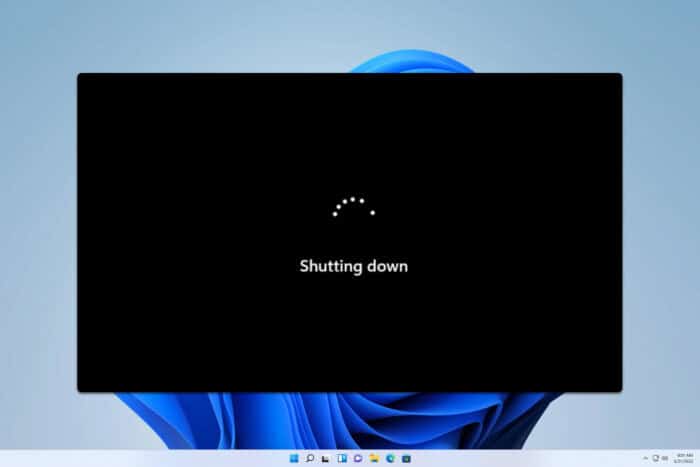 X ダウンロードファイルをクリックしてインストール あなたのWindows 11は非アクティブの後にシャットダウンしますか?これは問題であり、未保存のデータを失う原因になる可能性がありますので、今日のガイドではこの問題を修正する方法をお見せします。
Windows 11が非アクティブ後にシャットダウンする問題をどう修正できますか?
1. 電源プランを変更するか、プラン設定を調整する
- Windowsキー + Sを押して電源プランと入力します。電源プランの選択を選択します。

- 次に、高パフォーマンス電源プランを選択します。

- 変更を保存します。
または、次の手順で現在のプラン設定を調整できます:
- 前のセクションのステップ1に従います。
- 次に、現在の電源プランの横にあるプラン設定の変更をクリックします。

- 詳細な電源設定を変更を選択します。

- スリープセクションを展開し、ハイバーネートを決してしないに設定します。

- オプション: ハードディスクをオフにするを決してしないに設定します。
2. システムを修復する
- Windowsキー + Sを押してcmdと入力します。管理者として実行を選択します。

- 次に、次のコマンドを一つずつ実行します:
SFC /scannow DISM /Online /Cleanup-Image /CheckHealth DISM /Online /Cleanup-Image /ScanHealth DISM /Online /Cleanup-Image /RestoreHealth
- 各スキャンには時間がかかる場合があるので、スキャンを中断しないでください。
スキャンが終了したら、問題が解決されたか確認してください。 このトピックについての詳細な情報
- D3dx11_42.dllが見つかりません: 修正方法
- Windowsが再起動する代わりにシャットダウンする: 修正方法
- エラーno Ace Condition 804 (0x324): 4つのステップで修正
3. 予定されたタスクを確認する
- Windowsキー + Sを押してタスクスケジューラと入力します。リストからタスクスケジューラを選択します。

- タスクリストに移動し、非アクティブを条件とするタスクを探します。
- それらのタスクを削除します。
これは、以前にそのようなタスクを作成していた場合にのみ機能することに注意してください。シャットダウンタイマーを作成する方法については、Windows 11でシャットダウンタイマーをスケジュールする方法に関する優れたガイドがありますので、お見逃しなく。
4. 最後の累積アップデートを削除する
- スタートメニューを開きます。
- 電源ボタンをクリックします。
- Shiftキーを押し続け、再起動を選択します。

- トラブルシューティングに移動し、次に詳細オプションを選択します。次に、更新プログラムのアンインストールを選択します。

- 最新の品質更新をアンインストールを選択し、画面の指示に従ってください。

ご覧のように、電源設定を調整することでWindows 11の非アクティブ後のシャットダウンを防ぐことができますが、それが機能しない場合は、システムファイルの修復を試みることができます。
去る前に、Windows 11シャットダウン後にユーザーがログインし続ける場合の対処法に関する最新の記事もお見逃しなく。







