






Windowsが自動でスクロールしている:これを修正するための8つの方法
ウェブを閲覧したり、ドキュメントに取り組んだり、単にファイルをナビゲートしたりする際に、突然の予期しないスクロールが作業を中断させ、コンピュータの使用が難しくなることがあります。
幸いなことに、Windows 10のスクロールバグに対処し、体験を取り戻すためのいくつかの方法があります。
Windowsの自動スクロールの問題は何が原因ですか?
このスクロールバグにはいくつかの理由が考えられます。ここで一般的な理由をいくつか挙げます:
- ドライバーやソフトウェアの競合 - マウスなどの入力デバイスに関連する競合または古いドライバーが、不規則なスクロール動作を引き起こすことがあります。ドライバーを更新してみてください。
- 故障または汚れた入力デバイス - 故障したマウスのスクロールホイールや粘着性のあるタッチパッドなど、入力デバイスの物理的な問題が意図しないスクロールを引き起こすことがあります。
- バックグラウンドアプリ - 過剰なシステムリソースを消費するアプリケーションやプロセスが、入力の応答性に遅延を引き起こすことがあります。
- マルウェア感染 - 悪意のあるソフトウェアやウイルスがシステムの動作に干渉し、入力デバイスに影響を与え、異常なスクロール動作を引き起こすことがあります。アンチウイルスツールを使用して深いスキャンを実行してください。
- アクセシビリティ設定 - Windowsのアクセシビリティ設定が有効になっている場合(例:「マウスが重なっているウィンドウをスクロール」など)、この問題が発生することがあります。
Windowsの自動スクロールの問題をどのように修正できますか?
1. ハードウェアトラブルシューティングツールを実行する
- Windows + Rを押して実行ウィンドウを開きます。

- msdt.exe -id DeviceDiagnosticと入力し、OKをクリックしてハードウェアとデバイスのトラブルシューティングを開きます。
- 次へをクリックします。

- 問題の検出が始まり、ある場合はリストされます。この修正を適用をクリックします。

- 画面の指示に従ってプロセスを完了してください。
2. 隠しデバイスを削除する
- Windows + Rを押して実行ダイアログボックスを開きます。

- devmgmt.mscと入力し、OKをクリックしてデバイスマネージャアプリを開きます。
- 表示に移動し、隠しデバイスを表示をクリックします。

- マウスおよびその他のポインティングデバイスを見つけて展開します。マウスデバイスが多すぎる場合は、右クリックしてデバイスをアンインストールを選択します。

- その後、マウスを接続し、コンピュータを再起動します。
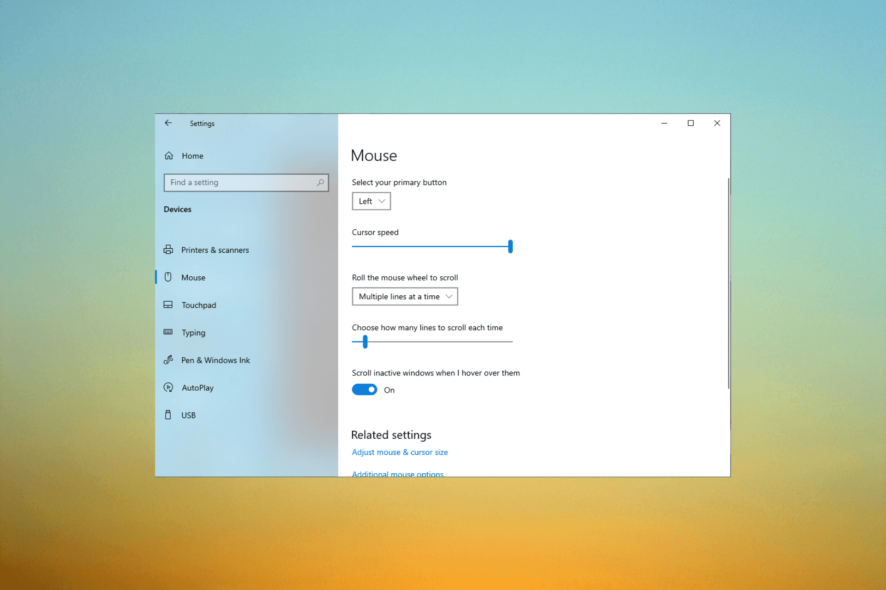
3. マウスの設定を調整する
- Windows + Iを押して設定アプリを開きます。
- デバイスをクリックします。

- 左ペインからマウスを選択します。
- マウスカーソルを重ねたときに非アクティブウィンドウをスクロールするを見つけ、隣のスイッチをオフにします。
- マウスホイールを回してスクロールするオプションでは、複数行を一度にを選択します。

- 追加のマウス設定のリンクをクリックします。

- ホイールに移動し、垂直スクロールと水平スクロールが高く設定されていることを確認します。完了したら、適用をクリックし、その後OKをクリックします。

4. マウスドライバーを再インストールする
- Windows + Rを押して実行ダイアログボックスを開きます。

- devmgmt.mscと入力し、OKをクリックしてデバイスマネージャアプリを開きます。
- マウスおよびその他のポインティングデバイスを見つけて展開し、右クリックしてデバイスをアンインストールします。

- 次に、上部メニューからアクションをクリックし、ハードウェアデバイスをスキャンを選択します。

- 変更を保存するためにコンピュータを再起動します。
5. Windows更新プログラムをアンインストールする
- Windows + Iを押して設定アプリを開きます。
- 更新とセキュリティをクリックします。

- Windows Updateに移動し、更新履歴を表示をクリックします。

- 更新プログラムをアンインストールをクリックします。

- 最近インストールしたWindows更新プログラムを見つけてアンインストールをクリックします。

- 画面の指示に従ってプロセスを完了します。
6. SFCおよびDISMスキャンを実行する
- Windowsキーを押し、cmdと入力して管理者として実行をクリックします。

- 以下のコマンドをコピーして貼り付け、システムファイルを修復し、Enterを押します:
sfc/scannow - プロセスが完了するのを待ち、次のコマンドを入力してWindows OSイメージを復元し、Enterを押します:
Dism /Online /Cleanup-Image /Restorehealth
- 変更を保存するためにコンピュータを再起動します。
7. システムの復元を実行する
- Windowsキーを押し、コントロールパネルと入力して開くをクリックします。

- 表示方法を大アイコンに設定し、回復をクリックします。

- システムの復元を開くをクリックします。

- システムの復元ウィンドウで、次へをクリックします。

- 復元ポイントを選択して次へをクリックします。

- 完了をクリックしてプロセスを開始します。

Windowsは再起動し、コンピュータ上の以前のバージョンを復元します。システムの復元が正常に完了しなかった場合は、この問題に対する解決策を提供する情報ガイドを確認することをお勧めします。
8. 背景設定を変更する
- 空白のスペースを右クリックし、個人用設定をクリックします。

- 左ペインの色をクリックします。
- 背景から自動的にアクセントカラーを取得するのチェックマークを外します。

この解決策は、スライドショーの背景を持つ人にのみ適用されます。この背景は常に変わるため、自動的にアクセントカラーが毎回新しい色を選びます。このため、画像が変わるたびにWindowsが更新されます。
また、次のことを試すこともできます:
- コンピュータを再起動して、すべてのWindows更新がインストールされているか確認してください。
- マウスホイールを検査し、ほこりや汚れがないか確認します。
- マウスケーブルに損傷がないか確認し、取り外して再接続します。
- マウスを接続するために別のUSBポートを使用します。
- 使用していない場合は、すべての外部周辺機器を切断します。
- キーボードのキーが詰まっていないか確認し、優しく解除します。
- ワイヤレスマウスの場合は、バッテリーを交換してみてください。
- コンピュータをセーフモードで起動して、問題が持続するか確認します。
- 別のマウスを使用するか、別のキーボードを試してみてください。
- ユーザーアカウントからサインアウトし、再度サインインします。
これらの方法を使用して、Windows 10のスクロールバグを修正し、Windowsマシンのスクロール動作を取り戻して、より生産的なコンピューティング体験をお楽しみください。
Windows設定が endlessly スクロールダウンするという苛立たしい問題に直面したことがあるなら、この問題に対処するガイドをチェックしてください。
OSをアップグレードした場合は、Windows 11での自動スクロールを停止する方法についてのガイドを読むことをお勧めします。
質問や提案があれば、下のコメントセクションを利用してください。







