






Windows Update エラー C80003F3: 5つの簡単な修正方法

時々、Windowsの更新プログラムをインストールしようとしたり、Windows Updateユーティリティを実行したりすると、Windows Updateエラー C80003F3 に遭遇することがあります。このエラーは、新しいバージョンのWindowsでも古いバージョンでも発生する可能性があります。Microsoft コミュニティフォーラムでユーザーが説明しています。
Windows Updateをインストールできません。エラー : C80003F3
Windows Updateが実行されません。「Windows Updateサービスは実行されていません」と表示されますが、実際には実行されています。
このエラーにお困りの方のために、Windows Updateエラー C80003F3 を解決するためのトラブルシューティングのヒントをいくつかご紹介します。
Windows Update エラー C80003F3 を修正するにはどうすればよいですか?
1. Windows Update トラブルシューティングツールを実行する

- スタートをクリックし、設定を選択します。
- 更新とセキュリティに移動します。
- トラブルシューティングタブを開きます。
- 右側のペインで、Windows Updateまでスクロールして選択します。
- トラブルシューティングツールを実行ボタンをクリックします。
- トラブルシューティングツールがWindows Updateユーティリティの問題を検出するためにスキャンを開始します。
- 画面の指示に従って、推奨される修正を適用します。促された場合は、この修正を適用オプションをクリックします。
- トラブルシューティングツールを閉じて、再度Windowsを更新してみてください。
2. Windows Updateサービスを有効にする

- Windowsキー + Rを押して実行を開きます。
- services.mscと入力し、OKをクリックします。
- サービスウィンドウで、Windows モジュール インストーラーサービスを見つけます。
- Windows モジュール インストーラーを右クリックし、プロパティを選択します。
- プロパティウィンドウで、サービスが実行されていることを確認します。そうでない場合は、開始ボタンをクリックします。
- スタートアップの種類を、ドロップダウンメニューから自動に選択します。
- OK > 適用をクリックして変更を保存します。
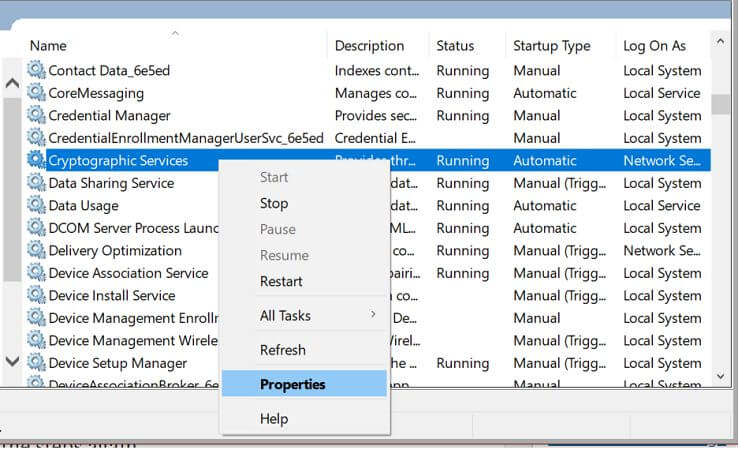
- サービスウィンドウで、暗号化サービスを見つけ、4-6 の手順を繰り返します。
- 信頼できるインストーラーサービスを見つけ、再度手順を繰り返し、C80003F3エラーが解消されているか確認します。
コマンドプロンプトを使用してWindows Updateサービスを有効にする

- Windowsキーを押し、cmdと入力します。
- コマンドプロンプトを右クリックし、管理者として実行を選択します。
- コマンドプロンプトウィンドウで、次のコマンドを1つずつ入力し、Enterキーを押して実行します:
SC config trustedinstaller start=auto
SC config bits start=auto
SC config cryptsvc start=auto
- 実行が完了したら、コマンドプロンプトウィンドウを閉じ、何か改善がないかを確認します。
3. すべてのWindows Updateコンポーネントをリセットする

- 公式ウェブサイトからWindows Update Agentスクリプトをダウンロードします。
- Zipファイルをフォルダーに抽出します。
- フォルダーを開き、ResetWUENG.exeファイルを実行します。
- 画面の指示に従ってコンピューターでスクリプトを実行します。
- これにより、すべてのWindows Updateコンポーネントが正常にリセットされます。
- プロセスが完了したら、コンピューターを再起動し、何か改善がないかを確認します。
コマンドプロンプトを使用してWindows Updateコンポーネントをリセットする

- Windowsキー + Rを押して実行を開きます。
- cmdと入力し、Ctrl + Shift + Enterを押して管理者としてコマンドプロンプトを開きます。
- コマンドプロンプトウィンドウで、次のコマンドを1つずつ入力し、Enterキーを押します。
net stop wuauserv
net stop crypt
Svcnet stop bits
net stop msiserver
- すべてのコマンドが実行されたら、次のコマンドを入力します。
ren C:WindowsSoftwareDistribution SoftwareDistribution.old
ren C:WindowsSystem32catroot2 Catroot2.old
- 上記のコマンドでSoftwareDistributionおよびCatroot2フォルダーをクリアおよび名前変更します。
- フォルダーが無効にされたら、次のコマンドを入力してサービスを有効にします。
net start wuauserv
net start cryptSvc
net start bits
net start msiservr
- コマンドプロンプトを閉じ、コンピューターを再起動します。改善が見られるかどうかを確認します。
4. ファイアウォールアプリを無効にする/アンインストールする

- Windowsキー + Rを押して実行を開きます。
- controlと入力し、OKをクリックします。
- コントロールパネルで、プログラム > プログラムと機能に移動します。
- Comodoファイアウォール(インストールされている場合)を見つけて、アンインストールをクリックします。
- アクションを確認するためにはいをクリックします。
- コンピュータを再起動し、何か改善がないかを確認します。
古いバージョンのWindows、例えばWindows 7では、ComodoファイアウォールがWindows Updateサービスに問題を引き起こすことが報告されています。ソフトウェアをアンインストールし、問題が解決されるかどうかを確認してください。
5. WSIS DDLを再登録する

- Windowsキー + Rを押して実行を開きます。
- notepadと入力し、OKをクリックしてメモ帳を開きます。
- メモ帳ウィンドウで、次の内容をメモ帳ドキュメントに入力します:
net stop bits
net stop wuauserv
net stop appidsvc
net stop cryptsvc
Del “%ALLUSERSPROFILE%Application DataMicrosoftNetworkDownloaderqmgr*.dat”
Del %windir%SoftwareDistribution. /S /Q
Ren %windir%system32catroot2 catroot2.bak
sc.exe sdset bits D:(A;;CCLCSWRPWPDTLOCRRC;;;SY)(A;;CCDCLCSWRPWPDTLOCRSDRCWDWO;;;BA)(A;;CCLCSWLOCRRC;;;AU)(A;;CCLCSWRPWPDTLOCRRC;;;PU)
sc.exe sdset wuauserv D:(A;;CCLCSWRPWPDTLOCRRC;;;SY)(A;;CCDCLCSWRPWPDTLOCRSDRCWDWO;;;BA)(A;;CCLCSWLOCRRC;;;AU)(A;;CCLCSWRPWPDTLOCRRC;;;PU)
cd /d %windir%system32
regsvr32.exe /S atl.dll
regsvr32.exe /S urlmon.dll
regsvr32.exe /S mshtml.dll
regsvr32.exe /S shdocvw.dll
regsvr32.exe /S browseui.dll
regsvr32.exe /S jscript.dll
regsvr32.exe /S vbscript.dll
regsvr32.exe /S scrrun.dll
regsvr32.exe /S msxml.dll
regsvr32.exe /S msxml3.dll
regsvr32.exe /S msxml6.dll
regsvr32.exe /S actxprxy.dll
regsvr32.exe /S softpub.dll
regsvr32.exe /S wintrust.dll
regsvr32.exe /S dssenh.dll
regsvr32.exe /S rsaenh.dll
regsvr32.exe /S gpkcsp.dll
regsvr32.exe /S sccbase.dll
regsvr32.exe /S slbcsp.dll
regsvr32.exe /S cryptdlg.dll
regsvr32.exe /S oleaut32.dll
regsvr32.exe /S ole32.dll
regsvr32.exe /S shell32.dll
regsvr32.exe /S initpki.dll
regsvr32.exe /S wuapi.dll
regsvr32.exe /S wuaueng.dll
regsvr32.exe /S wuaueng1.dll
regsvr32.exe /S wucltui.dll
regsvr32.exe /S wups.dll
regsvr32.exe /S wups2.dll
regsvr32.exe /S wuweb.dll
regsvr32.exe /S qmgr.dll
regsvr32.exe /S qmgrprxy.dll
regsvr32.exe /S wucltux.dll
regsvr32.exe /S muweb.dll
regsvr32.exe /S wuwebv.dll
netsh winsock reset
netsh winhttp reset proxy
net start bits
net start wuauserv
net start appidsvc
net start cryptsvc
- ファイルをクリックし、名前を付けて保存を選択します。
- ファイル名を入力し、.bat拡張子(例: script.bat)で保存します。
- 保存先の種類がすべてのファイルに設定されていることを確認します。
- 保存したファイルを右クリックし、管理者として実行を選択します。
- スクリプトが実行されるのを待ちます。
- 完了したら、Windowsの更新をインストールしてみてください。
このトピックについてもっと読む
- Windows 11 Build 27898 は小さなタスクバーアイコン、クイックリカバリー、スマートな共有を追加
- Windows 10 Build 19045.6156 がセキュアブートのアップグレードでリリースプレビューに到達
- Windows 11 Build 22631.5696 が重要な修正を含むベータチャネルに展開
- MicrosoftがWindows 11 24H2での「PDFへの印刷」バグを静かに修正
Windows Updateエラー C80003F3 はさまざまな理由で発生する可能性があります。この記事では、Windowsでエラーを修正し、更新を成功裏にインストールするためのすべての可能な解決策を一覧にしました。







