






winmmbase.dllのクラッシュ:Windows 11でこのエラーを修正する方法

DLLまたはダイナミックリンクライブラリファイルは、任何なWindowsインストールにおいて重要です。複数のアプリケーションは同時にこれらを共有し、1つに問題が発生すると関連するプログラムがクラッシュする可能性があります。そのようなDLLの1つがwinmmbase.dllです。
一部のケースでは、ユーザーはwinmmbase.dllが欠落しているか、見つからないことを発見しました。winmmbase.dllのクラッシュエラーメッセージは、C:/WINDOWS/SYSTEM32/winmmbase.dllはWindowsで実行するために設計されていないか、エラーを含んでいますと表示されます。
では、winmmbase.dllとは何でしょうか?Microsoftは、オペレーティングシステムとそれ上で実行されるソフトウェアをサポートするために、Base Multimedia Extension API DLLライブラリの一部としてこのファイルを開発しました。また、32ビットファイルとしても利用可能で、Win32 DLLと見なされます。
以下は、Windows 11でwinmmbase.dllのエラーに遭遇する理由です:
- 破損したファイル:システムファイルが破損していると、格納されているDLLに問題が発生することがあります。
- マルウェアまたはウイルス:しばしば、ウイルスやマルウェア感染によりDLLが使用できなくなることがあります。
- 不良セクタ:ストレージドライブの問題も、DLLがアクセス不可となるエラーを引き起こすことがあります。
winmmbase.dllが欠落しているときにインストールする方法を知るために読み続けてください!
Windows 11でwinmmbase.dllクラッシュを修正する方法は?
少し複雑な解決策に進む前に、まずはこれらの簡単な方法を試してください:
- 利用可能なWindowsアップデートを確認し、インストールします。これにより、BCryptHashが見つかりませんでしたエラーの解決にも役立ちます。
- 内蔵のWindowsセキュリティまたは信頼できるアンチウイルスソフトウェアを使用してマルウェアスキャンを実行します。
- レジストリの問題もDLLエラーを引き起こすことがあります。最近レジストリエディタに変更を加えた場合は、それを元に戻すか、効果的なレジストリクリーナーを使用して競合するエントリを削除してください。
いずれも機能しない場合は、次にリストされた修正方法に移動します。
1. DLLを置き換える
winmmbase.dllは、重要なコンポーネントで、デフォルトのWindowsインストールにバンドルされています。ファイルサイズは170 KBで、ファイルの場所は:C:\WINDOWS\System32 System32フォルダー
したがって、winmmbase.dllが破損しているか見つからなくなった場合の主要なアプローチは、これを置き換えることです。
同じアーキテクチャのWindowsを実行している別のコンピュータからDLLを取得し、それをフラッシュドライブにコピーし、影響を受けたPCのSystem32フォルダに転送します。
2. 破損したシステムファイルを修復する
- Windows + Rを押して実行を開き、cmdと入力し、Ctrl + Shift + Enterを押します。

- UACプロンプトではいをクリックします。
- 次の3つのDISMコマンドを個別に貼り付け、各コマンドの後にEnterを押します:
DISM /Online /Cleanup-Image /CheckHealthDISM /Online /Cleanup-Image /ScanHealthDISM /Online /Cleanup-Image /RestoreHealth
- 次に、SFCスキャン用にこのコマンドを実行します:
sfc /scannow
- 完了したら、コンピュータを再起動し、エラーが修正されたかどうか確認します。
SFCスキャンが破損したファイルを再投影できませんでした\??\C:\WINDOWS\SysWOW64\winmmbase.dll;ソースファイルもストアで破損していますを返した場合は、DISMコマンドと組み合わせるか、最後の解決策に詳しく述べたインプレースアップグレードを実行してください。
破損したシステムファイルの修復は、専門の修復ツールを使用すると容易です。これらのツールはシステムをスキャンし、出会った破損したファイルを修理します。
3. オーディオおよびBluetoothドライバーを手動で更新する
一部のユーザーは、オーディオおよびBluetoothドライバーがwinmmbase.dllファイルに依存していることを発見しました。そして、DLLを新しいコピーに置き換えるだけでは、システムプロセスが常にそれを使用しているために効果がなかったことがありますが、必ずしもそうとは限りません。
その場合、Bluetoothドライバーを更新することで解決しました。最新バージョンを取得する際は、メーカーのウェブサイトを確認し、セットアップをダウンロードして手動でドライバーをインストールしてください。
ドライバーを扱う際は、専門のソフトウェアを使用することを常にお勧めします。このようなツールは、システムをスキャンし、欠落または古くなっているドライバーをすぐに特定します。最良のドライバーアップデーターソフトウェアは、ドライバーを自動でダウンロードおよび置き換えます。
4. 影響を受けたアプリケーションを再インストールする
- Windows + Rを押して実行を開き、テキストフィールドにappwiz.cplと入力し、Enterを押します。
- エラーを表示するアプリケーションを選択し、アンインストールをクリックします。
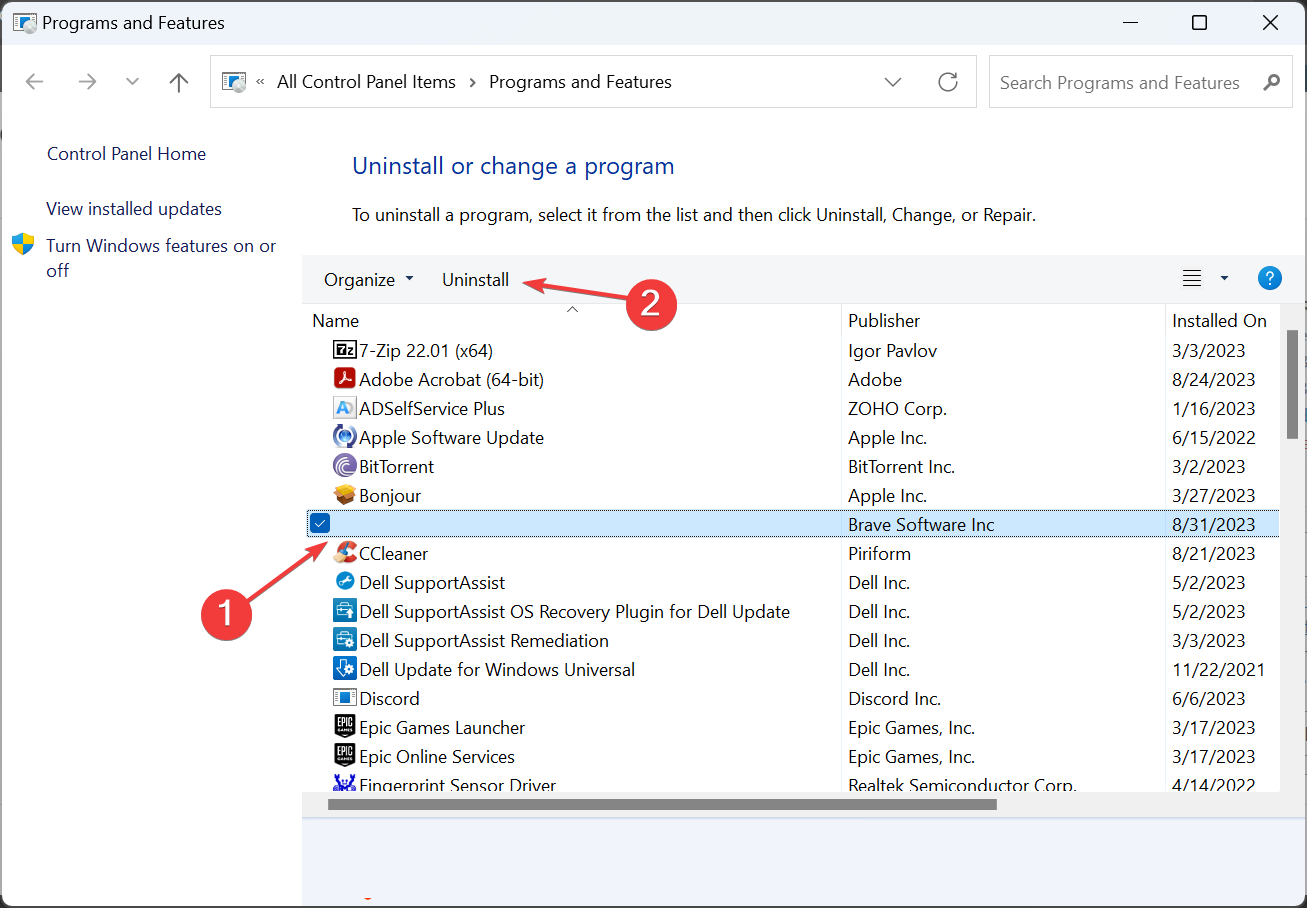
- 画面の指示に従ってプロセスを完了し、その後コンピュータを再起動します。
- 公式サイトまたはMicrosoft Storeからアプリケーションを再インストールします。
場合によっては、Windowsでのwinmmbase.dllエラーは、問題がOSにあるのではなく、アプリケーションに起因します。アプリを再インストールすることで解決するはずです。
このトピックの詳細を読む
- MicrosoftはWindows 11のセキュリティを強化するためにJScriptをJScript9Legacyに置き換えました
- Windows 11 Build 27898は、タスクバーアイコンの小型化、クイックリカバリ、よりスマートな共有を追加
- Windows 11 Build 27898のバグは、古典的なVistaのスタート音を再度復活させました
- Windows 11 Build 22631.5696が重要な修正とともにベータチャネルにリリース
- Windows 11のパッチ火曜日のアップデートは、面倒なファイアウォールエラーログを修正します
5. インプレースアップグレードを実行する
- Microsoftの公式ウェブサイトに行き、製品の言語とOSエディションを選択し、Windows 11 ISOをダウンロードします。

- ISOファイルをダブルクリックし、プロンプトで開くをクリックします。
- setup.exeファイルを実行します。

- UACダイアログボックスではいをクリックします。
- 次へをクリックして続行します。

- 同意するをクリックしてMicrosoftのライセンス条項に同意します。
- 最後に、セットアップが個人ファイルとアプリを保持と表示することを確認し、インストールをクリックします。

- Windows 11の修復アップグレードが完了するまで待ちます。
winmmbase.dllはWindowsオペレーティングシステムファイルであるため、DLLが欠落したり破損した場合はインプレースアップグレードが役立ちます。修復アップグレードを実行すると、すべてのOSファイルが置き換えられ、ストレージされているデータやインストールされたアプリケーションに影響を与えることはありません。基本的にWindowsを再インストールするのと同じです。
理想的には、winmmbase.dllはエラーを出すべきではありませんが、出た場合の修正は簡単です!手動の方法を選ぶ方もいますが、すぐに動作を開始するために専用のDLL修復ツールを使用することをお勧めします!
質問がある場合や他の解決策を共有したい場合は、下記にコメントを残してください。







