






Windows 11ビルド25330でカメラアプリをアンインストールできます
 最後のWindows 11カナリアビルドを受け取ってから正確に7日が経過したため、新しいソフトウェアを得る時間が来ました。
レッドモンドに本社を置くテクノロジー大手は、私たちにもっと多くの機能を提供することに決定しました。ただしその前に、MicrosoftのSecurity Copilotをぜひチェックしてください。
また、現在みんながChatGPTを使用しているので、新しいBing Aiチャットには提供される回答に広告が表示されることを知っておいてください。
さて、改めて、Windows 11 Insider Preview Build 25330とそれに伴うすべての機能をカナリアチャンネルで詳しく見てみましょう。
このビルドはArm64デバイスを使用しているWindows Insiderの方には提供されません
本日、MicrosoftはWindows 11カナリアチャンネルのインサイダー向けに新しいビルドをリリースしました。このビルドには、無料アプリを見つけるためのWindows Storeの改善が含まれています。
ご存知の通り、さらに多くの改善があります。同社は、このビルドはArm64デバイスを使用しているWindows Insiderの方には利用できないと述べています。
このビルドをインストールすると、PrintScreenキーを押すとデフォルトでSnipping Toolが開きます。この新機能は、設定アプリでオフまたはオンに切り替えることができます。
さらに、Surface Dialなどのホイールデバイス用の設定ページが更新され、Windows 11のデザイン原則により適合させられました。 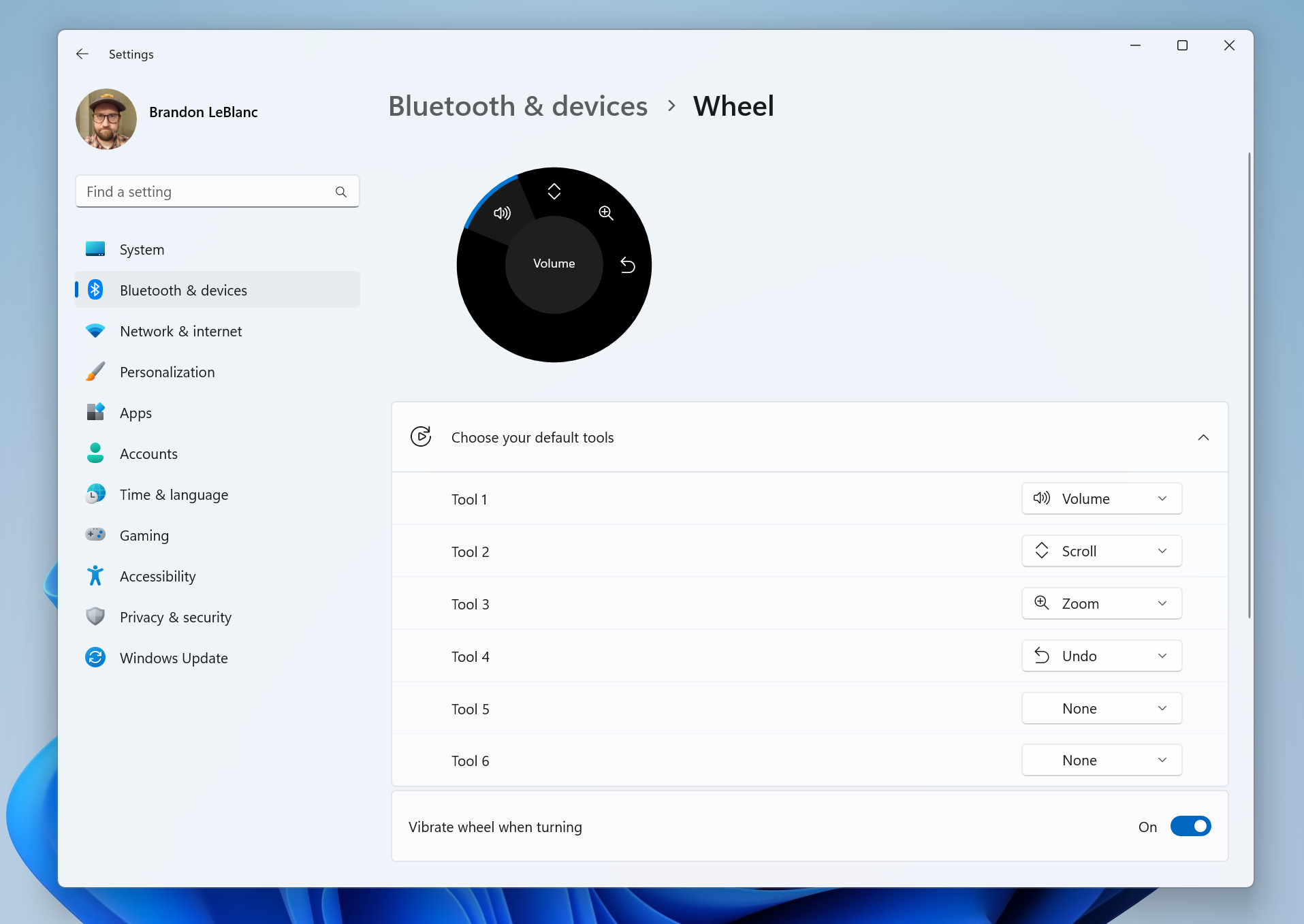 設定アプリで主要なマウスボタンを変更した場合は、Windows Sandboxもその設定に従うことを覚えておいてください。
Microsoftはまた、リモートデスクトップ接続のセットアップウィンドウ(mstsc.exe)を更新し、テキストスケーリング設定に従うようになりました。
とはいえ、テキストスケーリングが非常に大きい場合に、スクロールバーが表示されるシナリオがあります。
もう一つの変更点は、BitLockerを使用してドライブを暗号化する際に、暗号化進行状況ダイアログを最小化できるようになったことです。
多くの方がしばらく前から望んでいたことでしょうが、このビルドをインストールした後は、必要に応じてカメラアプリをアンインストールできます。
このビルドには、Microsoft Storeの更新も含まれており、実際に何が変わったのかをより詳しく見ていきます。
Microsoft Storeの更新
レッドモンドの開発者は、無料のアプリやゲームをインストールする新しい方法を導入しました。検索結果ページで無料の製品にカーソルを合わせると、便利なインストールボタンがある新しい拡張カードエクスペリエンスが表示されます。
もちろん、この操作により製品ページ自体に移動することなくインストールが開始されるため、時間を節約できます。 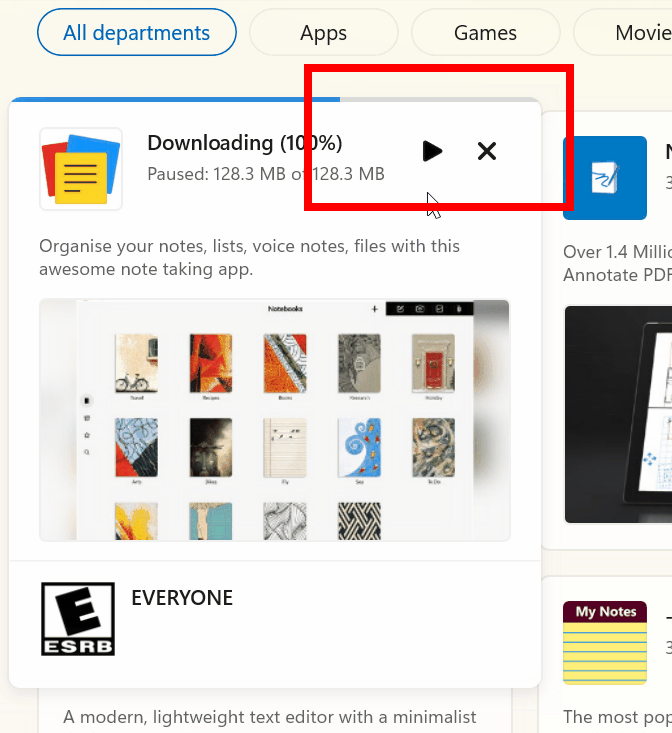 Microsoft Store内でアプリやゲームを購入する際、新しくデザインされた体験があり、Microsoftはこれをしっかりと認識してほしいと考えています。
購入ダイアログのスタイルはWindows 11とより一体化され、快適なチェックアウト体験を提供します。 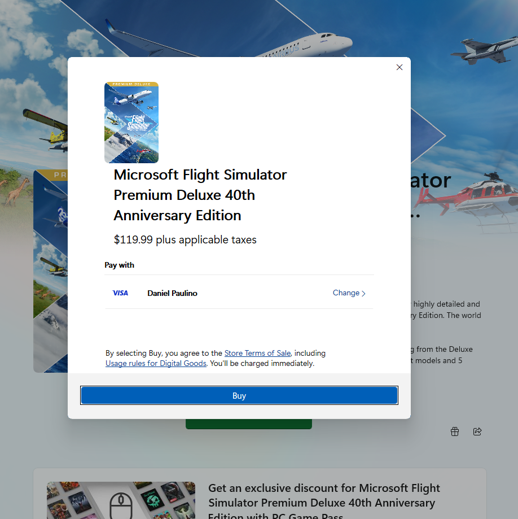 興味深いことに、お気に入りのアプリやゲームの開発者は、アプリやゲーム内から評価を要求するMicrosoft Storeの機能を頻繁に使用します。
テクノロジー大手は、これらのアプリ内評価の体験をより迅速で信頼性の高いものに更新し、Windows 11のスタイリングによりよく適合させました。 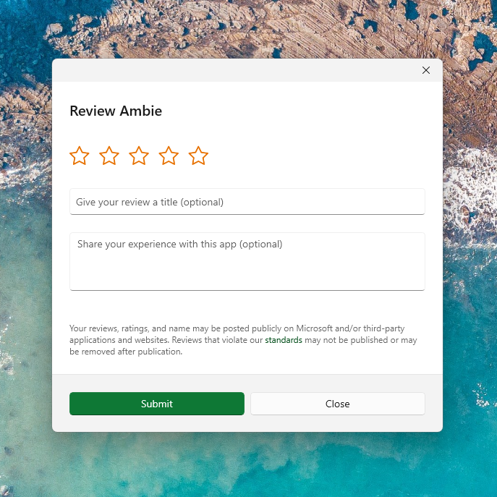
Windows 11 Build 25330をインストールできない場合はどうすればよいですか?
- 設定にアクセスするには、Win + Iを押します。
- システムカテゴリを選択し、トラブルシューティングをクリックします。

- その他のトラブルシューティングボタンを押します。

- Windows Updateの横にある実行ボタンを押します。

遭遇したその他の問題を報告することで、Microsoftがこれらの問題に対処し、私たち全員のOS体験を改善できるようにすることを忘れないでください。
これがWindows 11カナリアインサイダーとして期待できるすべてです。このビルドをインストールして以来、問題を見つけた場合は、下にコメントを残してください。







