






あなたのブラウザストレージはMEGAで満杯です - どうすればいいですか
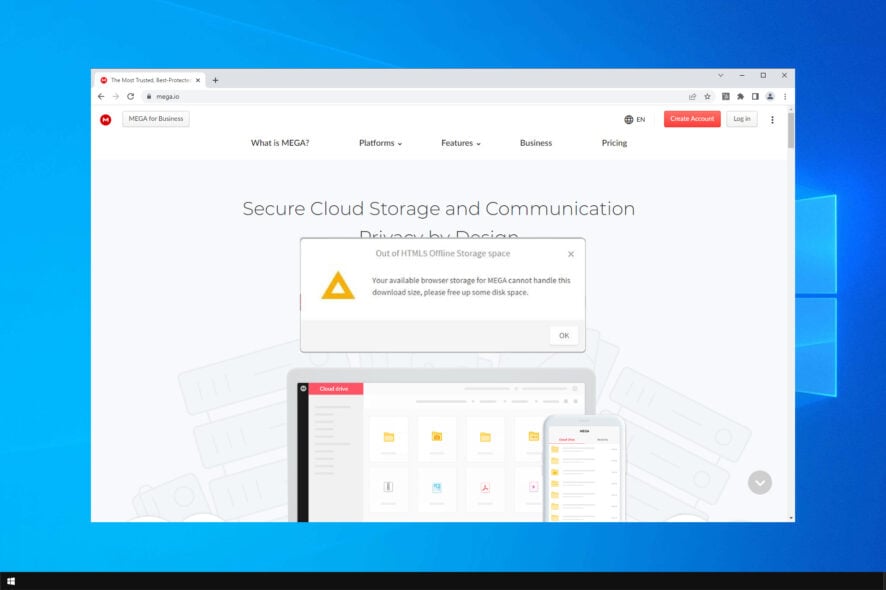 ファイルホスティングサービスを使用していて、そのデータを削除しない場合、ブラウザが遅くなり始め、あなたのブラウザストレージはMEGAで満杯です というエラーが表示されることがあります。
ブラウザストレージがMEGAで満杯の問題をどう修正しますか?
1. Mega.nzのクッキーを削除する
1.1 Chromeの場合
- Chromeを起動します。
- Chromeの右上隅にある三点アイコンをクリックし、設定を開きます。

- Chromeの右上隅にある三点アイコンをクリックし、設定を開きます。
- プライバシーとセキュリティの下で、サイト設定を選択してコンテンツの権限を開きます。

- プライバシーとセキュリティの下で、サイト設定を選択してコンテンツの権限を開きます。
- 次に、サイト全体の権限と保存されたデータを表示をクリックします。*.

- 次に、サイト全体の権限と保存されたデータを表示をクリックします。*.
- 検索ボックスにmega.nzと入力します。

- 検索ボックスにmega.nzと入力します。
- mega.nzをクリックし、三点メニューを選択してデータをクリアを選択します。あなたのブラウザストレージはMEGAで満杯ですという問題は解決されます。
HTML5オフラインストレージスペースエラーの最初の修正は、ブラウザからMega.nzのクッキーを削除することです。
お好みのブラウザによって、プロセスは少し異なりますが、手順はほとんど同じです。
1.2 Opera Oneの場合
Opera OneまたはOpera GXであなたのブラウザストレージはMEGAで満杯ですというエラーが発生している場合、次の手順で修正できます。
- Opera Oneを開きます。Opera Oneメニューをクリックし、設定を選択します。

- プライバシーとセキュリティに移動します。次に、クッキーとその他のサイトデータを選択します。
- すべてのクッキーとサイトデータを見るに移動します。
- リストでmega.nzを見つけて、削除アイコンをクリックします。

ブラウザストレージをMEGA用にクリアする方法を考えたことがあるなら、上記の方法が役立つはずです。
2. ファイルエクスプローラーを使用してキャッシュを削除する
- Windowsキー + Eを押してファイルエクスプローラーを起動します。アドレスバーに次の行を入力し、Enterを押します:
%LOCALAPPDATA%\Google\Chrome\User Data\Default\Cache
- 次に、Ctrl + Aキーのショートカットを使用してすべての内容を選択し、ファイルを右クリックして削除を選択します。

これを行った後、ChromeのあなたのブラウザストレージはMEGAで満杯ですというメッセージは消えます。
Opera Oneユーザーの場合、同じ手順を繰り返しますが、次のディレクトリに移動します Opera One Software\Opera One Stable
次に、Opera One Stableフォルダー内のすべてのディレクトリを削除する必要があります。 
3. Google Chromeをリセットする
- 右上隅の三点アイコンをクリックし、設定を開きます。.

- 設定ウィンドウの下部に移動し、詳細を選択します。
- システムの下にあるリセットとクリーンアップオプションまでスクロールします。

- 設定を元のデフォルトに戻すをクリックします。

- 最後に、設定をリセットボタンを押します。

Google Chromeをリセットすると、Chromeで実行されているMEGAのディスクスペース不足が修正される可能性があるので、ぜひ試してみてください。
Opera One/Opera GXの場合は、次の手順を実行します。
メニューボタンをクリックし、設定を選択します。
左ペインのブラウザに移動します。右ペインで設定を元のデフォルトに戻すに移動します。

- 確認のためにリセットをクリックします。

4. 専用ツールでMEGAファイルをダウンロードする
 代わりに、ユーザーはMegaDownloaderソフトウェアを使用して大きなファイルをダウンロードできることがわかるかもしれません。これは、Chromeよりもファイルダウンロードの欠点が少ない、mega.nz専用のダウンロードマネージャーです。
したがって、そのソフトウェアを利用するユーザーは、クッキーを保存しないため、MEGAのブラウザストレージが満杯というエラーが発生しないかもしれません。
ユーザーは、MegaDownloaderページでダウンロードをクリックすることで、そのソフトウェアをWindowsに追加できます。
5. ドライブストレージを空ける
- Windowsキー + Eを押してファイルエクスプローラーを起動します。
- このPCをクリックし、クリーンアップしたいドライブを右クリックしてプロパティを選択します。

- プロパティウィンドウの下にあるディスククリーンアップをクリックします。

- 削除したいファイルの種類を選択し、OKをクリックします(一時ファイル、ログファイル、ごみ箱内のファイルなどを削除できます)。

- システムファイルのクリーンアップをクリックし、クリーンアップツールがすべてを計算するまで待ちます。不要なシステムファイルをクリーンアップすることで、さらに多くの空きスペースが得られます。

- Windows Updateのクリーンアップをチェックし、OKボタンを押します。

- 詳細オプションに移動し、システムの復元とシャドウコピーの下のクリーンアップをクリックします(このコマンドは、最新のものを除くすべての以前のシステム復元ポイントを削除します)。

あなたのブラウザストレージはMEGAで満杯ですというメッセージが表示され、ダウンロードが自動的に続行される場合は、スペースを空けることが解決策です。 このトピックについてもっと読む
- 最高の分散型クラウドストレージソリューション5選
- 最高の個人用クラウドストレージサービス
- PCをクラウドストレージとして使用する方法
私たちは、スペースを空けるための方法の1つを提示しましたが、ドライブをクリーンアップする方法に関する完全なガイドを確認できます。
7. 別のクラウドストレージを試す
サービスがまだ問題を引き起こしていて、MEGAが満杯の問題を修正できない場合は、別のクラウドストレージソリューションを使用することをお勧めします。
そのようなサービスはたくさんありますが、私たちはpCloudを試してみて、個人用ストレージに最適であることがわかりました。
その多くの利点の1つは、Windows(11、10、8、7、Vista、XP)など、ほぼすべてのデバイスとOSで使用できることです。
専用のモバイルアプリや、Google Chromeを含む主要なブラウザ用のウェブ拡張機能もあります。
⇒ pCloudを入手
8. 別のブラウザを試す
データを失うことなく別のブラウザに切り替えるのがどれほど簡単か想像できないでしょう。Opera Oneブラウザには、ダウンロードとMEGAストレージを容易にする整理機能があります。
内蔵の広告ブロッカー、サイドバーに統合されたさまざまなメッセンジャー、タブをグループ化するためのワークスペースを使用して、ブラウザスペースをより簡単に管理できます。
ブラウザストレージを増やす方法
ブラウザストレージは、PCにあるストレージスペースの量に密接に関連しています。残念ながら、ブラウザに利用可能なストレージスペースを制御することはできません。
ブラウザストレージを増やす唯一の方法は、使用していないファイルやアプリを削除することによって全体のストレージスペースを増やすか、ファイルを保存するためのより大きなドライブを取得することです。
これらは、MEGAのブラウザストレージエラーを修正するためのいくつかの解決策です。
MEGAの優れた代替手段として、最高の個人用クラウドストレージサービスを確認することもお勧めします。
どの解決策が問題を解決したか教えてください。他に提案や質問がある場合は、下のコメントセクションに自由にお書きください。







