






10 способов удалить расширения Chrome, которые не удается удалить

Имеете дело с упрямым расширением Chrome, которое отказывается удаляться? Не переживайте, иногда расширения сложно удалить, но есть несколько методов для решения этой проблемы. В этом руководстве я перечислю все возможные решения, чтобы избавиться от упрямых расширений Chrome.
Содержание
- Удаление с включенным режимом разработчика
- Отключить все расширения
- Удалить политики Chrome
- Удалить связанное приложение
- Завершить связанные процессы
- Вручную удалить расширение из папки Chrome
- Использовать сторонний удалятор расширений для Chrome
- Просканировать ПК на наличие вредоносного ПО и несанкционированных расширений
- Использовать восстановление системы Windows
- Сбросить/переустановить Chrome
Примечание: Перед тем как следовать приведенным ниже методам, убедитесь, что вы являетесь администратором ПК. Администратор может предотвратить удаление расширений с помощью множества методов, и обычные пользователи не могут их обойти. Некоторые из этих методов также не сработают без прав администратора.
1. Удаление с включенным режимом разработчика
Сначала давайте убедимся, что вы удаляете его правильно. Вместо того чтобы удалять его из панели инструментов, перейдите в Основное меню -> Расширения -> Управление расширениями.

Включите переключатель Режим разработчика в правом верхнем углу, а затем нажмите Удалить. Режим разработчика позволит вам увидеть опцию Удалить, если она не отображается. В некоторых случаях вам может потребоваться открыть страницу Сведения расширения и нажать Удалить там.
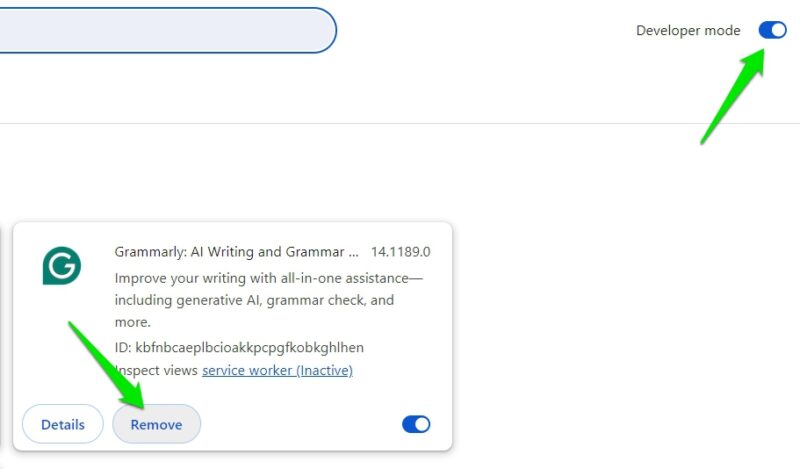
Если это не сработает, вам следует отключить расширение и затем попробовать удалить его снова.
2. Отключить все расширения
Существует вероятность, что другое расширение мешает вам удалить расширения Chrome. Вам следует отключить все расширения Chrome перед удалением нужного. Вы можете сделать это вручную, перейдя на страницу Расширения в Chrome и отключив каждое расширение.

Более быстрый и лучший способ сделать это - использовать расширение Chrome «Отключить расширения и приложения». Оно автоматически отключит все другие расширения и приложения Chrome, чтобы убедиться, что ничего не мешает процессу удаления. После установки просто щелкните по значку расширения или нажмите сочетание клавиш Ctrl + Shift + E, чтобы включить/выключить расширения.
3. Удалить политики Chrome
Если ваш ПК - это рабочий компьютер или компьютер школы, то администратор мог использовать политики Chrome, чтобы принудительно установить определенные приложения и предотвратить их удаление. Однако эти политики также могут быть использованы вредоносными расширениями, чтобы предотвратить их удаление.
Если вы получаете ошибку «Управляется вашей организацией» при удалении расширения, вам нужно удалить новые политики Chrome. Вы можете использовать приложение Chrome Policy Remover для удаления всех политик Chrome.
Чтобы запустить это приложение, щелкните правой кнопкой мыши по нему и выберите Запуск от имени администратора. После этого выберите Запустить в любом случае на предупреждении от Windows, и приложение удалит все политики Chrome.

Вы сможете удалить расширение Chrome после процесса.
4. Удалить связанное приложение
Если расширение является частью другого программного обеспечения, то само программное обеспечение может мешать установке или переустановке его. Вам сначала придется удалить связанное приложение, а затем удалить расширение.
В настройках Windows перейдите в Приложения -> Установленные приложения, и вы увидите список всех установленных приложений. Найдите приложение, соответствующее имени расширения, и удалите его.

Кроме того, вам следует также удалить любые приложения Chrome, которые связаны с расширением. Введите chrome://apps в адресной строке Chrome, щелкните правой кнопкой мыши на приложении, которое хотите удалить, и выберите Удалить.

5. Завершить связанные процессы
Существует также вероятность того, что расширение может запускать отдельный скрипт, чтобы предотвратить удаление. Вам придется вручную завершить все процессы, связанные с расширением, перед его удалением.
Перейдите на страницу Расширения и включите Параметры разработчика, как мы делали выше. Это раскроет ID каждого расширения. Запомните ID расширения, которое хотите удалить.

Теперь нажмите клавиши Shift + Esc, чтобы открыть Диспетчер задач Chrome. Выберите процесс с ID этого расширения и нажмите Завершить процесс, чтобы остановить его. Повторите это для всех процессов с ID расширения, а затем попробуйте удалить расширение.

6. Вручную удалить расширение из папки Chrome
Если вы не можете удалить его внутри Chrome, вы можете попытаться удалить его через файловый менеджер. Найдите вручную папку Chrome, где находятся все данные расширений, и удалите данные.
Сначала запомните ID расширения, а затем перейдите по следующему пути в Проводнике Windows:
C:\Users\YourUserName\AppData\Local\Google\Chrome\User Data\Default\ExtensionsРасширения используют свои ID в качестве имен папок. Удалите папку расширения, которое хотите удалить. Это не удалит расширение из Chrome, но сделает его недоступным для Chrome. Теперь вы можете удалить расширение из Chrome, и это должно сработать.

7. Использовать сторонний удалятор расширений для Chrome
Вы можете попытаться удалить расширение, используя другое приложение вместо встроенного менеджера расширений Chrome. Вы можете использовать сторонний менеджер расширений или инструмент для очистки ПК для удаления расширений Chrome. Вот мои рекомендации:
Менеджер расширений
Хотя Менеджер расширений в основном используется для группировки расширений для различных потребностей браузинга, у него есть функция, позволяющая отключать или удалять расширения. Все, что вам нужно сделать, это навести курсор мыши на расширение, чтобы вызвать меню с опцией Удалить.

CCleaner
Популярный инструмент для очистки ПК CCleaner также может удалить расширения Chrome. Запустите приложение и перейдите в Инструменты -> Плагины браузера. Выберите расширение в разделе Google Chrome и нажмите Удалить, чтобы удалить его.

8. Просканировать ПК на наличие вредоносного ПО и несанкционированных расширений
Вредоносные расширения могут использовать различные методы, чтобы предотвратить свое удаление. Вы можете просканировать свой ПК на наличие вредоносного ПО, чтобы, возможно, удалить его и связанное расширение.
Windows Defender или ваше предпочитаемое антивирусное программное обеспечение могут быть недостаточными для борьбы с вредоносным ПО, связанным с расширениями. Я рекомендую использовать антивирусную программу с специализированными функциями для борьбы с расширениями, которые не удаляются, такую как Malwarebytes.

Malwarebytes не только сканирует на наличие вредоносного ПО, но и находит и удаляет несанкционированные расширения. Это включает в себя PUP-расширения, которые могут установить связанное расширение.
В качестве альтернативы вы также можете попробовать инструмент Avast Browser Cleaner, который специально очищает ненужные данные браузера и несанкционированные расширения.
9. Использовать восстановление системы Windows
Функция восстановления системы в Windows может вернуть ваш ПК к определенному периоду времени и удалить любые изменения или приложения, установленные в процессе. Если вы недавно установили расширение, которое не удается удалить, восстановление системы может помочь вам вернуться к времени, когда оно не было установлено.
Нажмите клавиши Windows + R и введите rstrui.exe в диалоговом окне Выполнить, чтобы открыть восстановление системы.
Выберите время восстановления до установки расширения и следуйте инструкциям для восстановления Windows.

10. Сбросить/переустановить Chrome
Если ничего не помогает, то сброс Chrome до его стандартного состояния должно решить проблему. Вы сначала можете сбросить Chrome, а если это не сработает, то переустановите Chrome полностью.
Чтобы сбросить Chrome, перейдите в Настройки Chrome из основного меню и перейдите в раздел Сбросить настройки. Нажмите на Восстановить настройки до их оригинальных значений и подтвердите запрос для сброса Chrome.

В качестве альтернативы удалите Chrome из Установленных приложений Windows, а затем загрузите и установите его снова с сайта Chrome.
Если расширения Chrome синхронизированы с вашим аккаунтом Google, убедитесь, что вы отключили опцию Расширения, когда Chrome будет просить управлять настройками синхронизации.
Стоит упомянуть, что некоторые расширения безопасности или родительского контроля также имеют функции защиты паролем. Вам нужно будет ввести установленный пароль для их удаления. Если у вас нет пароля, то вручную удалите их, как мы делали выше.







