





5 Классных Вещей, О Которых Вы Никогда Не Знали, Что Можете Сделать в Microsoft Paint

Microsoft Paint был представлен в 1992 году как часть операционной системы Windows 3.1 и с тех пор эволюционировал. В настоящее время программное обеспечение Paint в Windows 10 интегрировано с функциями, которые позволяют вам делать некоторые вещи, для которых изначально вам понадобилось бы премиум программное обеспечение для редактирования фотографий.
Тем не менее, это явно не первое предложение для профессионального редактирования фотографий, но если его хорошо освоить, он справляется с базовым редактированием изображений и экономит ваши деньги, так как идет в комплекте с Windows.
Вот список классных вещей, которые может сделать Microsoft Paint.
Также читайте: Что такое “Paint 3D” и как он используется?
1. Создание градиента
Чтобы создать градиент в Microsoft Paint, выполните следующие шаги:
- Откройте MS Paint. Проведите диагональную линию по странице, используя инструмент линии, как показано на изображении ниже.

- С помощью ведра с краской залейте одну сторону диагонали любым цветом.
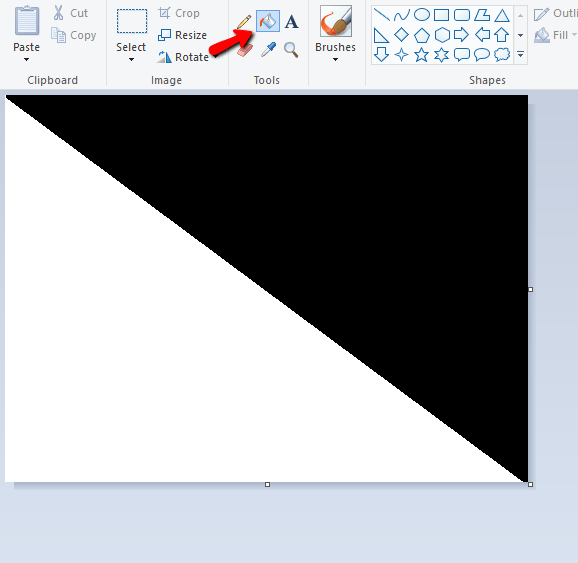
- Нажмите на “Изменить размер” и снимите отметку с чекбокса соотношения сторон. Измените горизонтальное значение на 1. Нажмите “ОК.”

- Повторите шаг 3, но установите горизонтальное значение на 500.

- Повторите шаги 3 и 4, и у вас получится градиент.
2. Создание пользовательских кистей
MS Paint, очевидно, поставляется с набором кистей. Предположим, вы, как и я, чувствуете, что вам нужна более крутая кисть. Чтобы создать свою пользовательскую кисть:
- Выберите инструмент карандаш, затем нарисуйте маленькую текстурированную кисть в любом желаемом цвете.
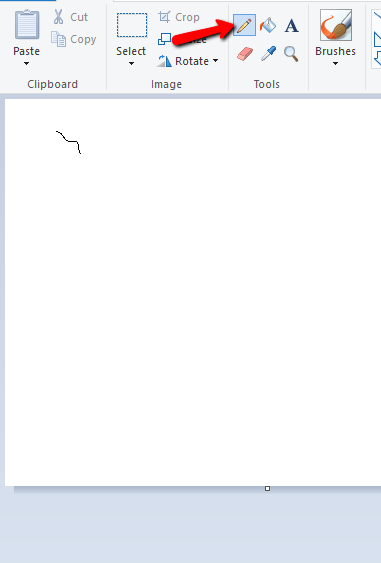
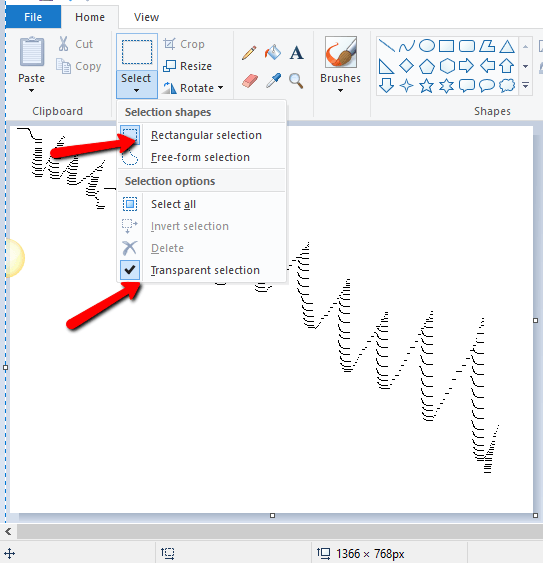
Далее выберите изображение, которое вы нарисовали, и включите прозрачность.
Удерживайте Shift и перетаскивайте его.
3. Инвертировать цвета на изображениях
Это один из самых простых трюков, которые можно выполнить с помощью MS Paint. Чтобы инвертировать цвета:
Откройте ваше изображение в Paint.
Нажмите на меню “Выбрать” и выберите либо “прямоугольное выделение”, либо “свободное выделение.”
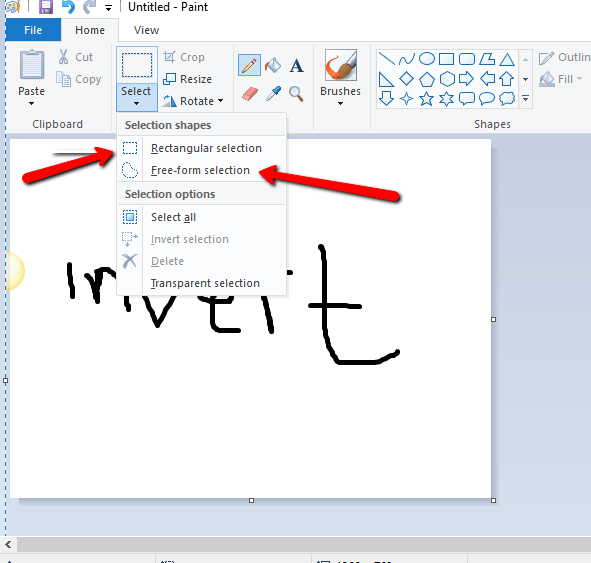
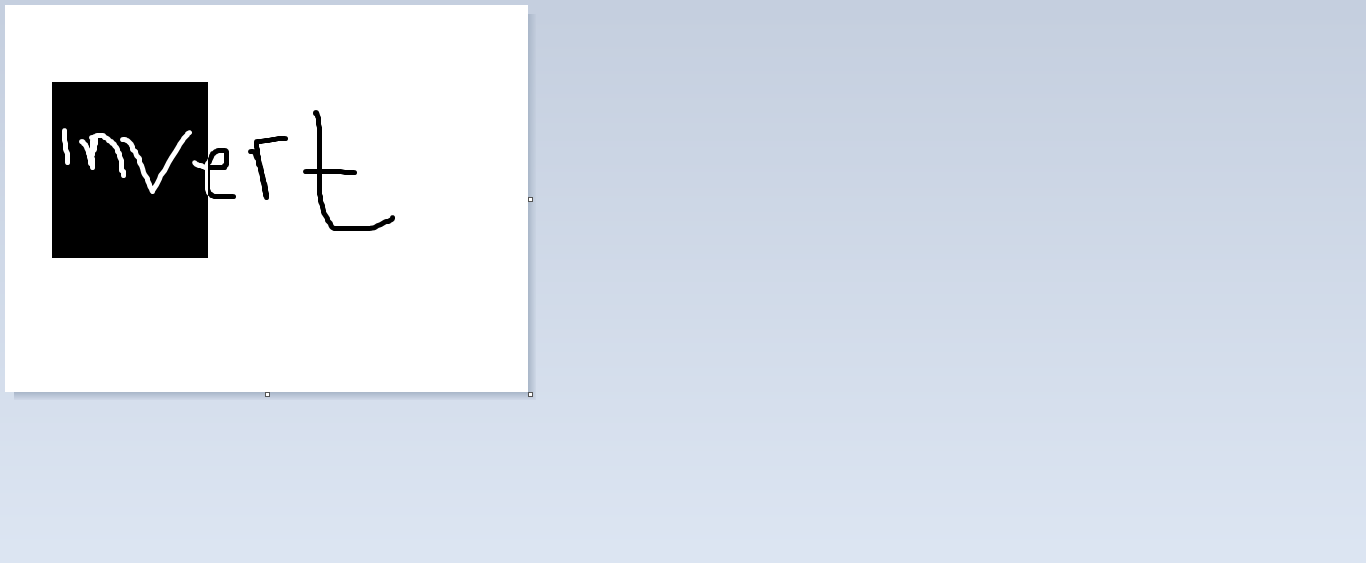
- Выберите ту часть изображения, где вам нужно инвертировать цвета, и щелкните правой кнопкой мыши.
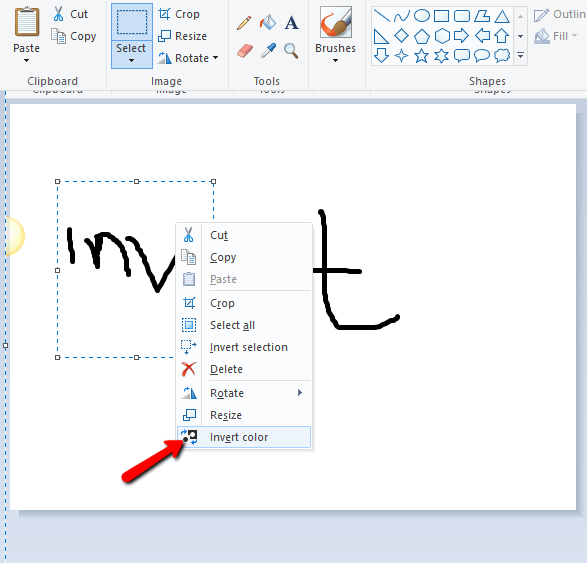
- Выберите опцию “инвертировать цвета.”
4. Обвести изображение в Paint
Это трюк, который мне лично кажется интересным.
Откройте желаемое изображение в MS Paint.
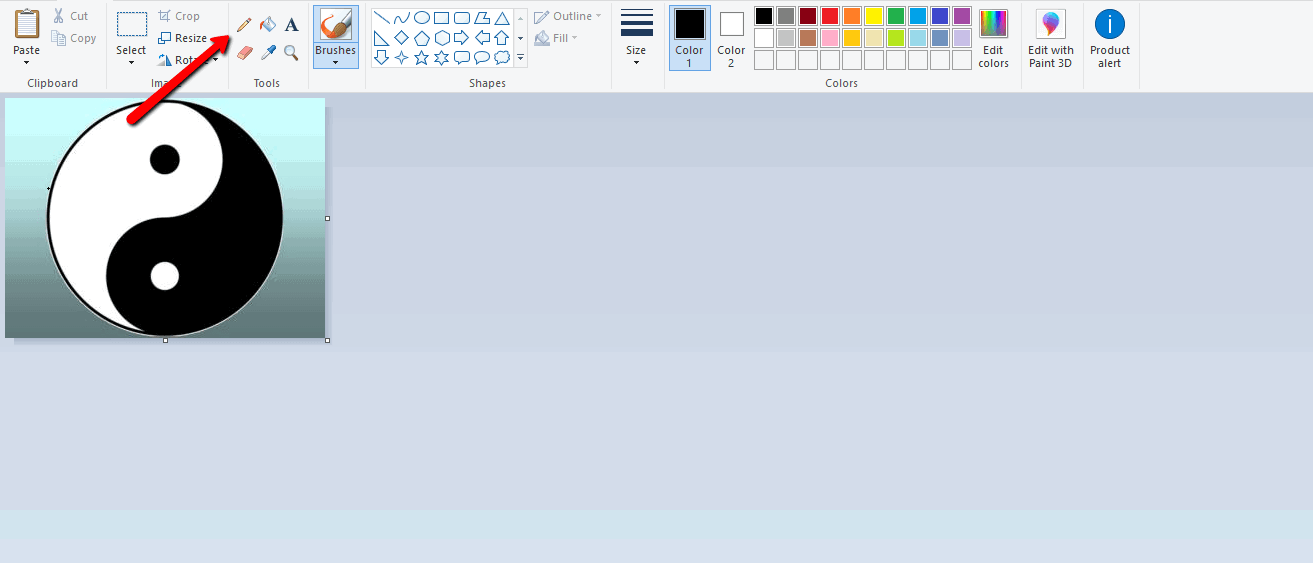
Обведите изображение с помощью инструмента карандаш. Вы также можете использовать инструмент кисть, но этот метод будет работать лучше с использованием инструмента карандаш.
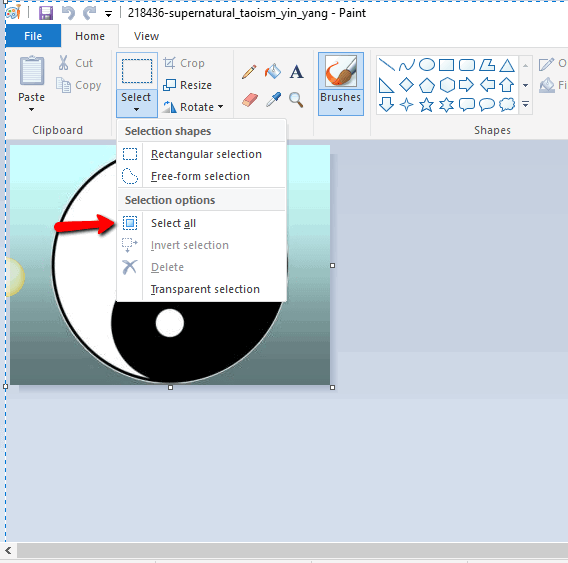
- Выделите все изображение, используя опцию “выбрать все” инструмента выделения, а затем инвертируйте цвета. Этот процесс нельзя отменить.
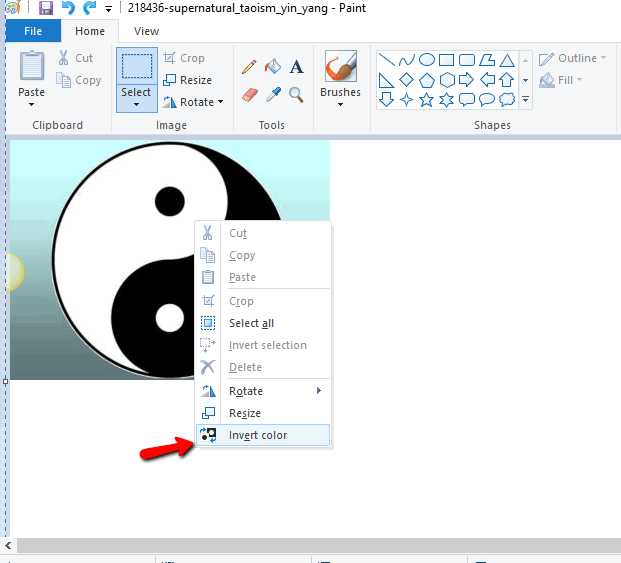
- Перейдите в “Файл -> Свойства” и измените цвет на “Черно-белый.”
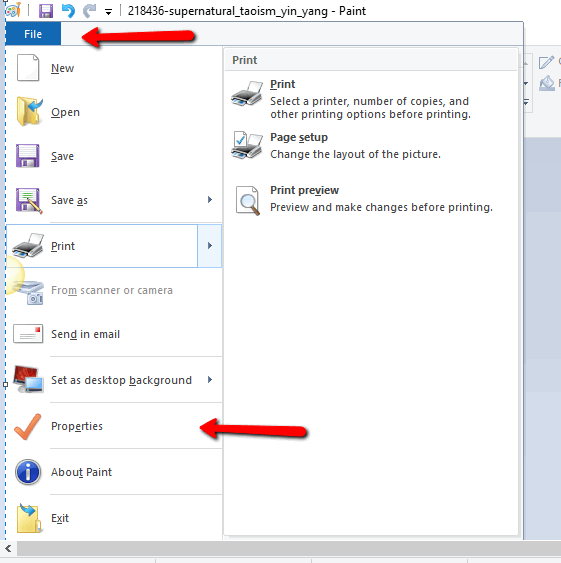

- Выделите изображение и снова инвертируйте цвета. Перейдите в “Файл -> Свойства” и измените код цвета на “Цвет.”

5. Изменение размера кисти
Из всех упомянутых трюков это самый простой и самый удобный. Чтобы изменить размер кисти:
Выберите инструмент кисть, который вы хотите использовать.
Удерживайте Ctrl и нажимайте кнопку “Плюс на цифровой клавиатуре.” Каждое нажатие увеличивает размер кисти.

- Чтобы уменьшить размер, удерживайте Ctrl и нажимайте кнопку “Минус на цифровой клавиатуре.” Каждое нажатие уменьшает размер кисти.
Заключение
Когда вы ищете бесплатное программное обеспечение для создания изображений, вы обычно обращаетесь к GIMP или, возможно, Paint.net, но Microsoft Paint может оказаться способным сделать немного больше, чем ему приписывают.







