






Использование EasyCAP для захвата VHS и консолей на Mac
Устройство для захвата видео EasyCAP стоит недорого, его можно найти почти везде, и оно добавляет действительно полезную функциональность вашему компьютеру. Более того, оно отлично работает на Yosemite, позволяя вам захватывать игровые консоли, видео VHS, DV-кассеты и т. д. непосредственно на ваш Mac в формате MP4.
EasyCAP DC60 — это дешевое устройство для захвата видео старой школы, которое идеально подходит для захвата старых видеоресурсов. Если у вас есть множество старых видеокассет или старые игровые консоли, с которых вы хотите записать видео-прохождения, это один из самых лучших и экономичных способов сделать это.
В этой статье мы покажем вам, как настроить устройство и дадим несколько советов по настройке звука и видео для достижения наилучшей производительности. Для этого теста мы будем использовать старую видеоигру Ms Pac Man, которую нашли в ящике.

Легкий захват
EasyCAP — это USB-устройство с разъемами для видео и аудио, чтобы захватывать и сохранять видео на вашем компьютере. Сначала вам нужно скачать драйвер для Mac OS X, который можно получить здесь.
Установка оборудования проста; просто подключите его к доступному USB-порту. Это должен быть порт с питанием, поэтому обычные USB-хабы 1.0 не подойдут. Установите и запустите драйвер из загруженного файла, и если вы не подключили ваш EasyCAP к компьютеру, вам будет предложено это сделать.
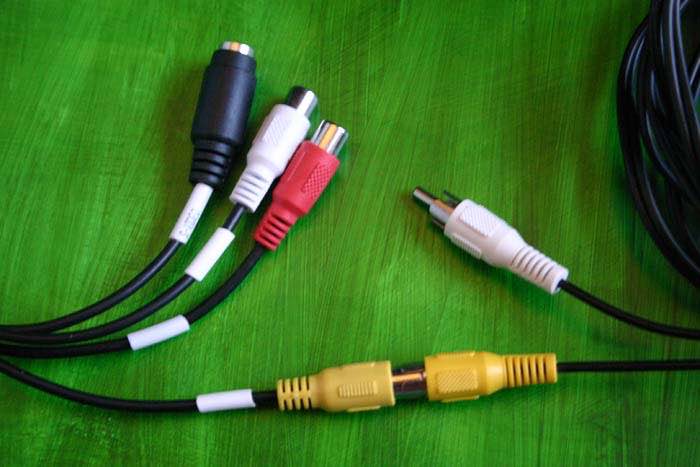
Теперь все, что вам нужно сделать, это подключить желтый композитный Video Out вашего устройства к желтому видеоразъему на EasyCAP.
Настройка EasyCAP
Если бы все было так просто, вы могли бы начать сразу, но есть несколько дополнительных шагов, прежде чем вы сможете воспроизводить и записывать. Сначала вам нужно установить видео стандарт. Этот тест проводился в стране PAL, в Великобритании, но ваши результаты могут отличаться.
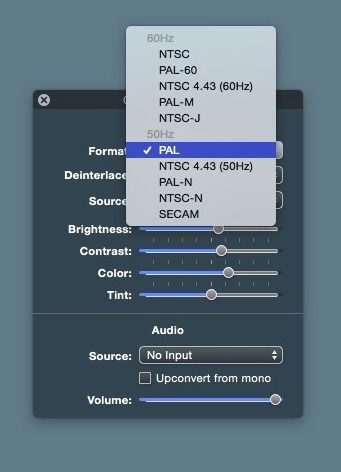
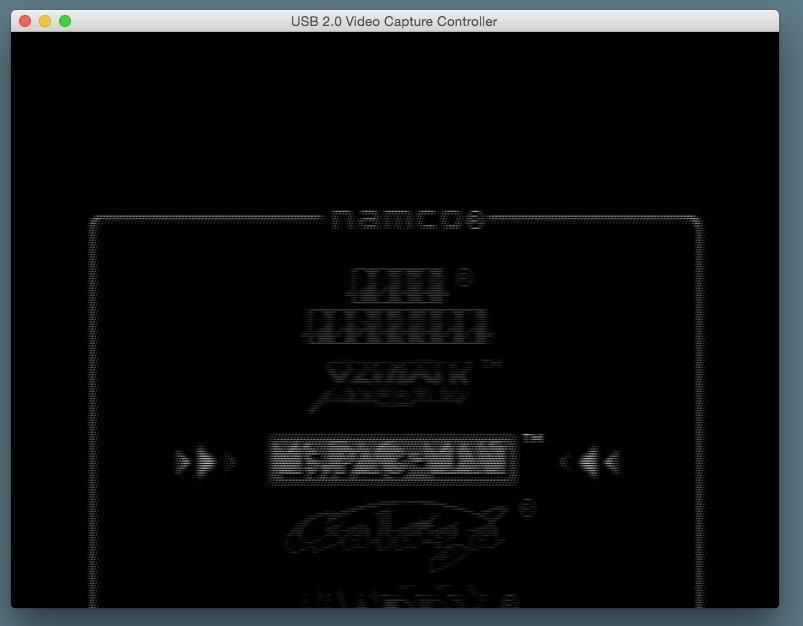
Если вы получаете странное изображение, которое кажется черно-белым, размытым и странно смещенным на экране, то, вероятно, ваш видео стандарт неправильный. Вы сможете определить правильный, даже если не знаете, какой стандарт используется в вашем регионе; просто выбирайте один за другим, и экран станет цветным, когда вы выберете правильный.
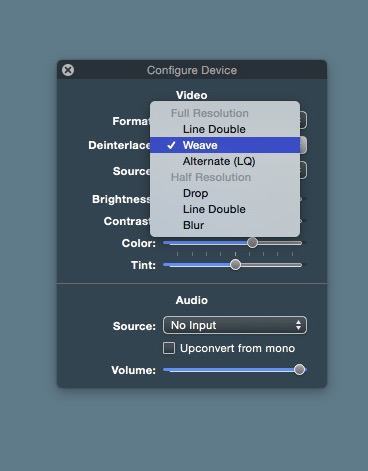
Следующее, что нужно настроить, это деинтерлейсинг. Сигналы старого времени были интерлейсированными, что удваивало количество доступных линий, чередуя два кадра и быстро переключаясь между ними. Недостатком этого было то, что экран мерцал. В наши дни мы используем прогрессивную развертку. Вы можете комбинировать два изображения для плавных (почти) прогрессивных изображений, используя настройку деинтерлейсинга. Это просто проба и ошибка в каждом конкретном случае. Просто попробуйте каждую настройку, чтобы увидеть, какая из них лучше всего подходит.
Наконец, на видео стороне вам нужно выбрать источник. Это фактически выбор между композитным и SVHS или S-video. S-video — это маленький 4-контактный разъем DIN, и вы найдете их только на определенных видеокартах и S-VHS рекордерах, поэтому в большинстве случаев вы будете использовать желтый композитный видео вход.
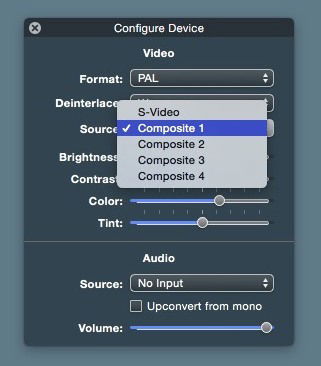
Звук — это отдельная проблема. Вы можете подключить звук к белому проводу для моно или к белому и красному проводам для стерео, но это не сработало слишком хорошо с маленьким Ms Pac Man по какой-то причине, поэтому в конечном итоге мы добавили небольшую USB-звуковую карту, как эта, и конвертер с фоно на 3.5 дюйма, как этот, и это сработало идеально. Дешевый звук на Ms Pac Man был действительно высоким, поэтому нам пришлось отрегулировать уровень звука, который доступен в разделе “Настройки -> Звук” приложения Настройки Mac.
Запись
Как только у вас будет приемлемый уровень звука, и вы получите четкое изображение на EasyCAP с правильным телевизионным стандартом, вы можете записать ваше видео.
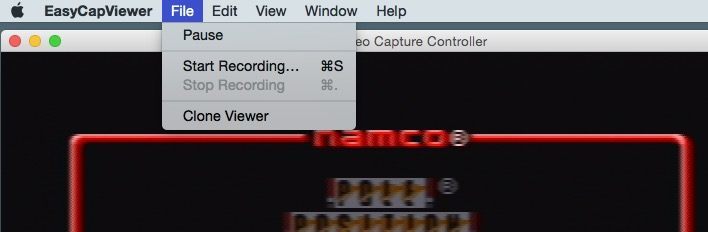
Выберите “Файл -> Начать запись” (Command + S), и вам будет предложено выбрать, где вы хотите сохранить запись и в каком формате записывать. MP4 лучше для Mac, поэтому это был наш выбор. Чтобы остановить запись, выберите “Файл -> Остановить запись.”
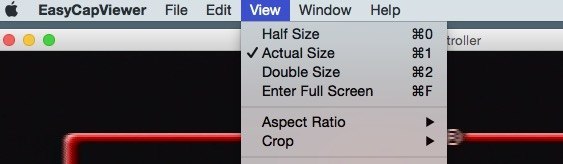
В меню есть и другие параметры отображения, такие как полноэкранный режим и соотношения сторон. Если вы действительно хотите сжать изображение и воспроизвести его в полноэкранном режиме на 16:9, не стесняйтесь это делать, но имейте в виду, что мы говорили в нашей недавней статье о соотношениях сторон.
Заключение
Это самый дешевый и быстрый способ захвата видео стандартного разрешения на Mac. Для захвата HD-видео с игровой консоли требуется гораздо больше оборудования, но, возможно, мы обсудим это в другой раз.
Если у вас есть советы по захвату SD-видео, пожалуйста, не стесняйтесь делиться ими в комментариях ниже.






